Excel文件处理助手:一键合并 & 拆分工具
- 2026-11-05 02:06:02
Excel文件处理助手:一键合并 & 拆分工具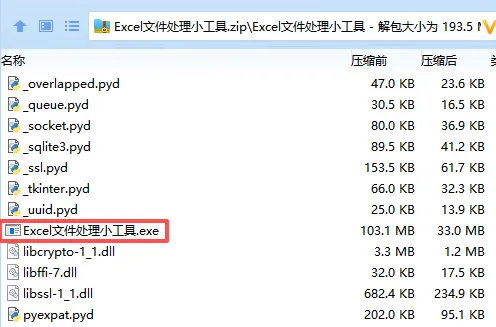
二、根据弹出的对话框,选择是合并还是拆分Excel文件 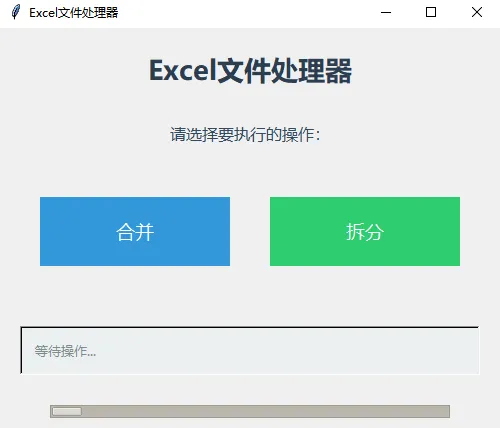
三、合并操作——点击合并按钮,弹出对话框,选择要合并的Excel文件,可多选,点击打开 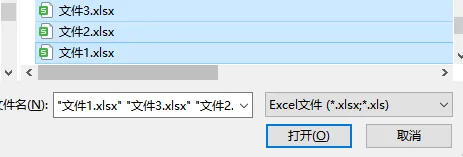
四、合并操作——填写合并后想要保存的文件名称,点击保存 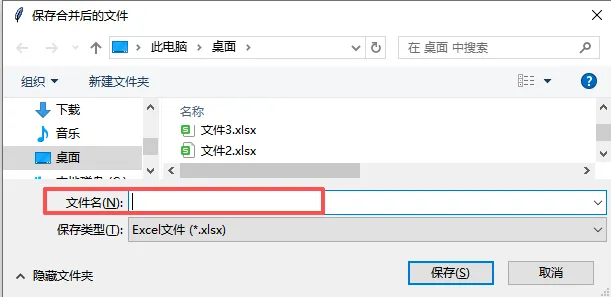
五、合并操作——提示合并完成。 
六、拆分操作——点击拆分按钮,弹出对话框,选择要拆分xcel文件,只能选择一个文件进行拆分,打开。 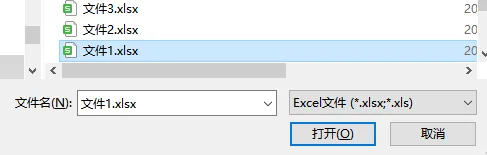
七、拆分操作——选择拆分后要保存文件的位置,点击选择文件夹 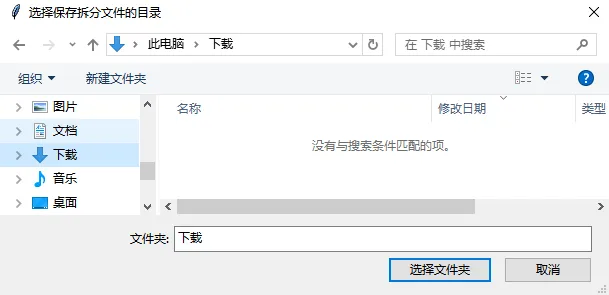
八、拆分操作——弹出拆分完成对话框,拆分完成。拆分后的文件命名规则为:原始Excel文件名+sheet名称。 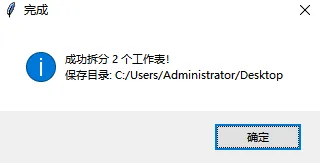
如果你需要这个软件,请帮忙点赞、关注。后台私信发送"Excel文件处理“。 ——END—— 别再肉眼找茬了!这款神器让Word/Excel对比快如闪电
在日常办公的过程中,会经常遇到处理多个Excel文件的情况,这种情况频次很高却也很繁琐。例如:将多个部门的报表汇总成一份总表,将一个大表按不同的sheet拆分成多个单独的Excel文件,手动复制粘贴不仅耗时费力,还极易出错。
为解决这一痛点,制作了一个Excel文件处理助手,它可以一键合并 & 拆分Excel文件,帮助您从重复性操作中解放双手,工作效率大幅提升。步骤如下:
一、打开压缩包,找到exe文件,双击打开
Word里的图片想单独保存?别再手动右键另存为啦!这个小工具帮你一键全都扒拉出来!
还在手动新建文件夹?这个创建神器让你 1 秒搞定 100 个!
文件名太乱想砸电脑?这个支持双击即改的批量重命名神器,治好了我的强迫症!
一台A4打印机,也能打印A1/A2大图!免费工具帮你自动劈裂图纸,秒出拼接方案!
A3作业又有新花样?三列排版也不怕!三列A3转A4小工具,让你一键搞定打印难题!
本文来自网友投稿或网络内容,如有侵犯您的权益请联系我们删除,联系邮箱:wyl860211@qq.com 。

