同事看了我PPT后,果断入手了一台大疆pocket4!
- 2026-10-22 08:04:53
同事看了我PPT后,果断入手了一台大疆pocket4!
今天为大家分享关于无人机/相机行业大疆的一份产品介绍练习PPT,下面就把本次练习作品进行拆解和复盘,分享关于作品的设计思路。 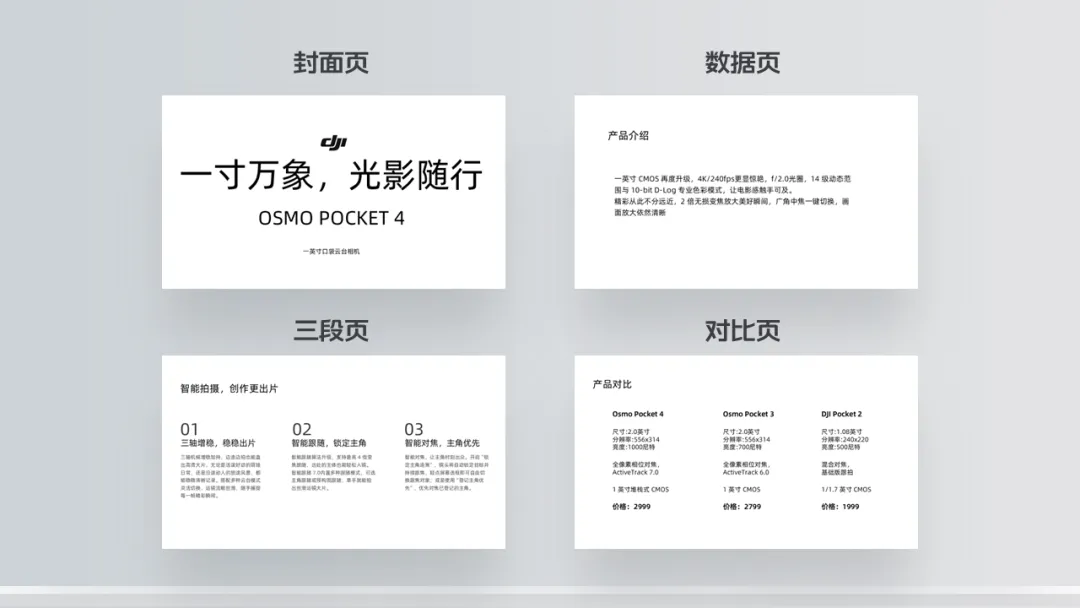

接下来,我们一页一页来还原制作过程。 
根据封面文字构思,面对较少文字的封面就可进行场景化。 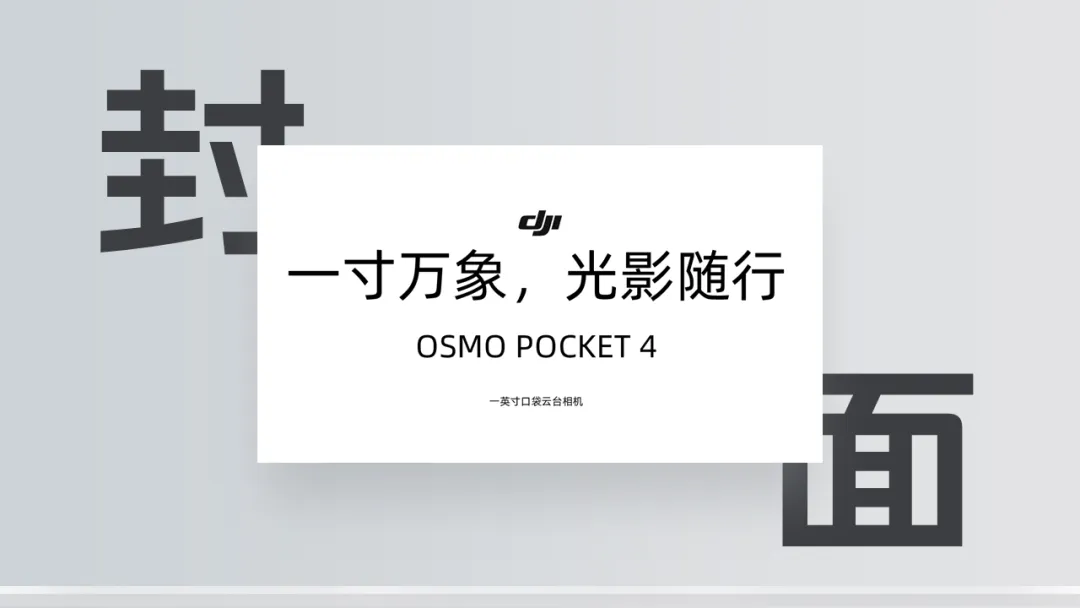
第一步:可尝试将产品型号放在最上面,让读者一目了然产品信息。 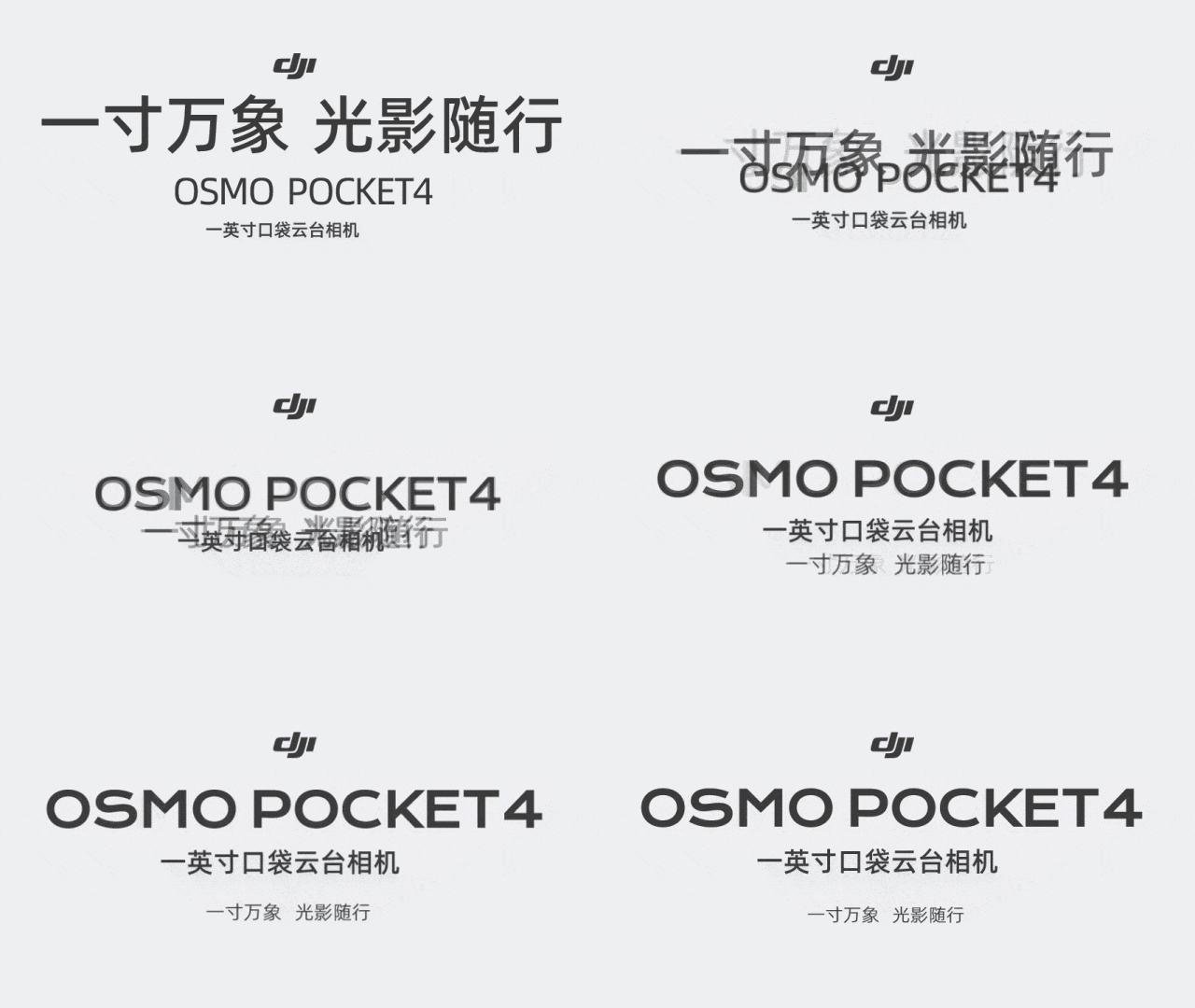
第二步:文字整体放在左侧,右侧加入产品图即可。 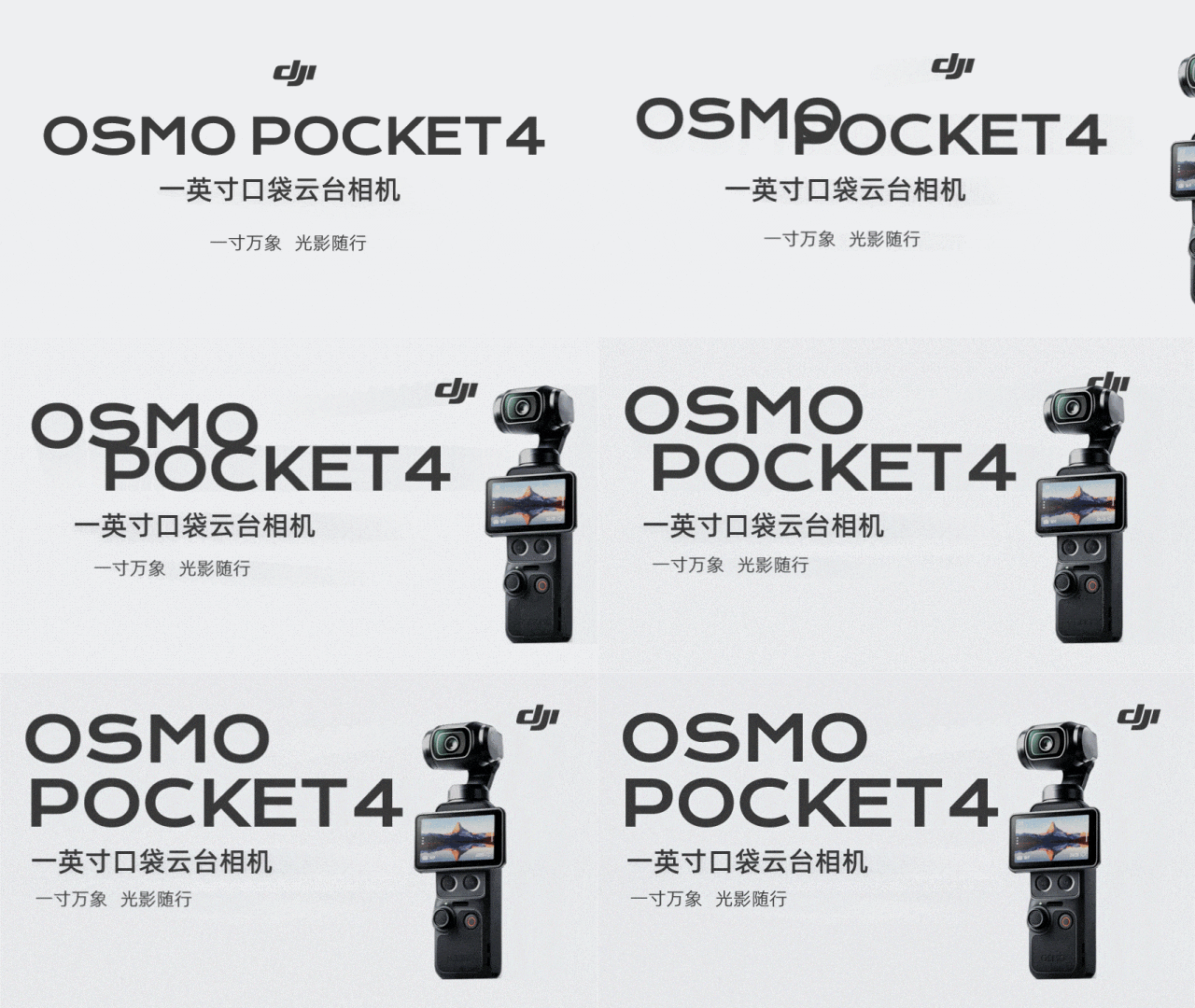
第三步:背景色系改为浅灰色,同时在产品底部加入一个带光感的磨砂质感来烘托出产品特点,整个画面色系偏冷色系,可将产品名称后面“4”改为品牌橙色来点缀,也能强调最新的一代产品。 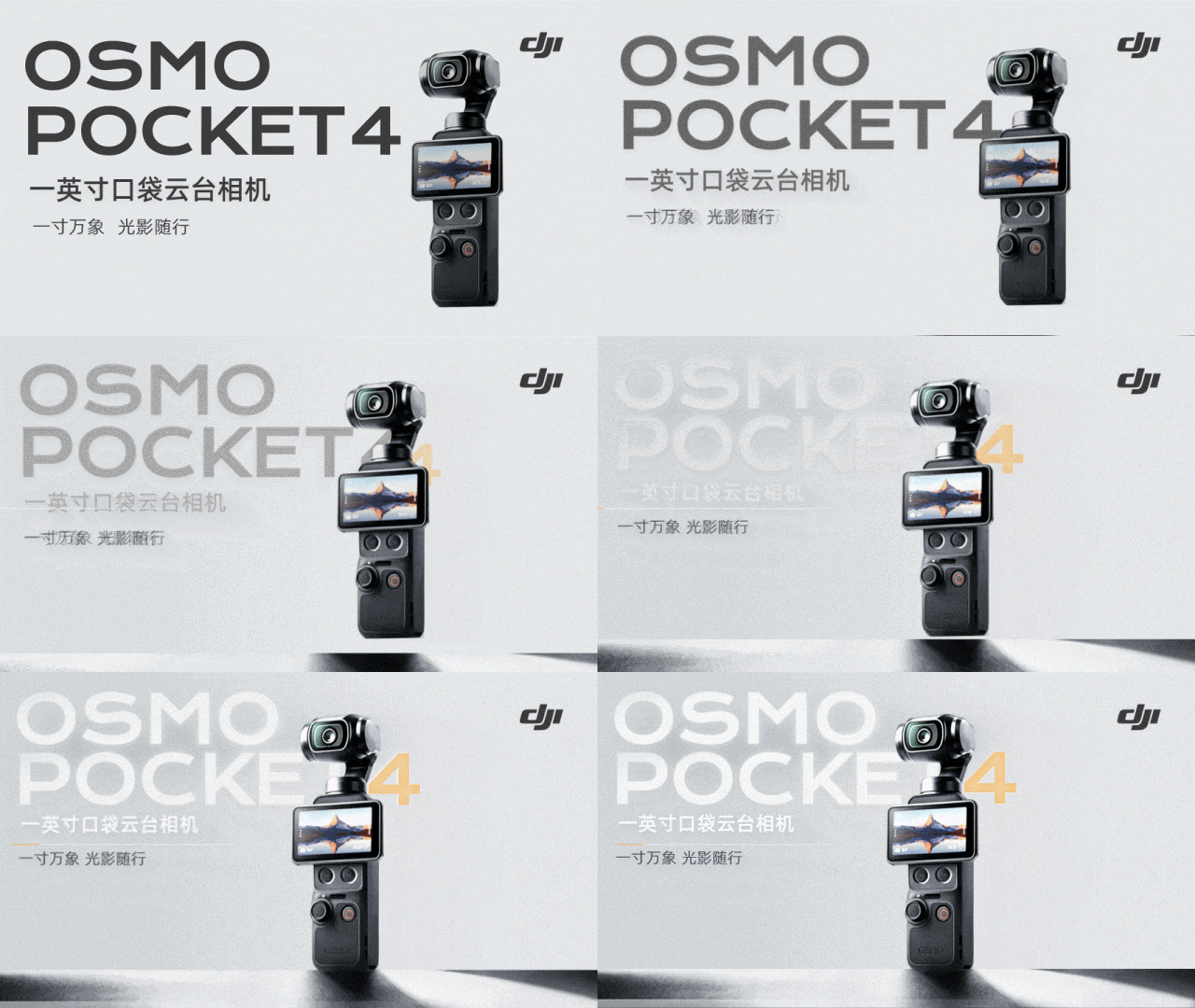
第四步:最后可在画面周围加入一些浅色色块和线条以及背景中的概念纹理图来凸显出品牌产品的高级感,聚焦产品本身,极简的既视感,完成。 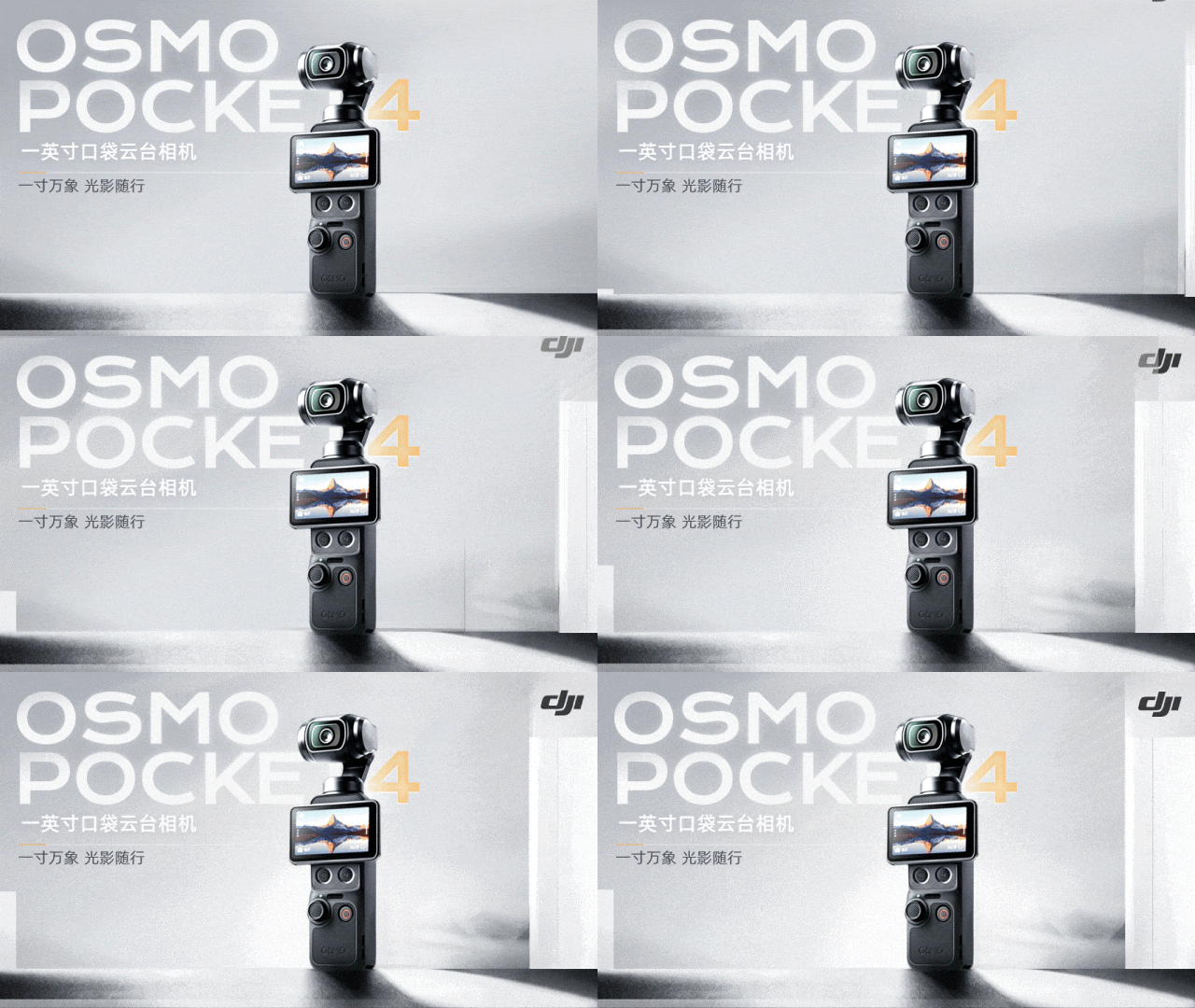
封面页终稿: 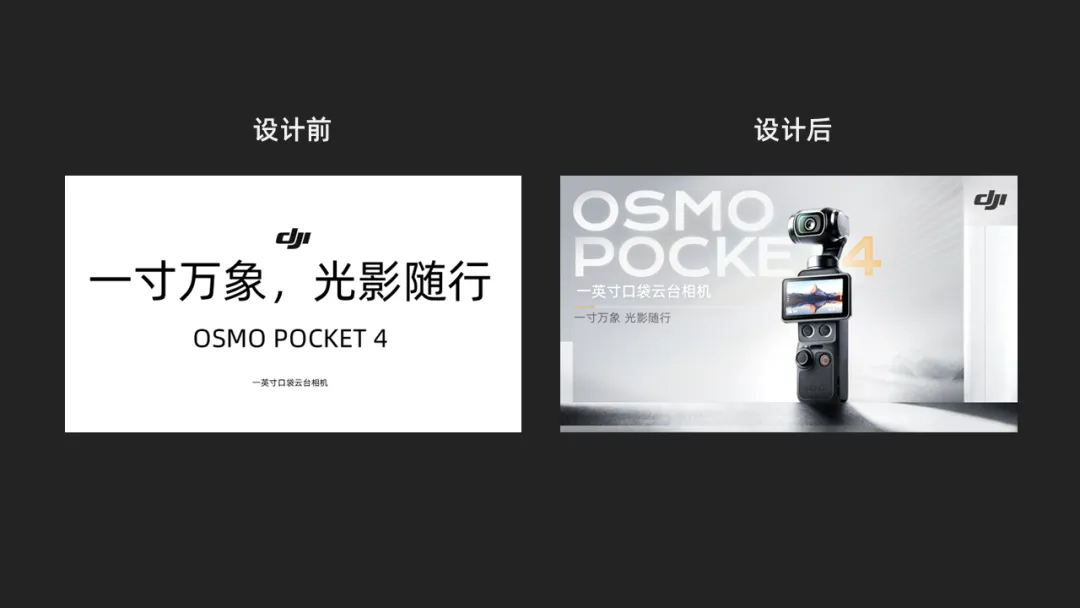

数据图表页属于PPT中重要的页面之一,往往会承载着许多核心数据和图表信息。 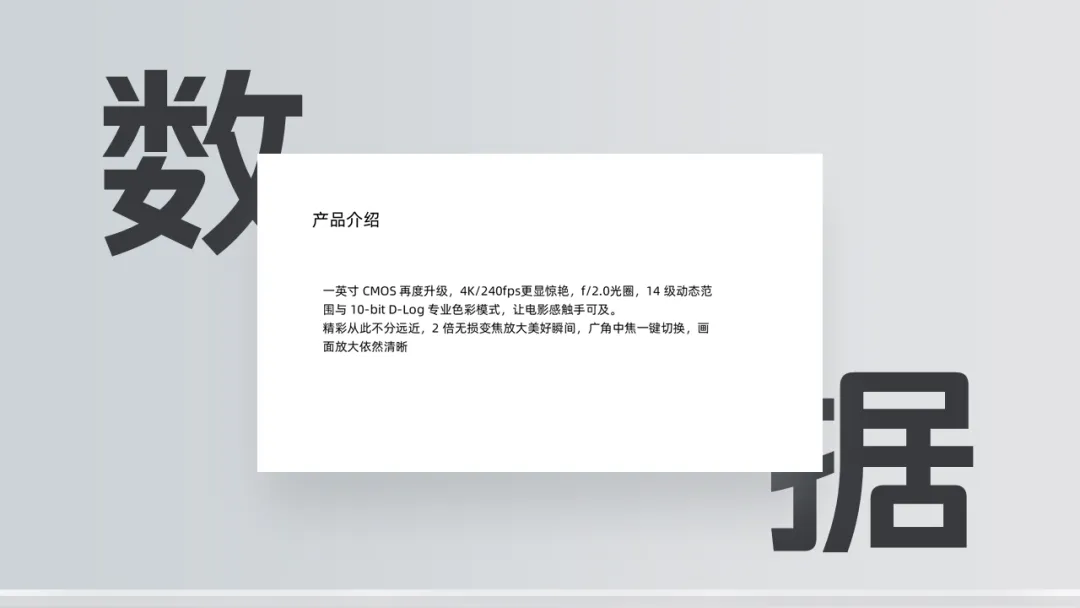
第一步:阅读原稿,梳理出产品介绍中的关键信息,同时加入产品图。 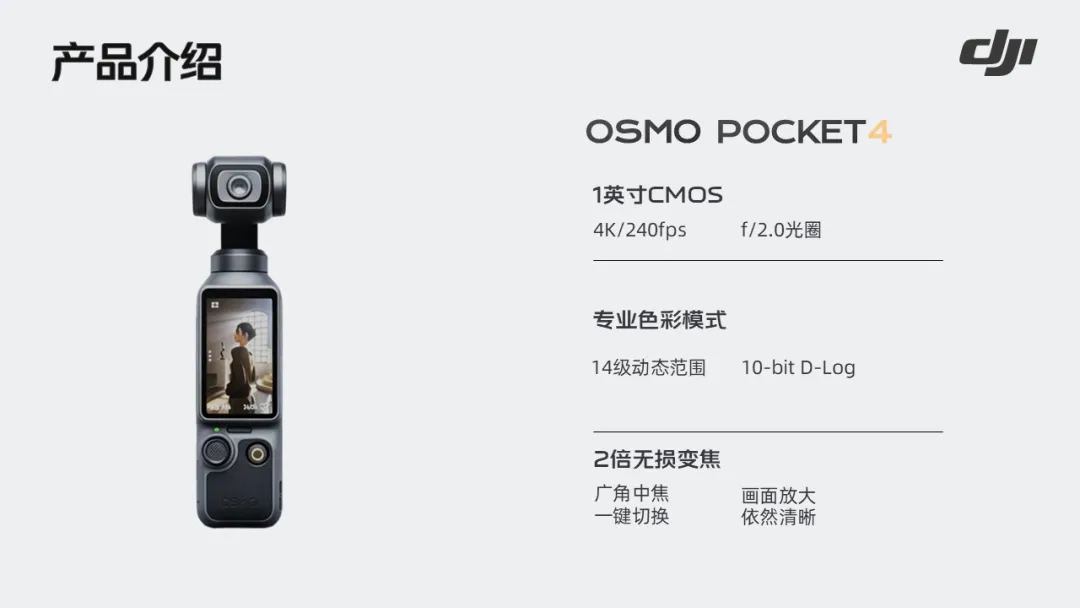
第二步:继续延续风格,可在图片格式中将产品图的饱和度和亮点适当调高,背景延续封面的元素,同时把橙色数字“4”放大,表明全新的一代,同时又能让画面整体增加一些柔和感。 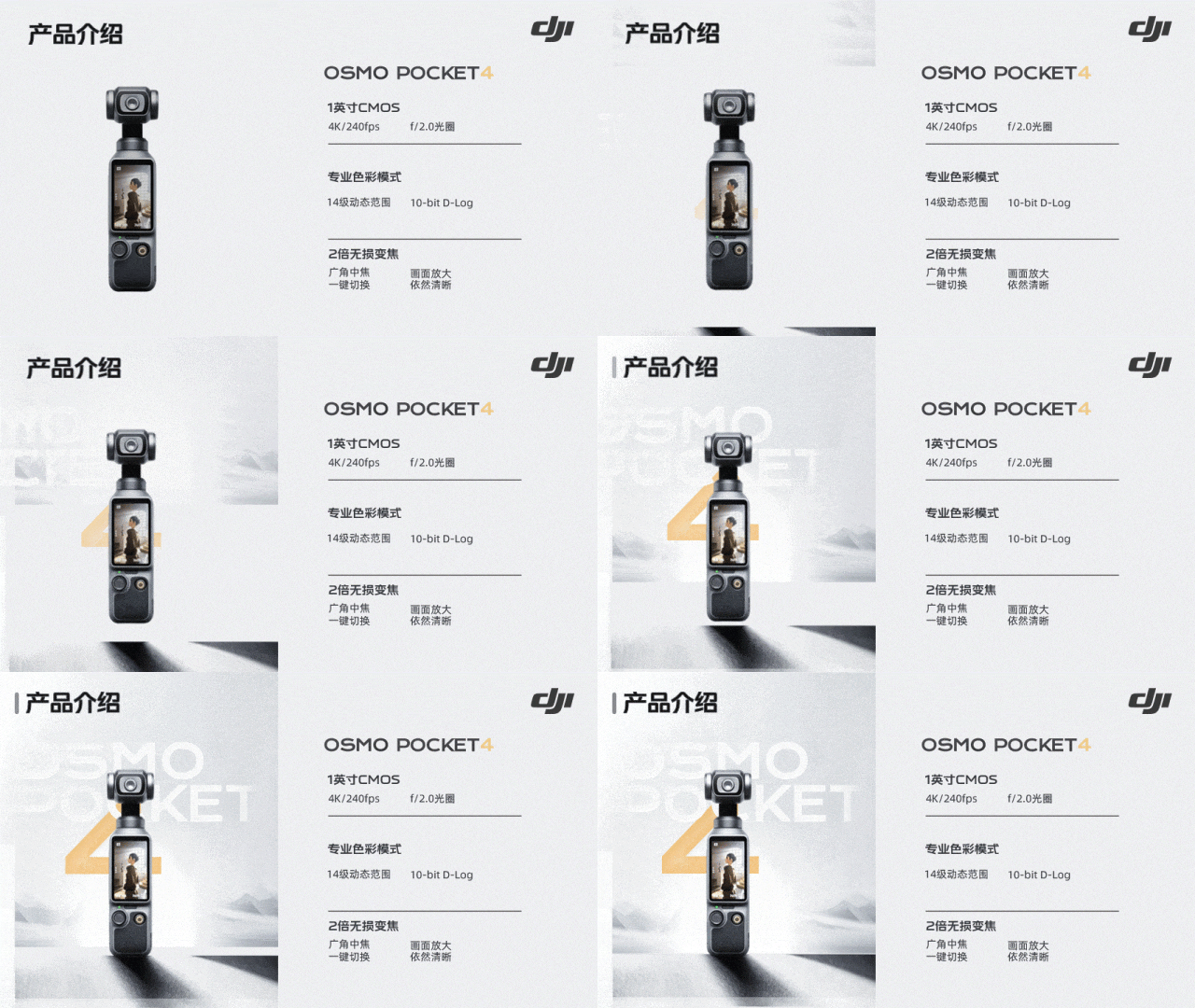
第三步:右侧加入关于产品性能的核心配图即可,图文并茂。 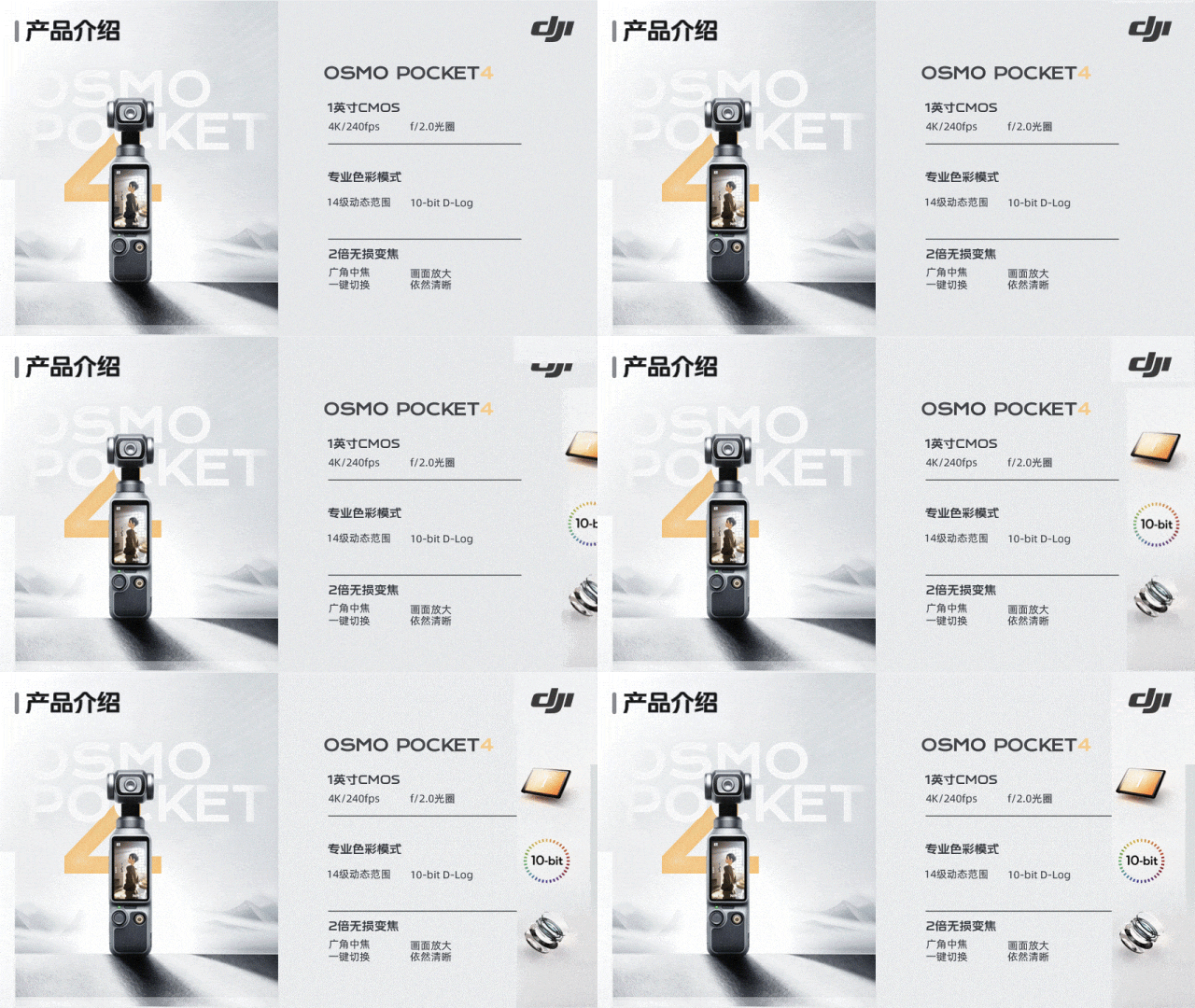
第四步:最后只需要在右侧的三个板块下增加一个组合形状来提升内容的层次感,简约高级。 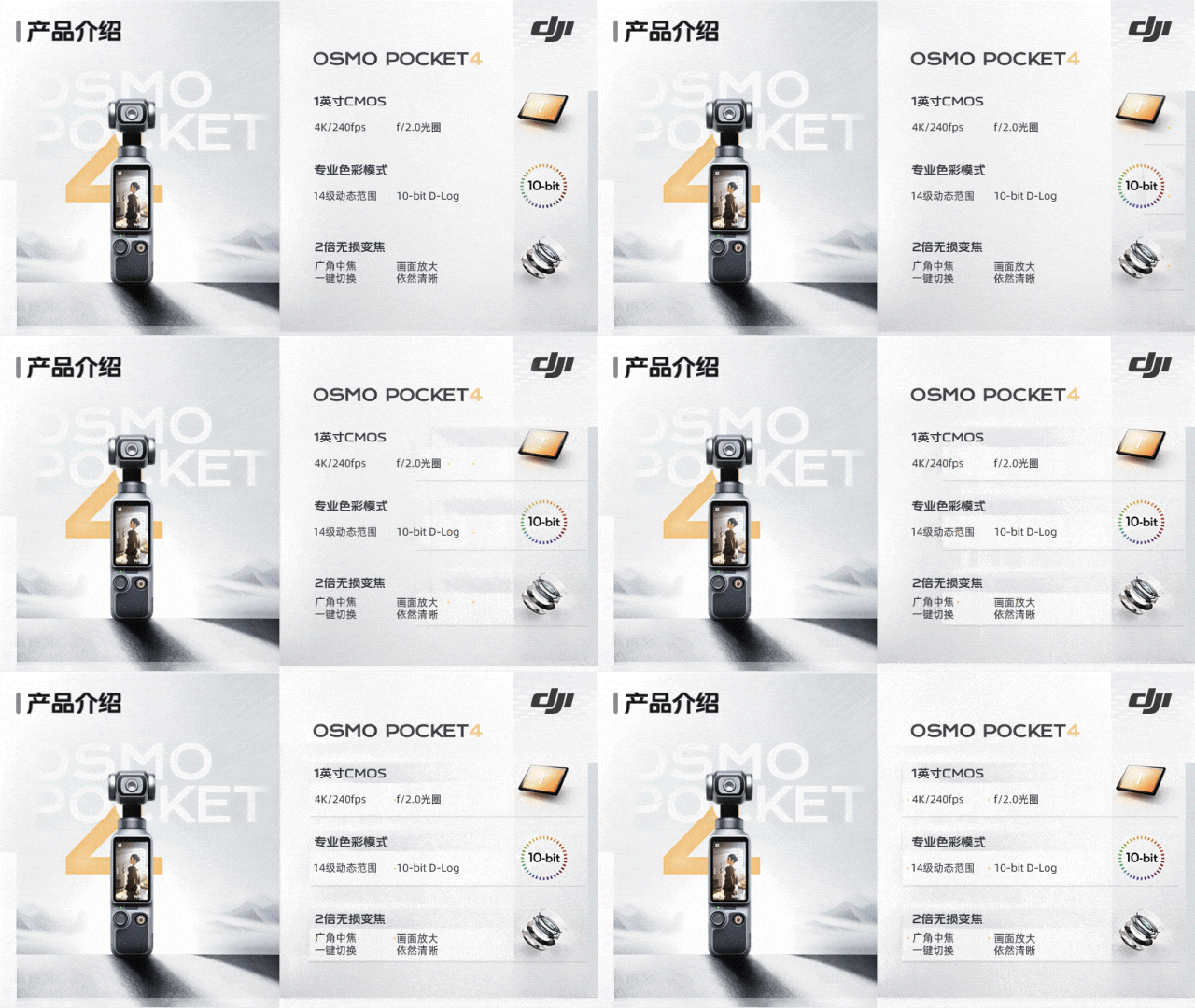
数据页终稿: 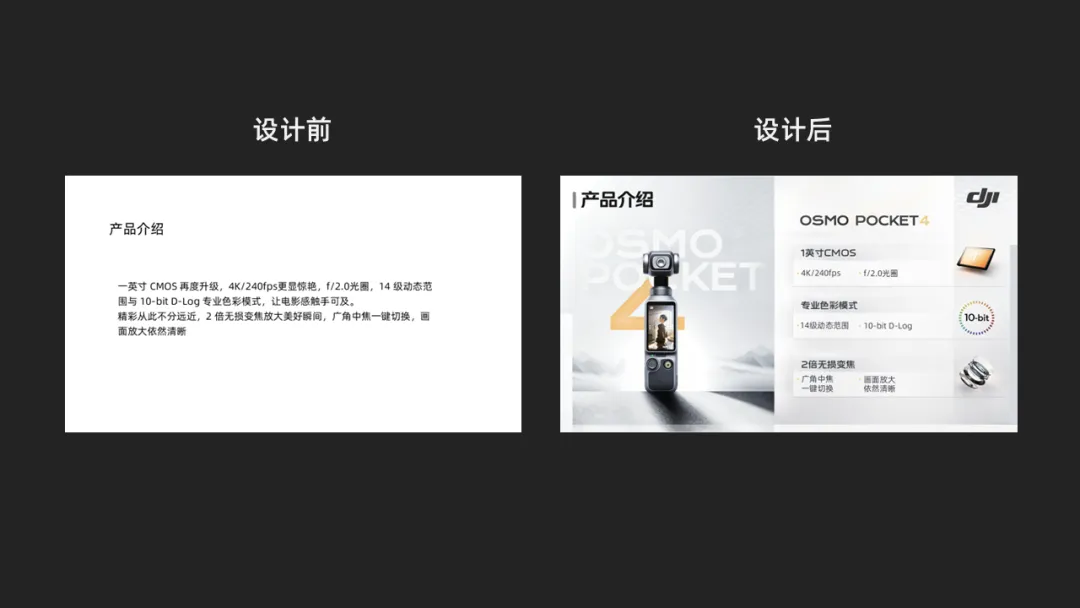

内容常见的,有一段、三段、四段内容的,一方面需要对内容版块做信息提炼,另一方面需要做风格延伸。 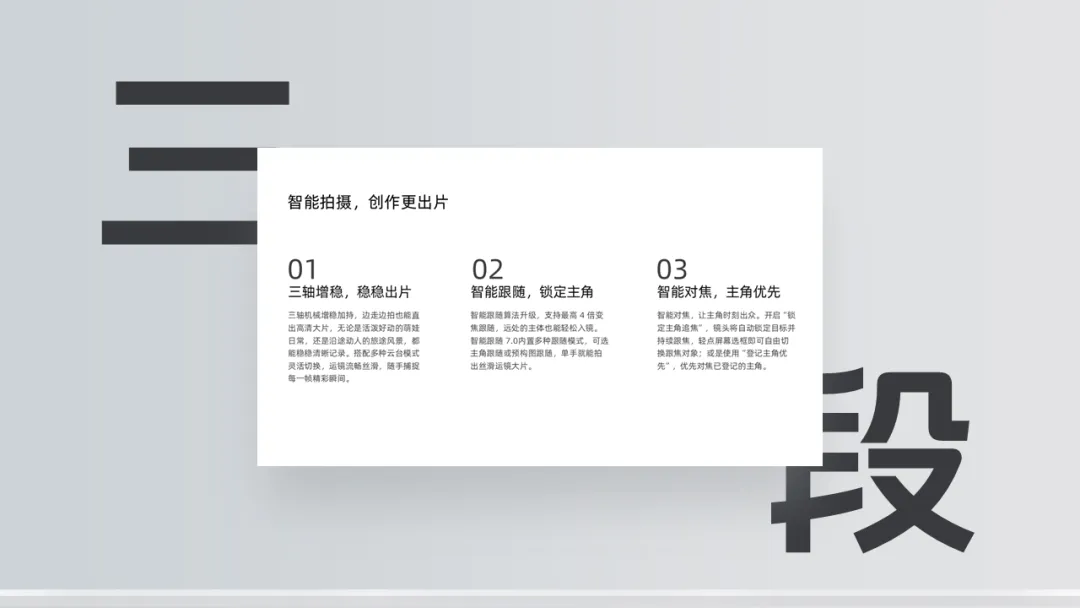
第一步:拿到原稿,先梳理和提炼锻炼内容。 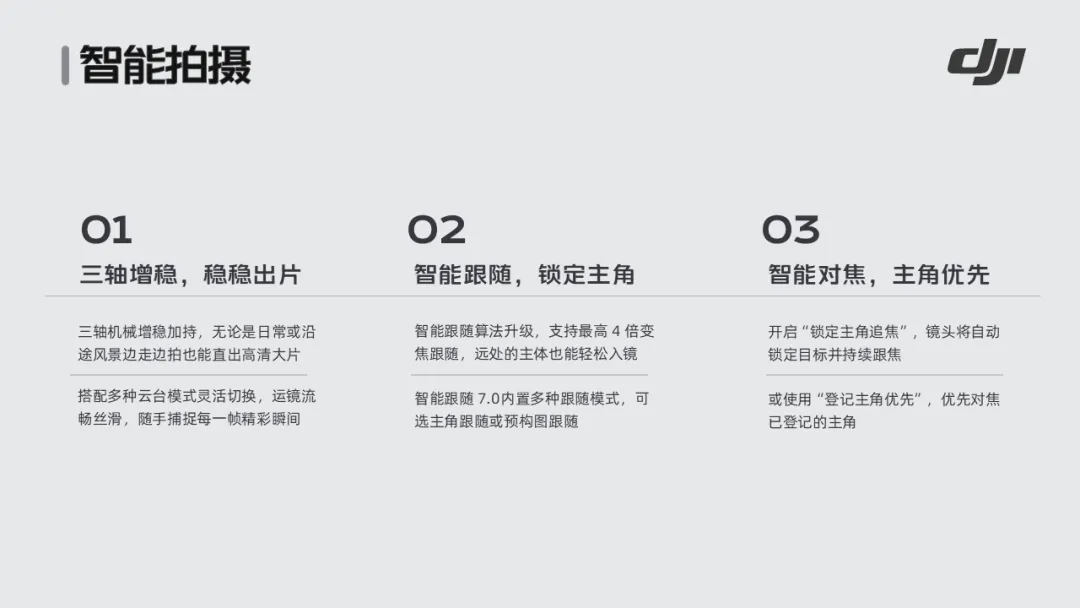
第二步:尝试在画面上半部分加入一张内容为用户手持相机拍摄远景人物图,来呼应下面三段内容,简约大气。 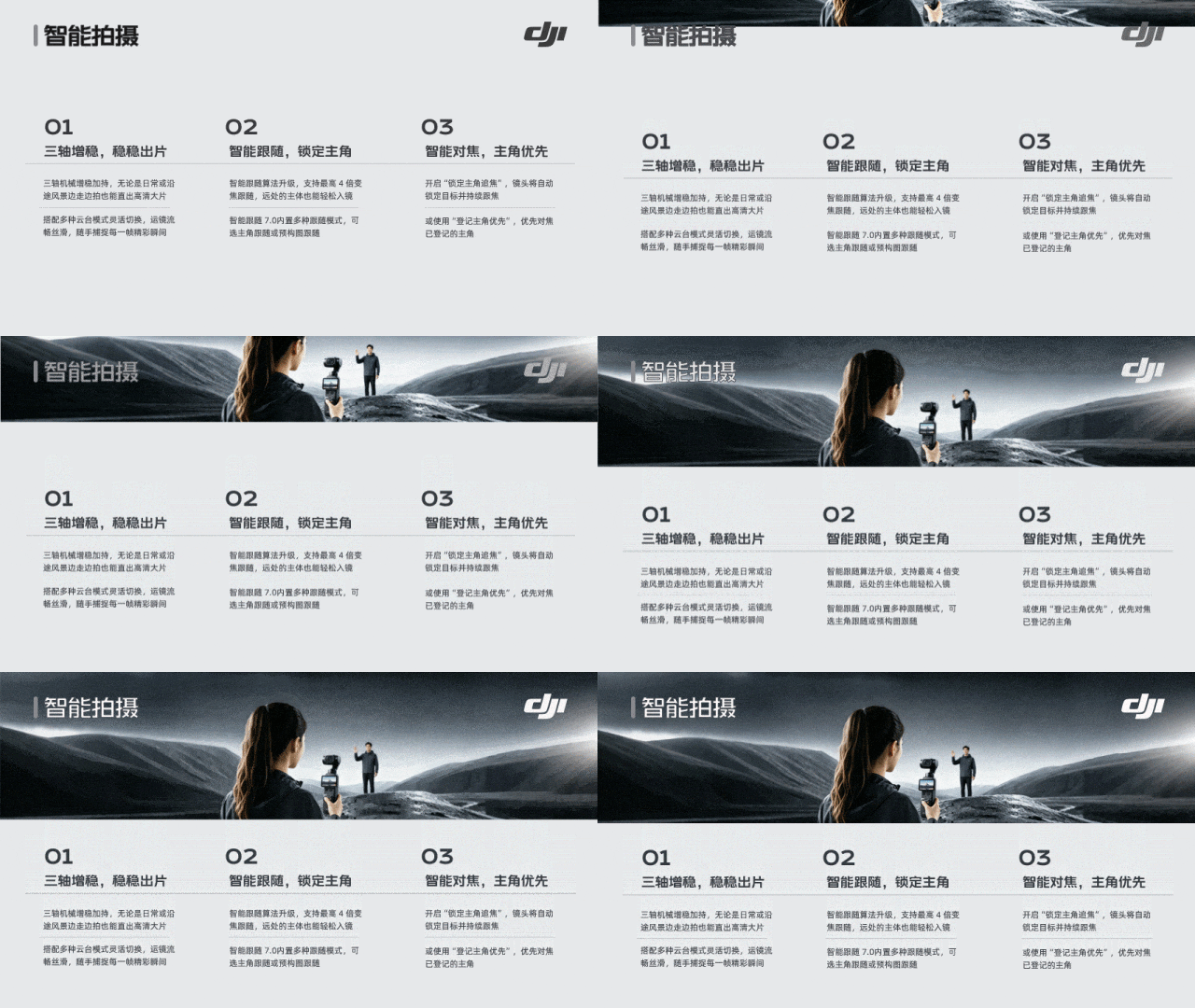
第三步:可进一步提升图片展示细节,那么可换一种方式表达,比如尝试在中心加入一个手持产品的图,展示产品中智能拍摄的功能界面。 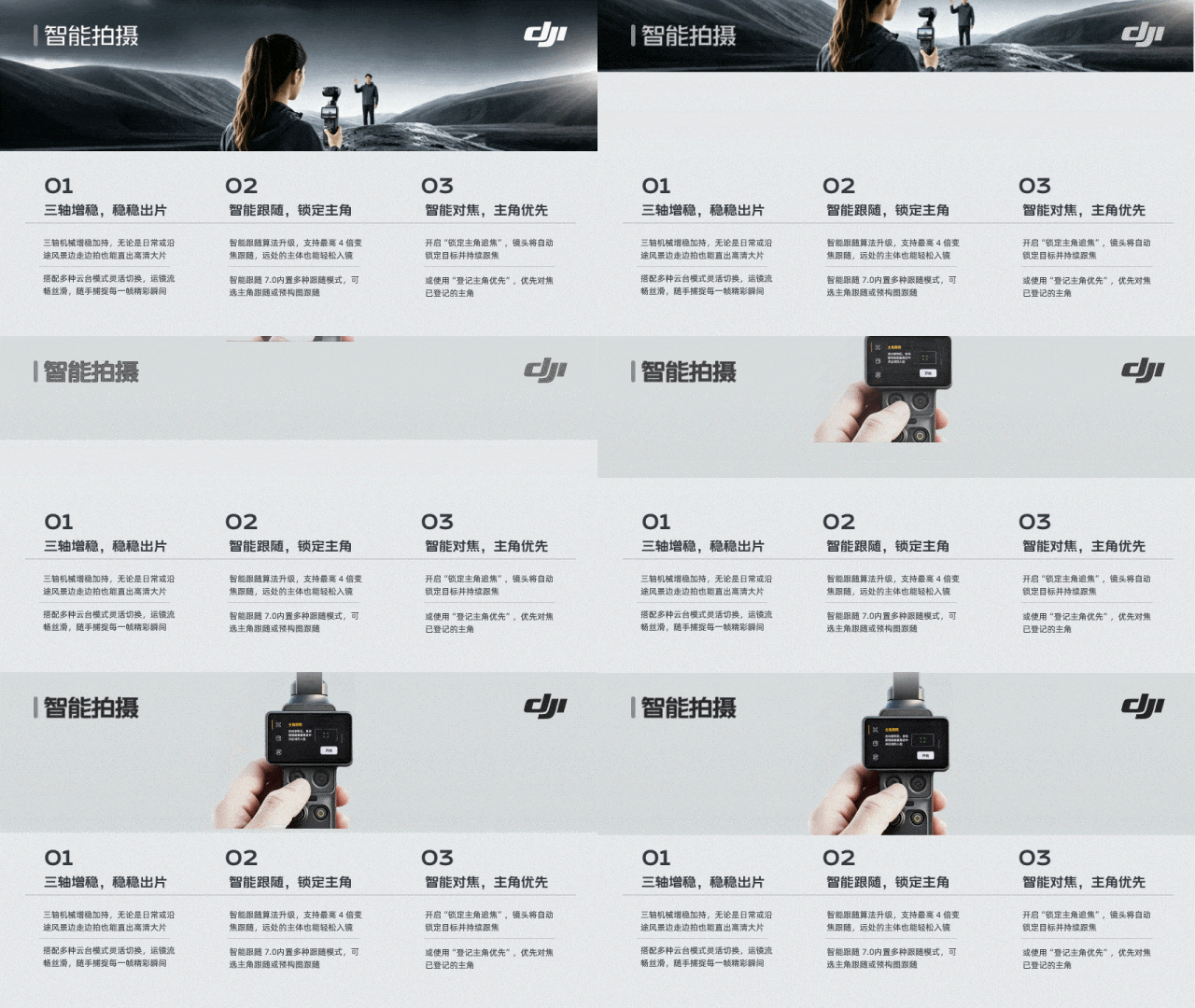
第四步:以中心的产品使用图继续发散,左侧加入实际的场景拍摄过程图,右侧加入拍摄后的照片高像素来突出产品性能,故事感场景感拉满。 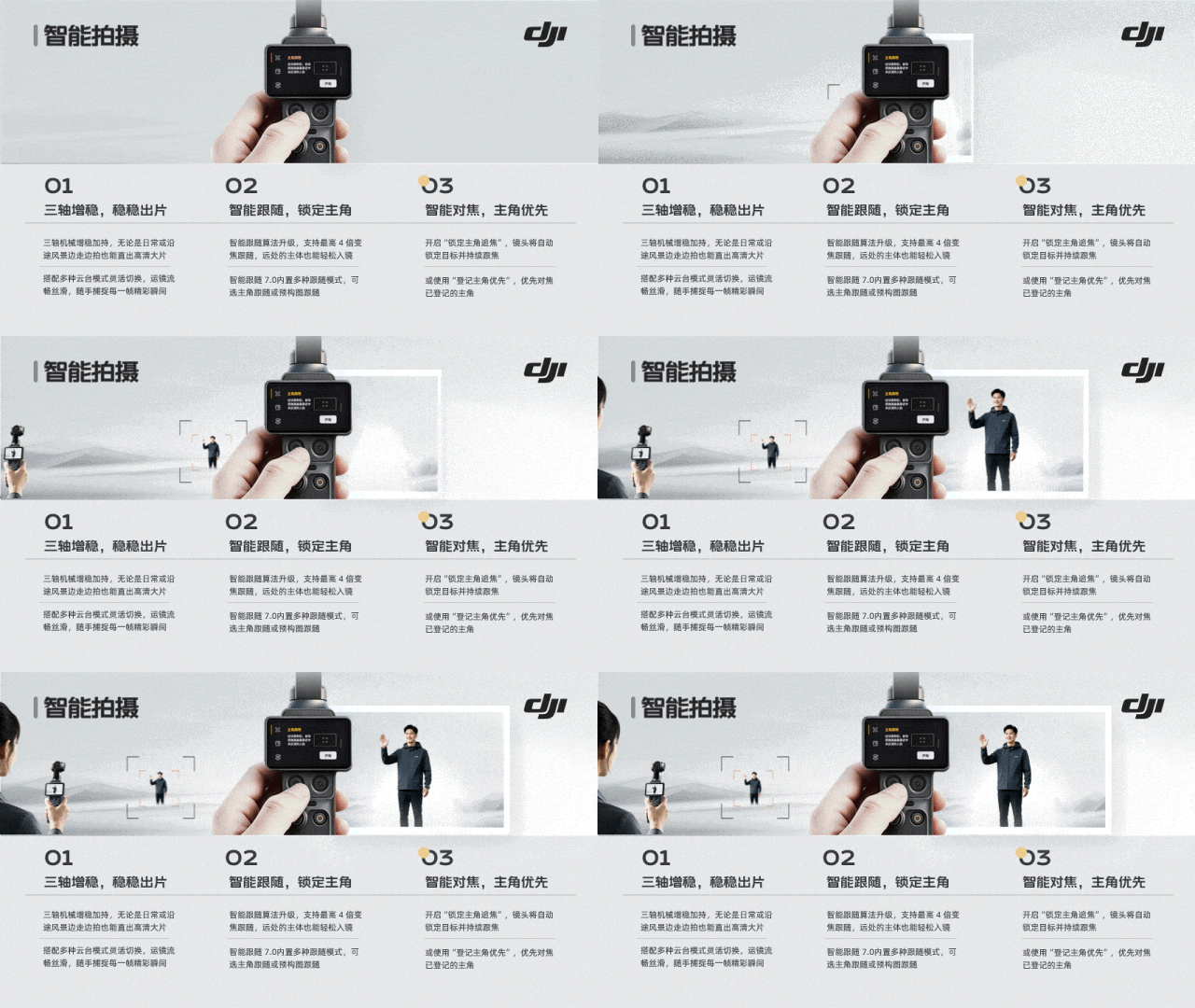
第五步:最后在画面中融入产品名称以及参数性能数据,同时在下面内容板块加入渐变色块来区隔三个板块内容,整个画面瞬间升华了,搞定。 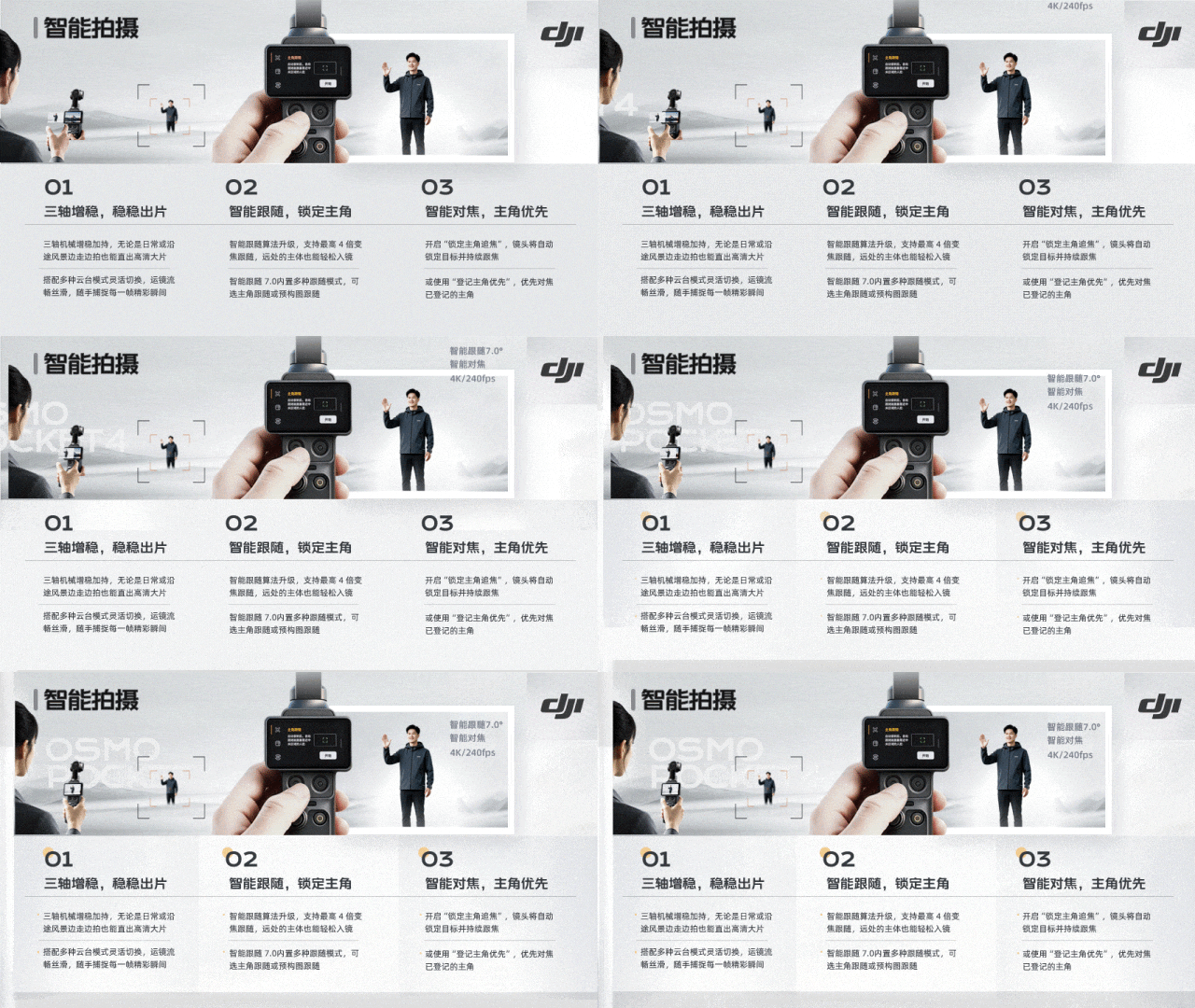
三段页终稿: 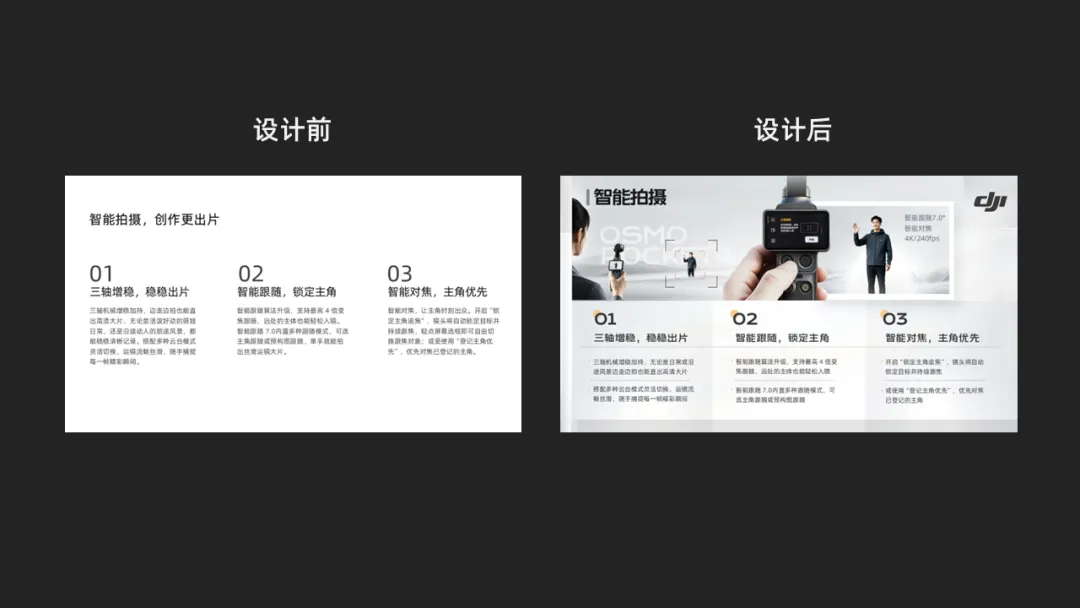

对比页排版也属于常规页面之一,一般页面中有单张或多张图片配合单段或多段文字叙述。 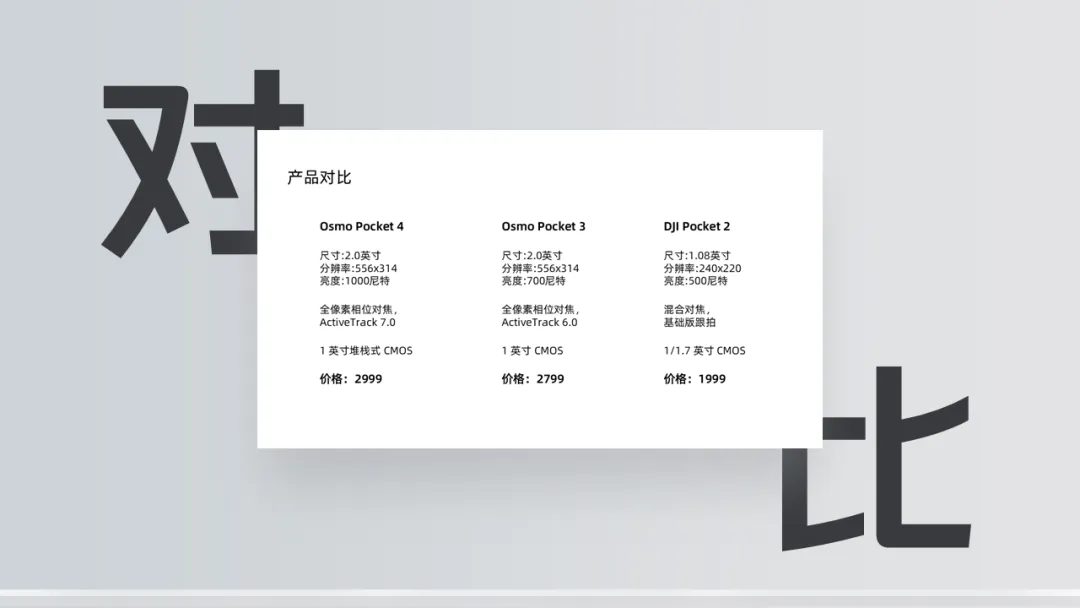
第一步:保持原稿内容不变,对标题和重点信息换字换色突出。 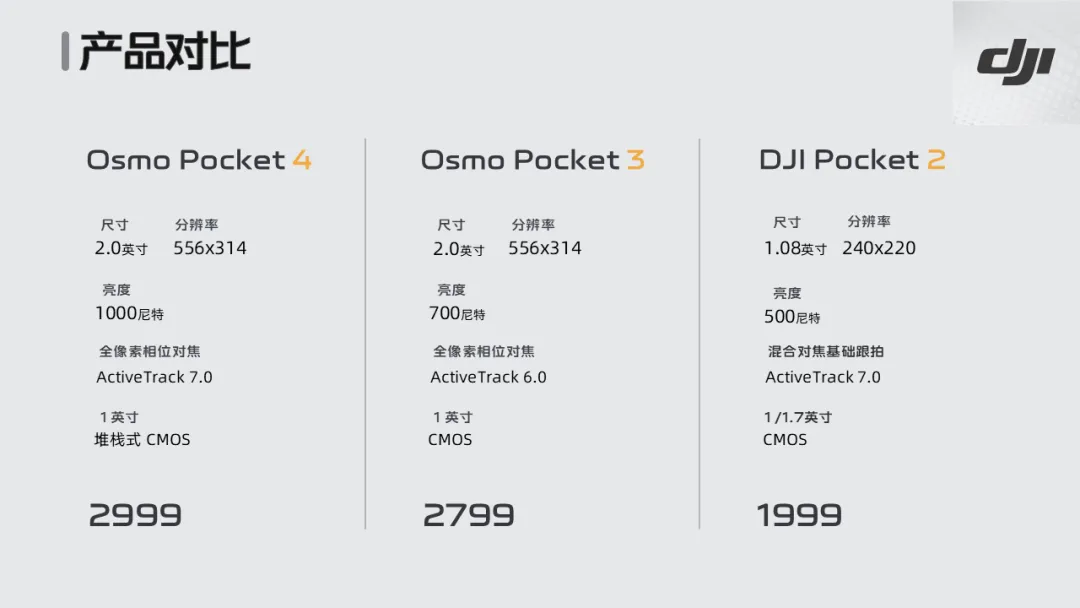
第二步:分别加入三个产品同一角度的图示,整体干净整洁便于阅读。 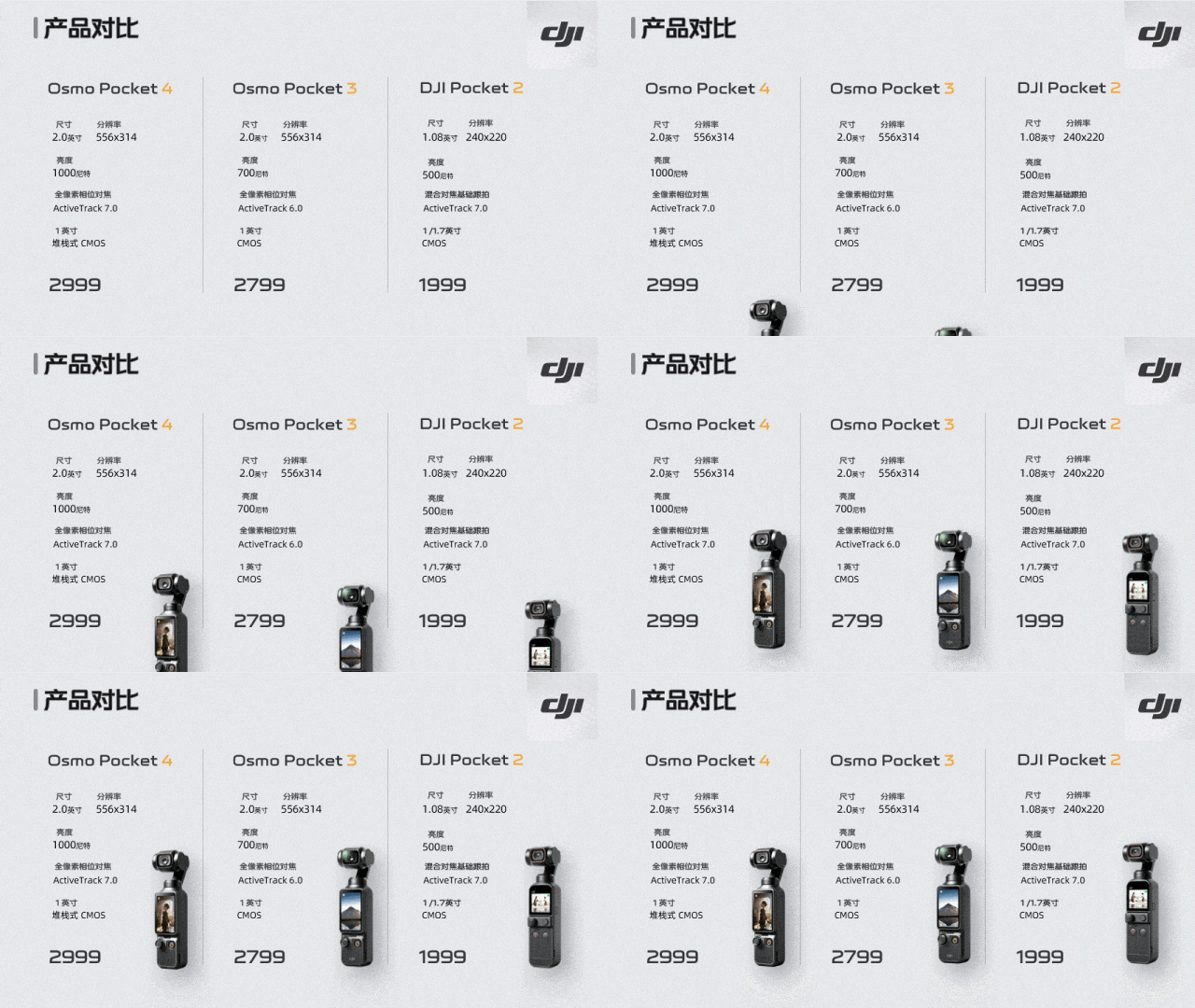
第三步:最后为三个产品内容加入组合形状即可,风格统一,让读者注意力全放在产品内容本身,完成。 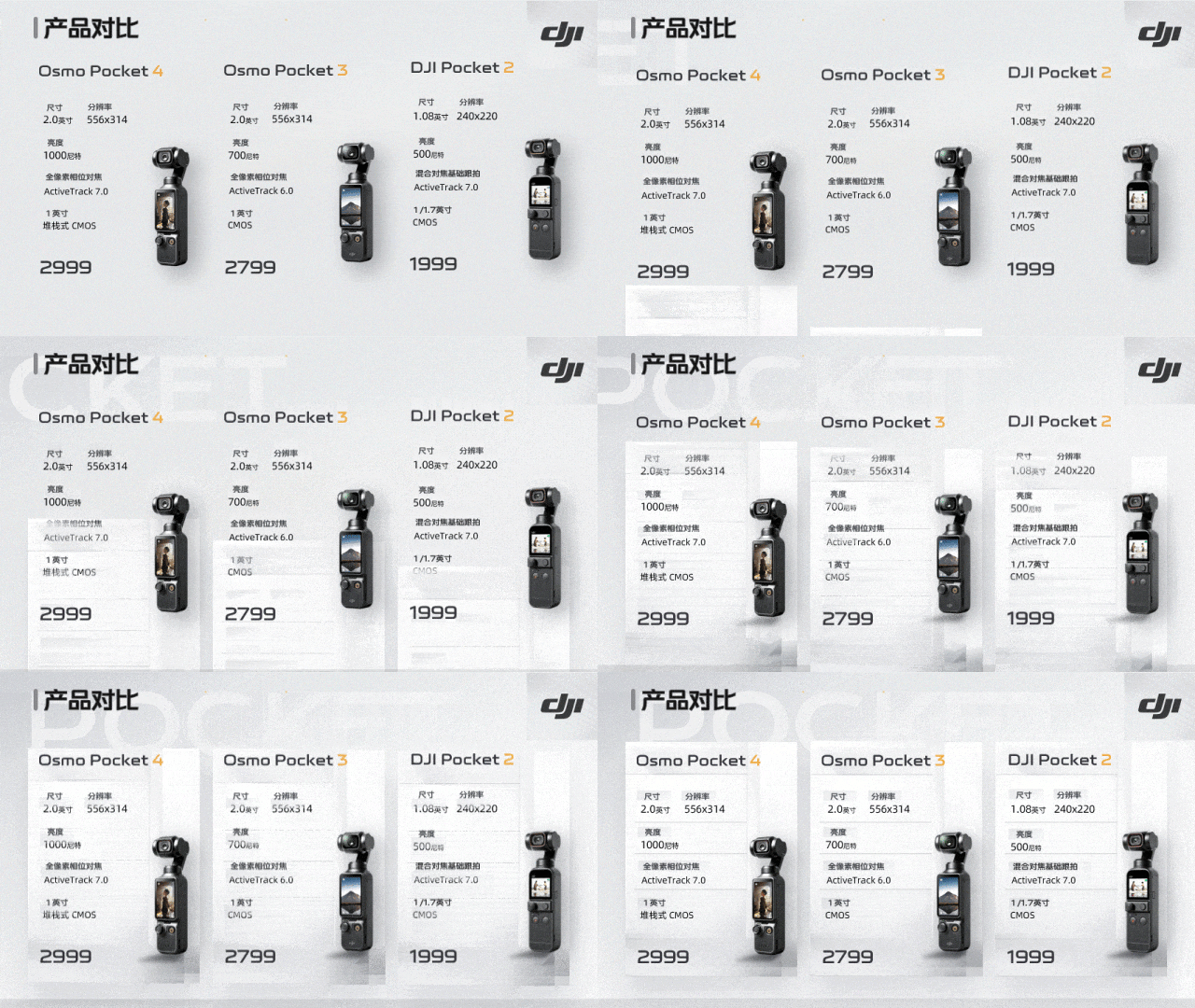
对比页终稿: 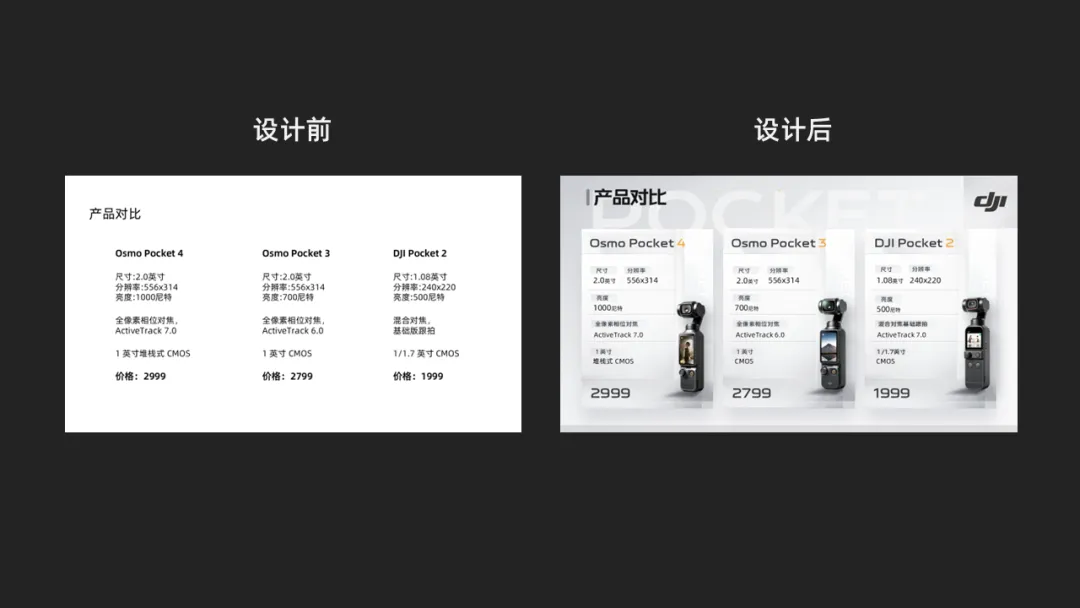
以下为四个页面的最终设计图: 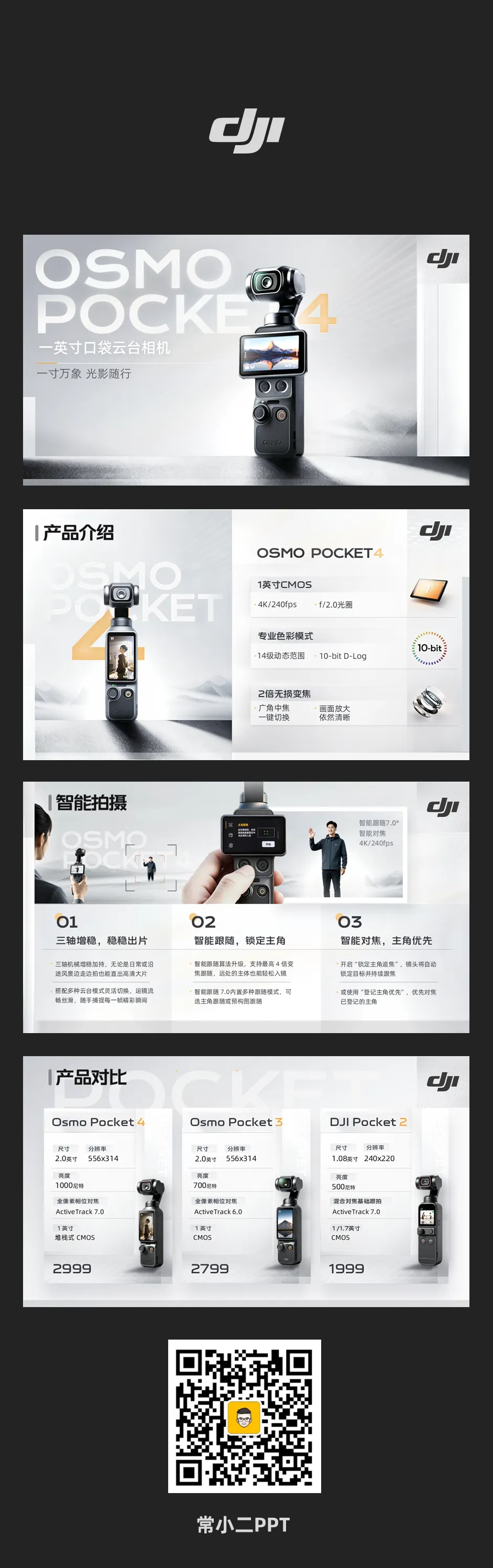



Hello,大家好,见字如面,我是常小二。
进入正题
以下四页原稿,内容涵盖了封面页、数据页、三段页以及对比页的四种排版,也属于产品介绍中的典型页面。
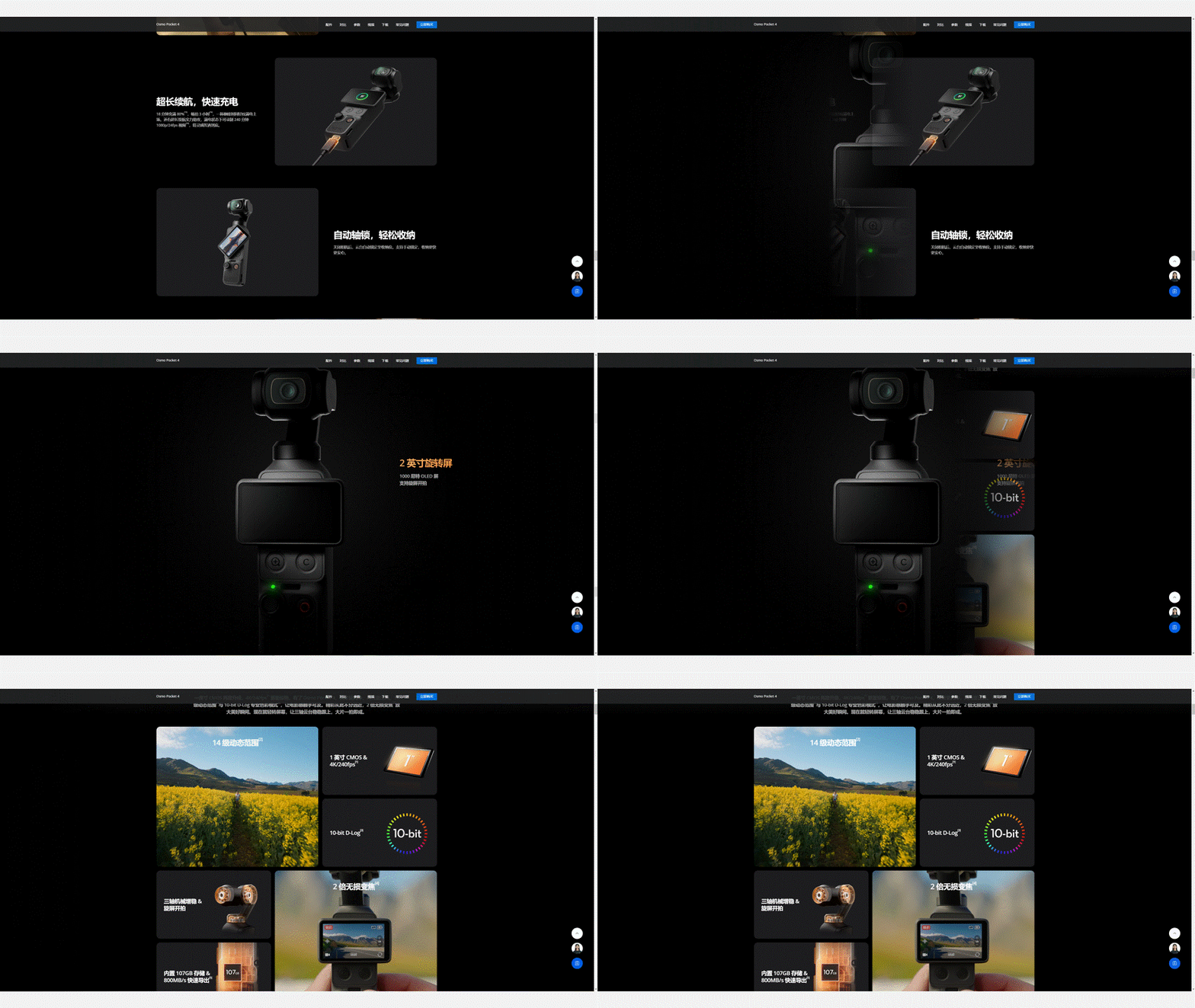
了解一个品牌或是行业,可以从官方渠道或设计网站,总能收获到很多值得参考的点,从而来建立色系,配图风格等等。
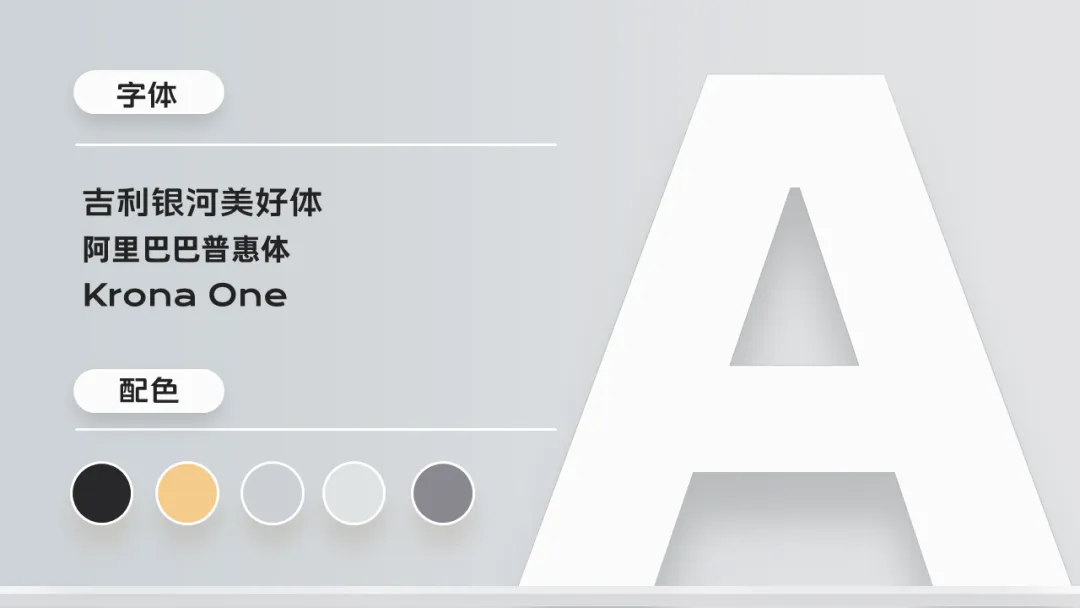
字体方面,选择了吉利银河美好体、阿里巴巴普惠体、Krona One作为标题和内页描文字。
源文件已放入星球啦:
小二建立一个关于PPT素材的知识星球,以后关于PPT的设计源文件(不定时更新的作品、PPT原创模板、PPT素材、灵感思路等)都会放进星球,有需要的朋友可扫码加入进来,不定期更新优质PPT素材及源文件。
点击下方「 阅读全文」加入星球
加星球之前请先添加小二微信(请注明来意,不备注不添加):
如果文章对您有帮助
非常希望得到您的 「在看」与 「分享」
下期再见
本文来自网友投稿或网络内容,如有侵犯您的权益请联系我们删除,联系邮箱:wyl860211@qq.com 。

