不知道怎么在PPT中插入图片?教你几种5秒钟即可插入图片的操作方法!
- 2026-05-30 17:03:51
很多刚接触WPS版PPT的新手,都有过这种尴尬时刻:
做课件、工作汇报、日常文案排版时,想往幻灯片里插几张图片,翻遍菜单栏找不到入口,来回点半天都没反应。
要么只会一种笨方法,要么插完图片不会调整大小、位置,浪费大把时间。
其实根本不用死记复杂步骤,WPS版PPT插入图片压根没那么难,今天直接给大家整理最简单、最常用的几种插入方法,每一种都5秒就能上手,零基础也能一看就会。
很多新手的最大痛点就是:不想学复杂功能,只想快速把图片放进PPT里,能用、好改、不折腾。
下面这几种方法,覆盖日常99%的使用场景,学会之后再也不用求人帮忙做PPT。
第一种:最常规菜单栏插入法,适合新手小白零基础入门。
打开WPS版PPT,选中要放图片的那一页幻灯片,直接看顶部菜单栏,找到插入选项,点击进去就能看到图片按钮。点开【本地图片】之后会弹出文件夹窗口,直接选中自己保存好的图片,点击插入就搞定。
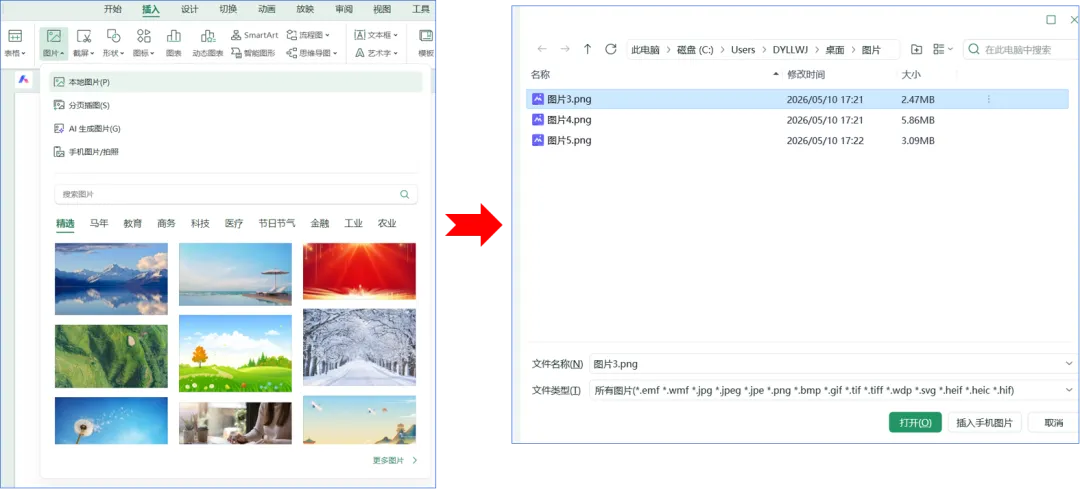
这个方法是官方标准操作,适合所有版本的WPS,不管是文档、表格还是演示都通用。新手不用乱点其他功能,就记住「插入 — 图片」这个路径,永远不会出错,适合正式做工作汇报、办公课件时使用。
第二种:懒人极速拖拽法,追求效率首选。
这是老手都在用的快捷方式,完全不用点菜单栏。先把要用到的图片放在电脑桌面或者固定文件夹里,缩小WPS窗口,直接用鼠标按住图片,拖拽到PPT页面,松开鼠标图片就自动插入完成。
或者是选中图片,点击复制(CTRL+C),进入到PPT页面,再进行粘贴(CTRL+V)。
这个方法不用来回切换菜单,一秒就能搞定,适合批量插多张图片,做图文排版、相册PPT特别省事。很多新手不知道这个技巧,傻傻一步步点菜单,白白浪费很多时间,学会之后效率直接翻倍。
第三种:占位符一键插入法,做模板排版超好用。
我们新建WPS幻灯片时,很多自带模板页面里,都会有图片占位符小图标。不用自己找插入入口,直接点击页面中间的图片图标,就能直接跳转文件夹,选中图片一键导入。
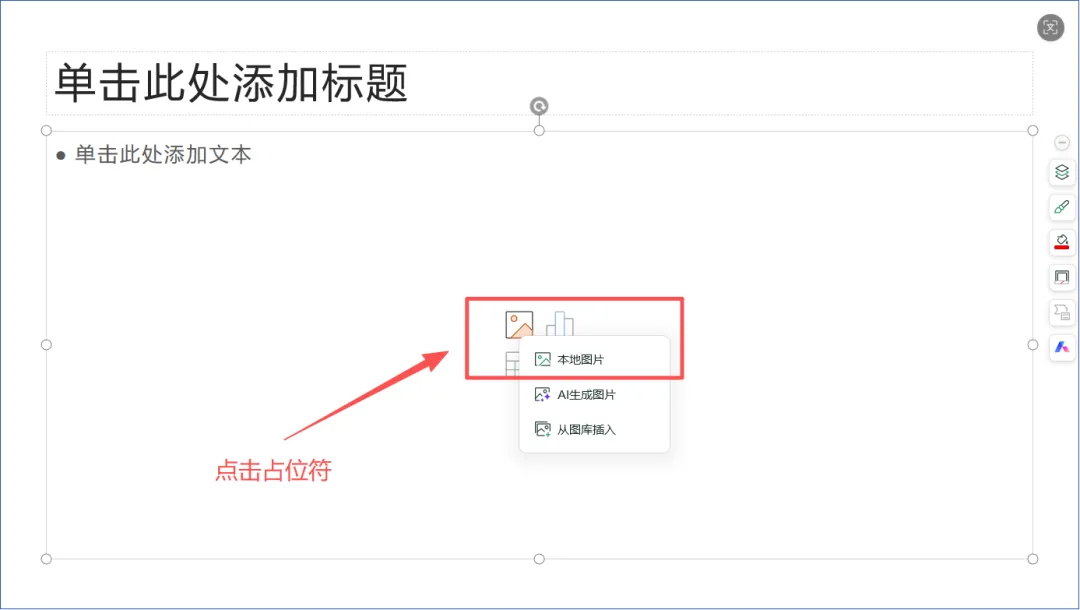
这个方法特别适合新手套用PPT模板,不用自己排版布局,模板自带位置和大小,插入图片后自动适配页面,不用再手动拉伸调整,避免把图片拉变形、排版杂乱的问题,完美避开新手最容易踩的坑。
第四种:在线图库直接插入,不用提前保存图片。
很多人做PPT时,临时需要配图,电脑里没提前存好素材,还要去浏览器搜索、保存再插入,步骤繁琐。
其实WPS版PPT自带在线图库,点击插入图片后,选择在线素材,直接搜索风景、商务、简约等各类图片。
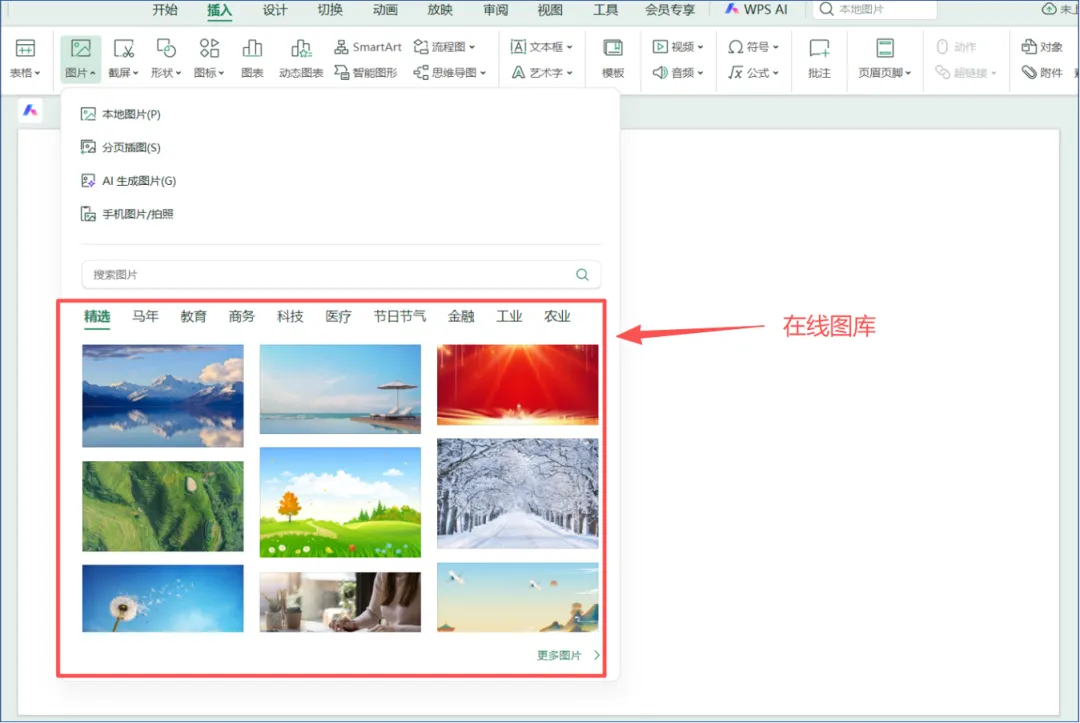
选中喜欢的图片直接插入,不用下载、不用占用电脑内存,适合临时赶PPT、没有准备素材的紧急情况,上班族和学生党都能随时用。
很多PPT初学者总觉得办公软件很难,其实只是没人教简单方法。插入图片作为最基础的操作,根本不用死记硬背复杂流程,上面四种方法,常规办公、懒人快捷、模板套用、临时找图全覆盖。
不用再对着 PPT 发呆摸索,也不用到处搜教程问别人,记住这几种操作,几秒钟就能搞定插图。建议收藏起来,下次做PPT直接照着用,也可以转发给身边不会做PPT的朋友,一起轻松搞定办公排版。
#PPT#WPS#PPT基础操作#PPT教程#PPT设计#工作汇报ppt#工作总结ppt#高级感ppt#创意ppt#PPT定制#ppt美化
随机文章
-
 10个月宝宝每天需要喝多少奶粉?
- LET 函数高阶实战:Excel/WPS 一键生成工资条全过程解析并分页打印
- 最贵的废话,都写在PPT的"Insight"那一页
- 励志教育主题班会不躺平的人生才有盼头PPT课件讲稿
- 2026开学第一课PPT课件600套打包!含教案讲稿,老师备课神器免费领
- 小学信息技术三年级全一册 教案+课件PPT(苏科版),可下载打印!
- 初一(七年级)下学期期中家长会PPT课件:《七待有你 共话青春》45页+讲稿
- 中小学通用期中家长会PPT课件:《认清真相 对症下药》23页PPT+讲稿
- 汽轮机结构与部件(全面).ppt
- [共识·PPT]基层医疗卫生机构常见新生儿疾病诊疗指南:新生儿转运(2025年)
- 10套中国传统故事英文版PPT|双语启蒙+文化传承,直接套用

