哈喽,我是高效蜗牛君!每天2个Excel小技巧,帮你摆脱繁琐操作,轻松提升办公效率~
你是不是也被这些办公难题困扰:每月最后一天日期还要手动翻看日历录入,当月总天数只能挨个数数统计;推算项目截止、任务到期时间,要手动剔除周末休息日,人工计算又慢又容易错?
别愁!这2个超简单的实用函数组合,几分钟就能学会,帮你一键搞定日期计算所有麻烦事!
技巧1:EOMONTH + DAY 函数组合
一键自动获取月末日期、统计当月总天数
不用手动查日历、手动输入每月最后一天,也不用逐个数当月有多少天,EOMONTH搭配DAY函数组合,能快速提取任意月份的最后一天日期,还能自动计算当月总天数。制作月度考勤表、账单结算表、月度业绩报表、日期台账都特别适用,彻底告别手动查日期、数天数的重复劳动。
操作步骤:
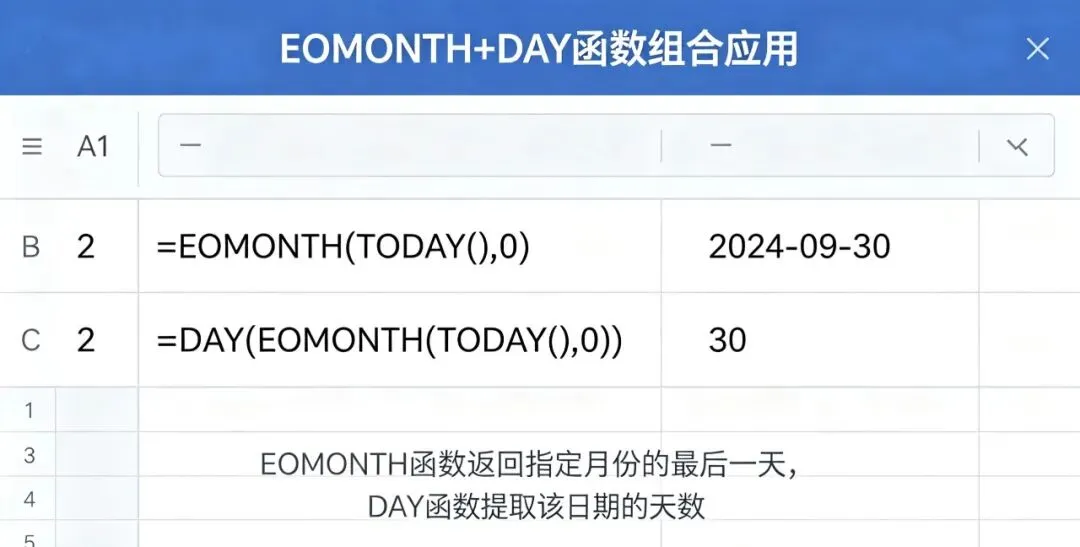
选中要显示结果的单元格,求当月最后一天输入公式 :=EOMONTH(日期单元格,0)
比如 =EOMONTH(A2,0),A2为当月任意日期单元格,回车瞬间生成当月月末最后一天日期;
搭配DAY统计当月天数,输入公式:=DAY(EOMONTH(A2,0));
回车即可自动算出当前月份总天数,修改单元格日期,月末日期和当月天数会同步自动更新,月度数据统计超省心。
技巧2:WORKDAY + TODAY 函数组合
自动推算工作日截止日期,自动避开周末
不用手动避开周六周日、不用逐天翻日历推算工期,WORKDAY结合TODAY函数组合,能以系统当天日期为基准,自动推算指定个数工作日后的截止日期。项目工期预估、请假返程日期计算、工作任务截止时间规划、回款到期日核算都能用,自动剔除周末休息日,计算精准不费力。
操作步骤:
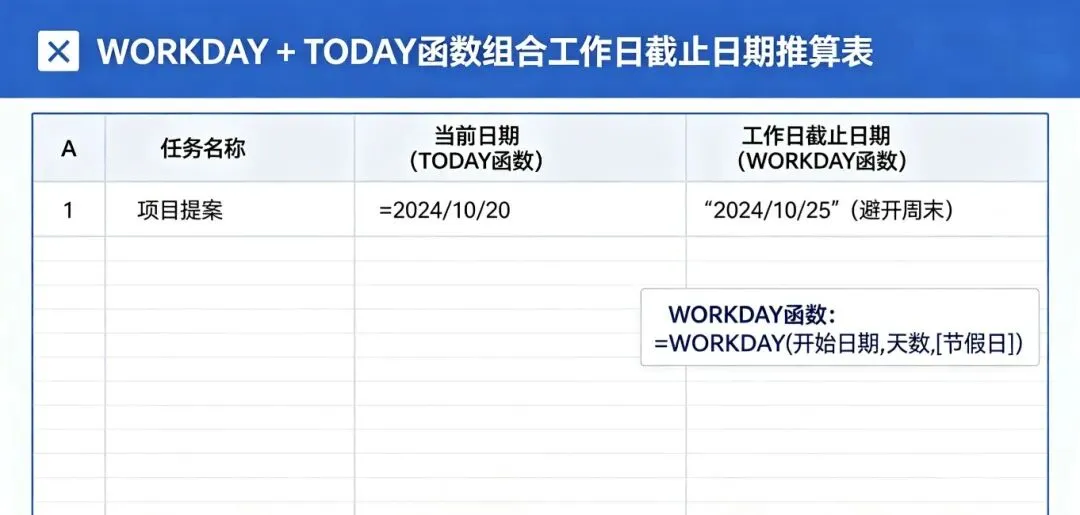
选中结果单元格,输入公式 =WORKDAY(TODAY(),工作日天数)
比如 =WORKDAY(TODAY(),7);
TODAY()会自动抓取电脑系统当天日期,数字7代表向后推算7个工作日;
按下回车,直接得出剔除周末后的目标截止日期;若需要避开法定节假日,可新增节假日区域参数,精准定制工作日推算,办公日程规划一步到位。
今天的2个Excel函数组合小技巧你get了吗?操作步骤超简单,新手也能快速拿捏,赶紧收藏起来下次直接用!
关注高效蜗牛君,每天解锁实用办公小妙招,助力你轻松搞定工作~
 10个月宝宝每天需要喝多少奶粉?

