大家好,我是小站!
数据多到眼花,找信息只能一行行扫?
用 Excel「筛选」,一键就能快速定位你要的内容,新手也能 1 分钟上手。
一、什么时候用筛选?
✅ 想从几百行数据里,快速找出特定部门、特定日期、特定数值
✅ 想只显示大于 / 小于某个数的记录
✅ 想隐藏不需要的行,只看目标数据
一句话:不想手动翻数据,用筛选就对了。
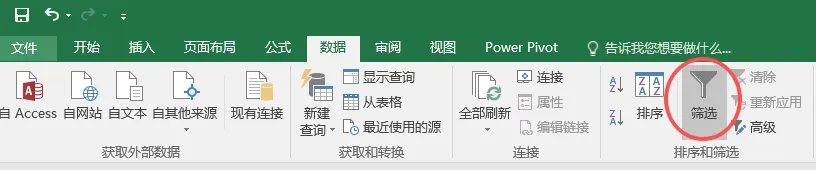
二、一键开启筛选
选中表格表头(比如姓名、部门、销量)
三、3 个最常用的筛选用法
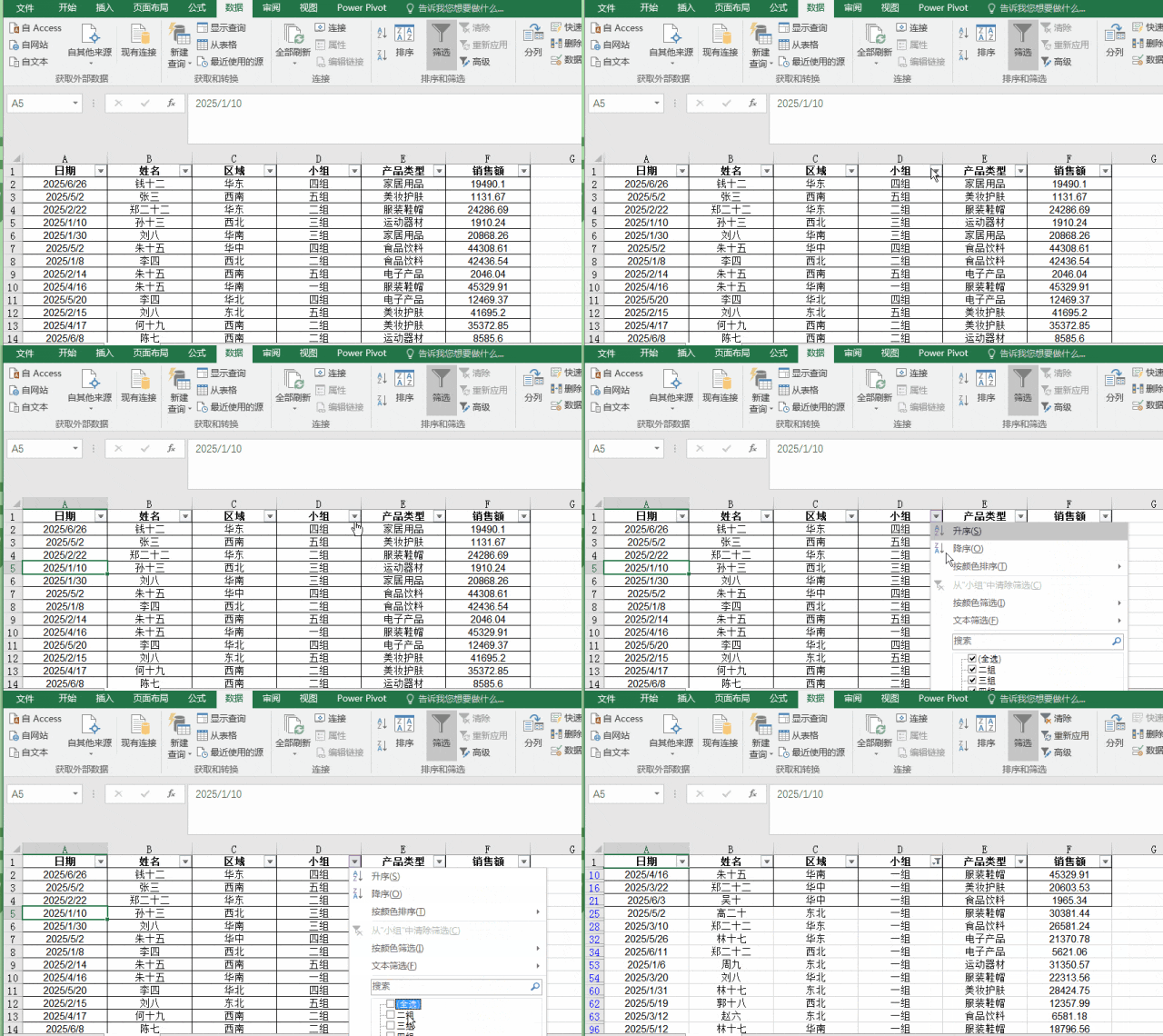
1. 按文本筛选(如小组、姓名)
点击列的下拉箭头
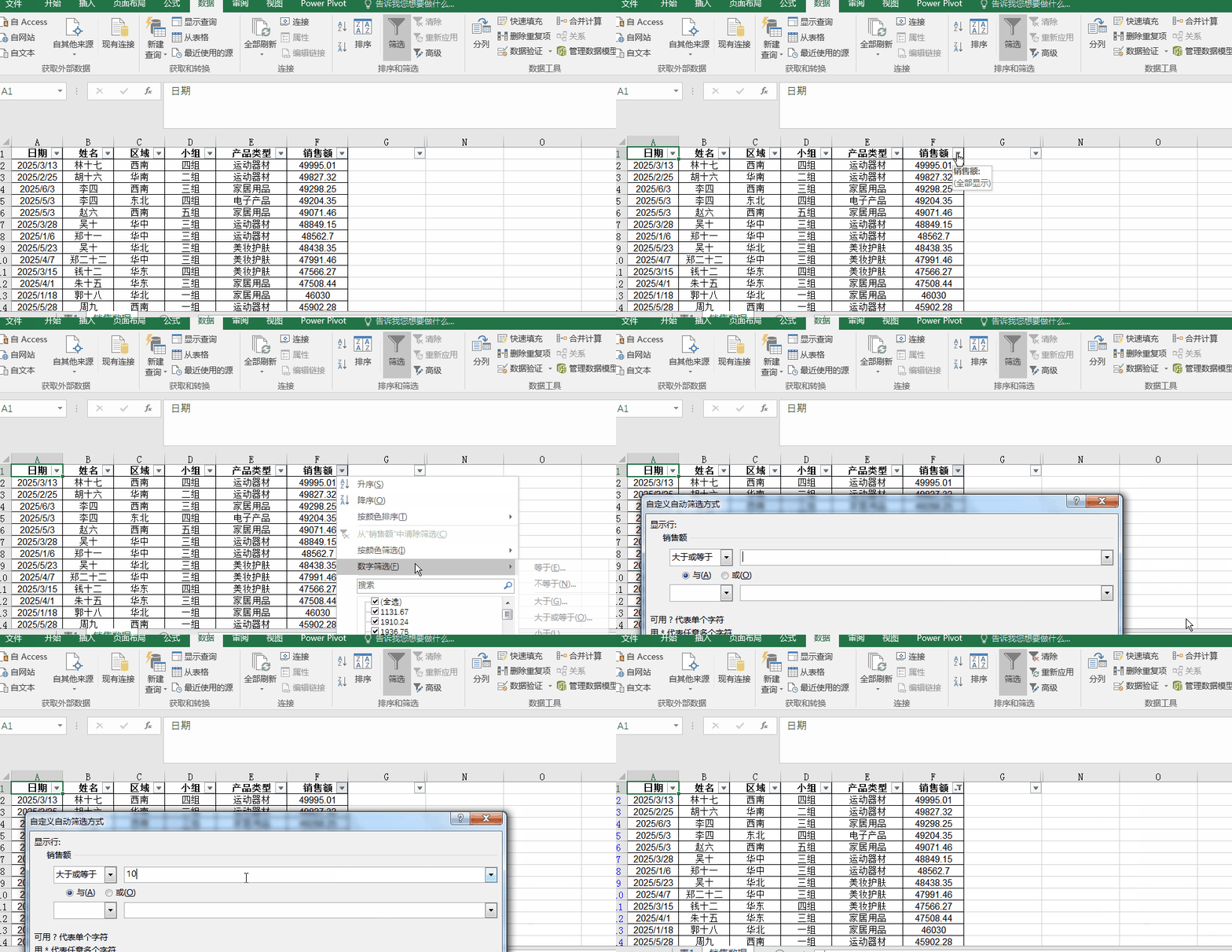
2. 按数值筛选(如销量、金额)
点下拉箭头 → 数字筛选
可以设置:大于、小于、介于、等于
比如:筛选 “销售额大于 10000” 的记录,自动帮你找出达标数据。
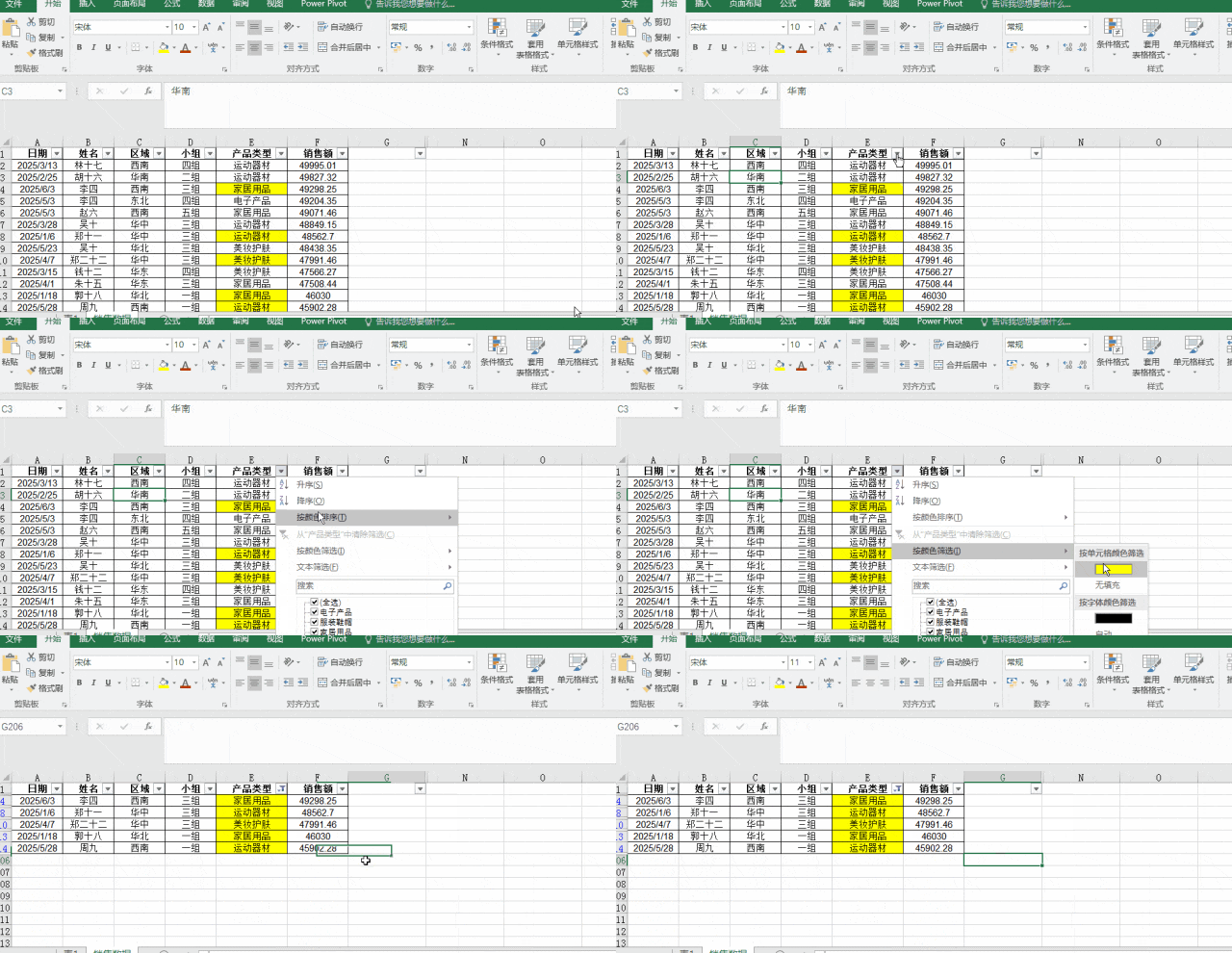
3. 按颜色筛选(标记过的数据)
如果之前用颜色标记过重点,也能按颜色一键筛选,快速定位重点行。
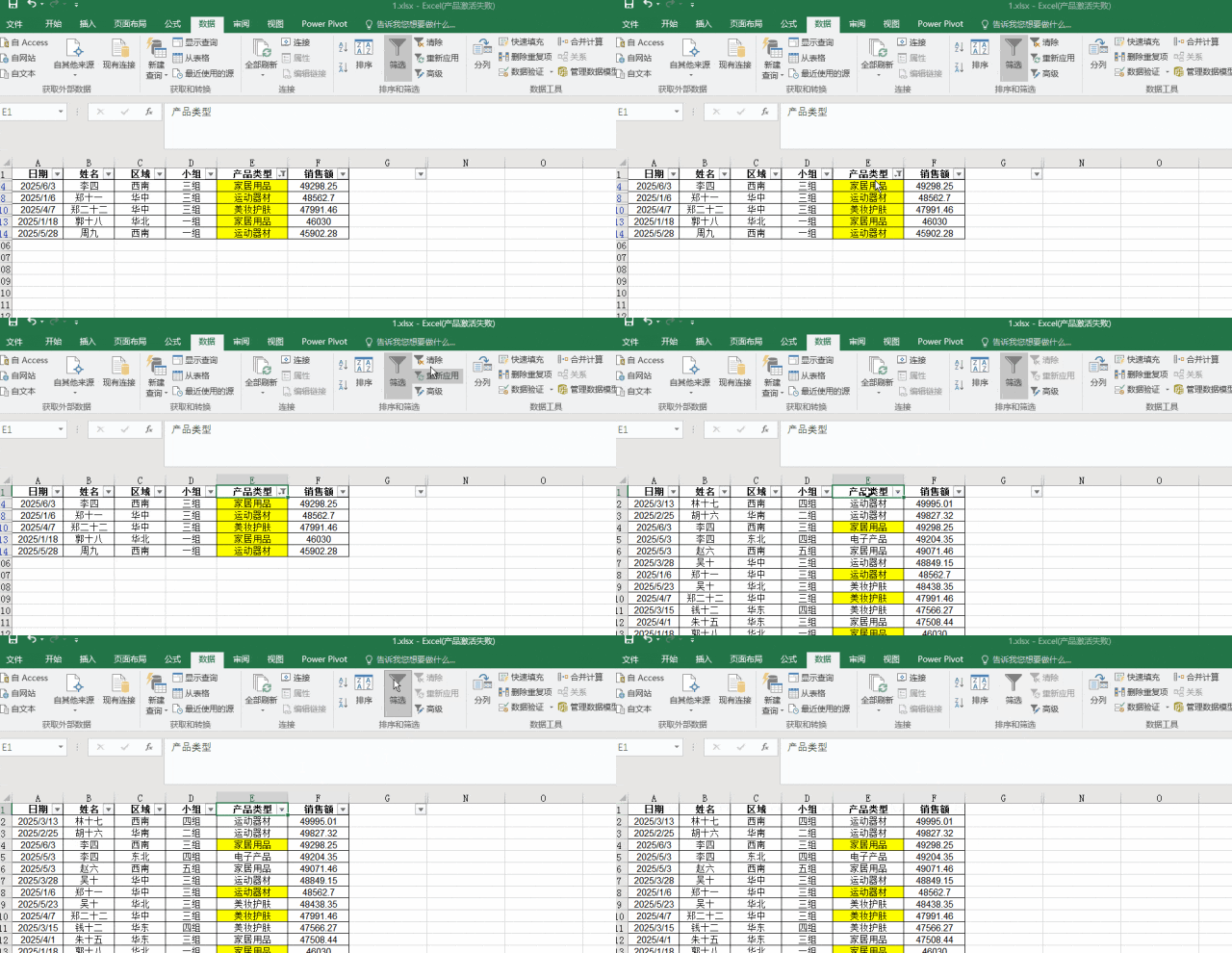
4. 取消筛选
可以全部取消(去掉下拉箭头)
也可以选择【清除】,保留筛选状态,展示最初始的数据。
四、新手小技巧
- 筛选后,只是隐藏数据,不会删除原内容,取消筛选就能恢复
- 想同时筛选多个条件?多列一起筛选就行,比如 “财务部 + 2026 年”
- 快捷键:
Ctrl+Shift+L,一键开启 / 关闭筛选,超方便!
小小筛选功能,帮你告别 “双眼扫描”,找数据效率直接翻倍。
今日互动问题:筛选后的序号怎么保持连续?