论文|课题写作|AI辅助科研课程 +AIkeyanren
作为一名经常需要做PPT汇报的科研党,每次打开PPT软件,面对空白页面,都感觉大脑也跟着空白了……
给大家分享一个宝藏组合:DeepSeek + Kimichat PPT助手
今天就手把手教大家,如何用这对AI搭档,5分钟生成一份逻辑清晰、颜值在线的PPT。
一、整体思路
先说一下核心流程,非常简单:
Step 1:用DeepSeek生成PPT大纲(梳理和总结文档内容)
Step 2:用Kimichat PPT助手生成完整PPT
两个工具各司其职,配合得天衣无缝!
二、详细操作步骤
Step 1:用DeepSeek生成PPT大纲
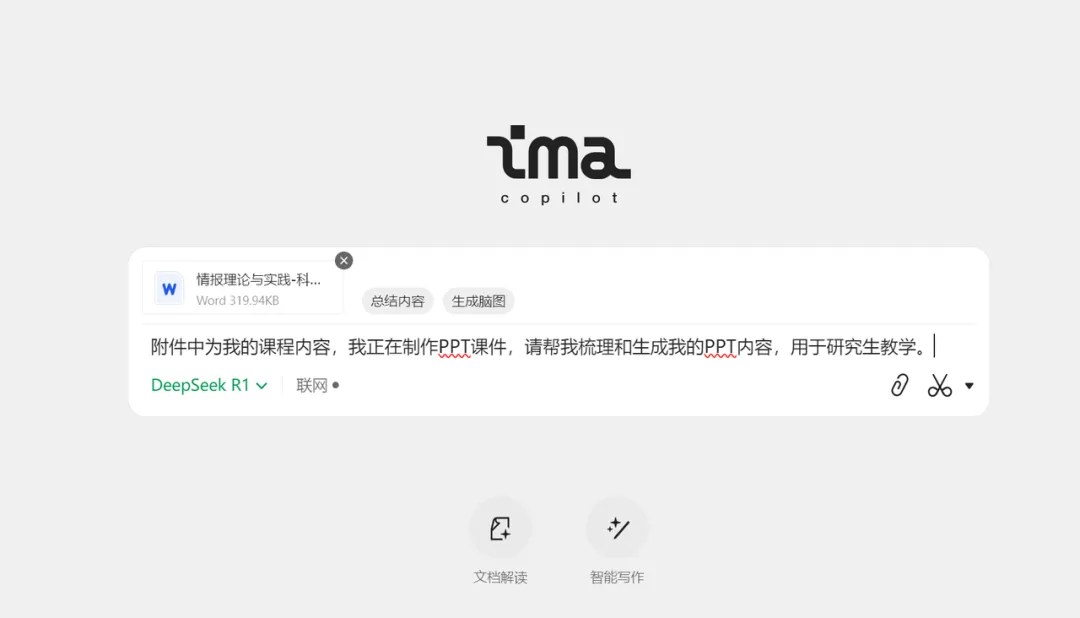
首先,打开DeepSeek,上传你的文档。
图片说明:DeepSeek界面,显示上传文档、选择“总结内容”和“生成脑图”功能
我这次要做一个关于《科研人员生成式人工智能应用的信息茧房成因及实证研究》的教学PPT,直接把课程文档上传。
在对话框中输入指令:
“附件中为我的课程内容,我正在制作PPT课件,请帮我梳理和生成我的PPT内容,用于研究生教学。”
DeepSeek会快速分析文档,帮你提炼出核心框架。
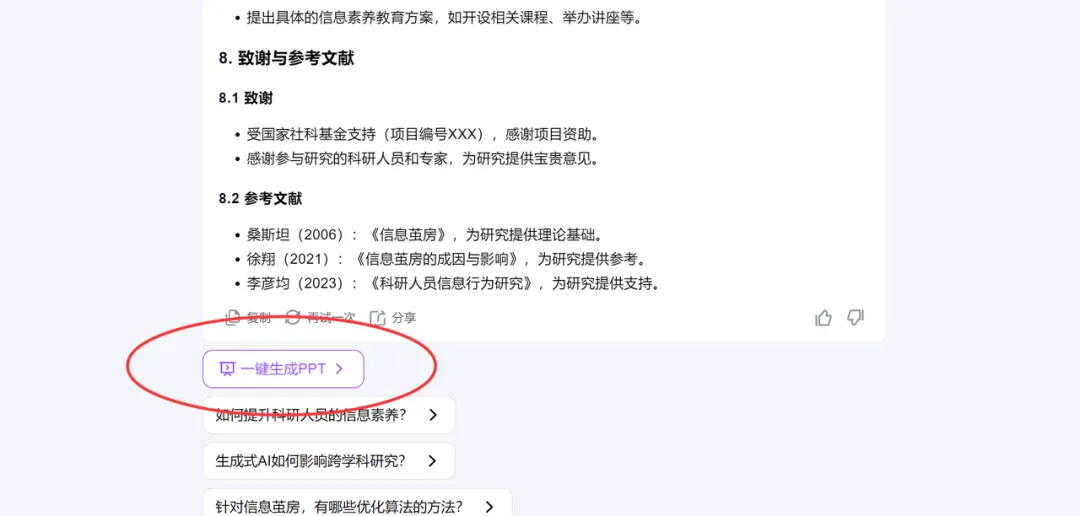
(其中DeepSeek也会出现"一键生成PPT"的示例,用DeepSeek也可制作PPT,可以对比与kimchat生成的效果)
图片说明:DeepSeek生成的PPT大纲内容,包含章节结构、致谢参考文献等
生成的大纲通常包括:
- 研究背景
- 理论框架(如桑斯坦的“信息茧房”理论)
- 实证研究方法
- 成因分析
- 对策建议
- 致谢与参考文献
小技巧:如果对大纲不满意,可以继续对话让DeepSeek调整结构,比如“请增加案例分析部分”或“请把第三章和第四章合并”。
完成后,点击“复制”,把大纲内容复制下来。
Step 2:用Kimichat PPT助手生成PPT
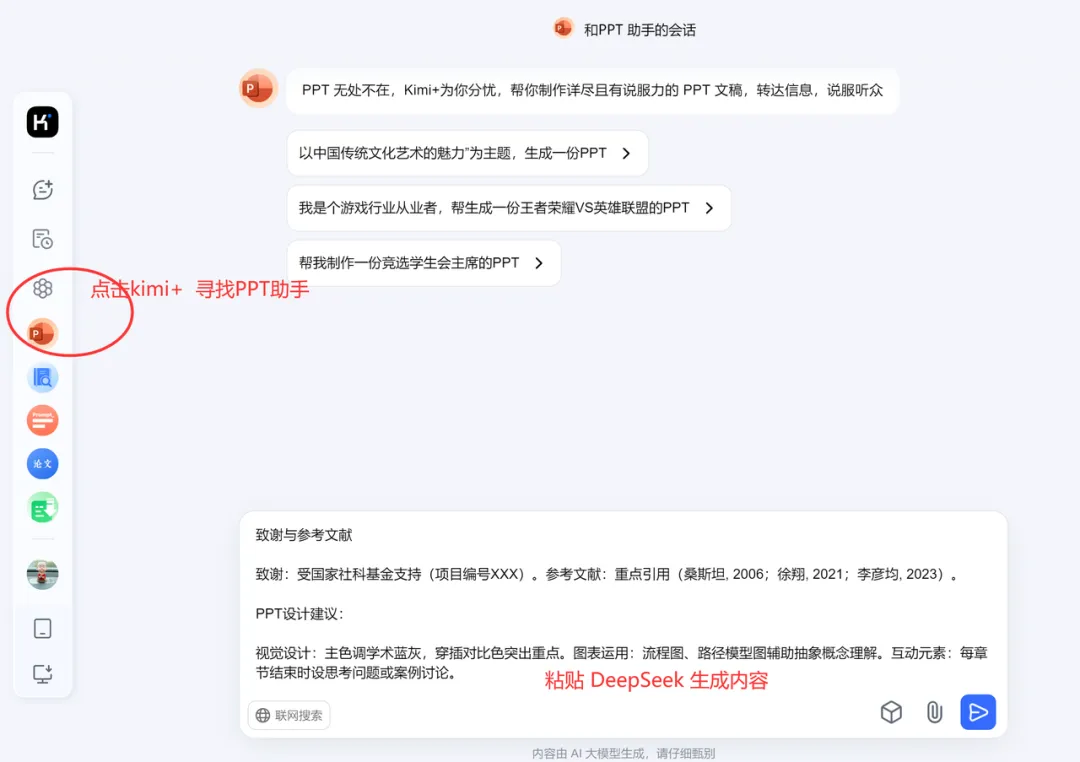
接下来,打开Kimi,找到PPT助手。
图片说明:Kimi界面,显示“点击Kimi+”选择“PPT助手”,以及粘贴DeepSeek生成内容的位置
点击“Kimi+”图标,在工具列表中找到PPT助手。
进入PPT助手后,把刚才从DeepSeek复制的大纲粘贴进去。
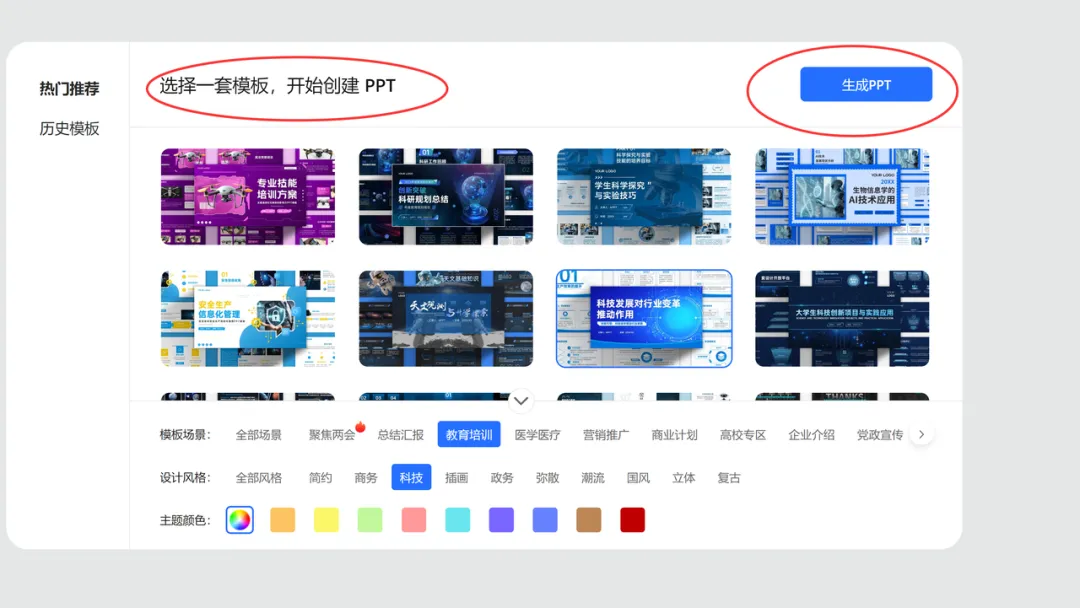
图片说明:PPT助手的模板选择界面,展示热门推荐、模板场景、设计风格等选项
Kimi会提供丰富的模板选择:
- 模板场景:总结汇报、教育培训、学术答辩等
- 设计风格:简约、商务、科技、插画等
- 主题颜色:按需选择
选择好模板后,点击“生成PPT”,等待几十秒……
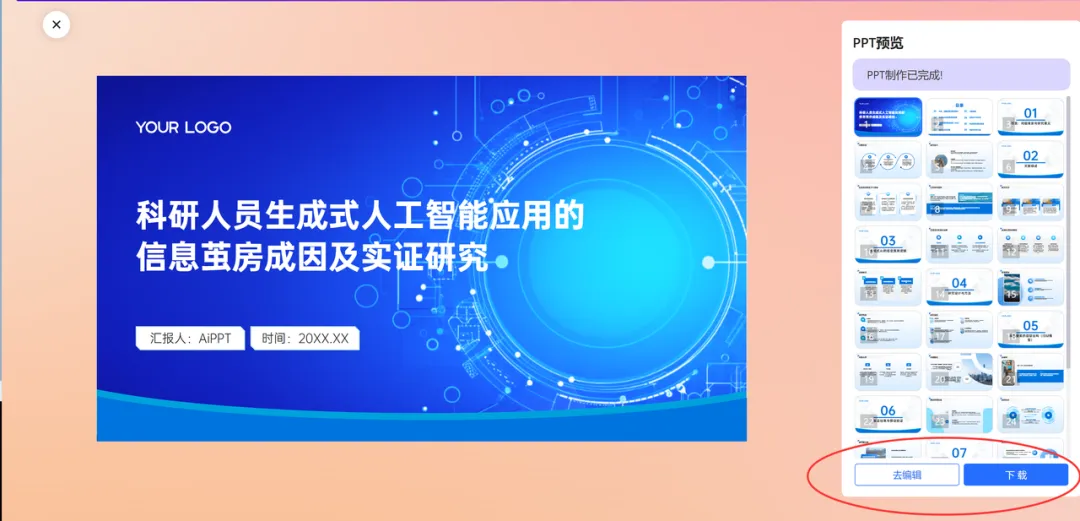
图片说明:PPT生成完成界面,显示“PPT预览”、“去编辑”、“下载”按钮
大功告成!你还可以点击“去编辑”进行细节调整,或者直接“下载”使用。
三、实战案例:科研教学PPT生成效果
以我这次生成的《科研人员生成式人工智能应用的信息茧房成因及实证研究》为例:
PPT结构完整呈现:
- 封面:标题+汇报人信息
- 研究背景与意义
- 理论基础(桑斯坦信息茧房理论)
- 研究设计与方法
- 实证分析结果
- 对策建议
- 致谢与参考文献
设计亮点:
- 主色调学术蓝灰,穿插对比色突出重点
- 流程图、路径模型图辅助抽象概念理解
- 每章节结束时设有思考问题
四、使用心得总结
| 环节 | DeepSeek | Kimichat PPT助手 |
| 核心作用 | 内容梳理、逻辑构建 | 视觉设计、排版美化 |
| 操作难度 | ⭐ 极简 | ⭐ 极简 |
| 时间花费 | 1-2分钟 | 1-2分钟 |
| 适用场景 | 任何需要结构化内容的场景 | 需要快速出图的汇报场景 |
几点建议:
- 1.DeepSeek生成大纲后可以人工微调,增加个人特色
- 2.公众号文章可以搭配这套教程,做成“AI工具系列”
- 3.多人协作场景下,DeepSeek还能生成演讲稿备注
写在最后
以前做个PPT要半天,现在5分钟搞定。不是自己变强了,是工具变强了。
DeepSeek负责“想清楚”,Kimichat负责“做得美”
你的第一份AI辅助PPT准备做什么主题?评论区告诉我,我来帮你想大纲!
关注➕更多学术干货关注公众号 持续更新中!!!
定时抽取关注的用户分享免费课程 记得查看私信~
⬇️ ⬇️ ⬇️