在做PPT时,你是不是也遇到过这样的难题,要展示多张图片,却不知道怎么排版。
今天就分享一个超实用的多图排版技巧-用波浪形搞定多图排版,不用复杂的操作,就需要简单几步就能做出高级感满满的效果,不管产品展示,风景合集还是项目案例都能用!
接下来,就把每一步拆解给你,跟着做就能轻松学会。
保姆级教程:
1,点击插入形状,在星与旗帜里找到波浪形,插入后设置无轮廓,拖动形状四周的控制点,调整它的弧度和大小,这个弧度不要太夸张,自然流畅就好。
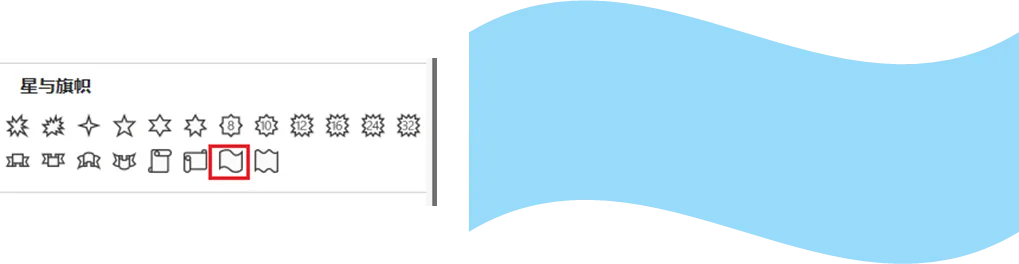
2,插入细长矩形,矩形的高度要超过波浪形的上下边界,这样才能完全分割波浪,复制这个矩形,数量要比你要的图片多一个,比如我们要5张图片,就复制6个矩形。
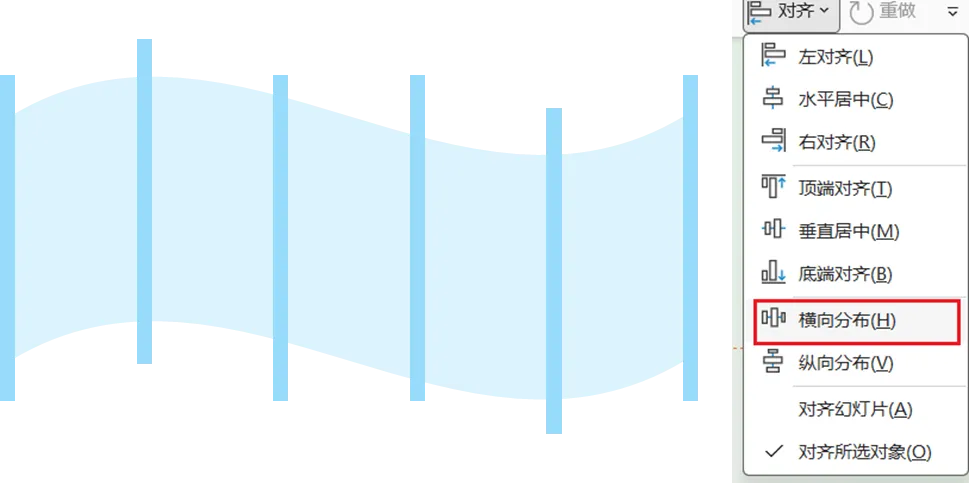
接着等距排列这些矩形,先把最左边的矩形对齐波浪左边缘,最右边的对齐波浪最右边缘,然后选中所有矩形,点击【形状格式】对齐,选择横向分布,这样所有矩形就会自动等距排列,不用你手动一个个调整,既快又精准。
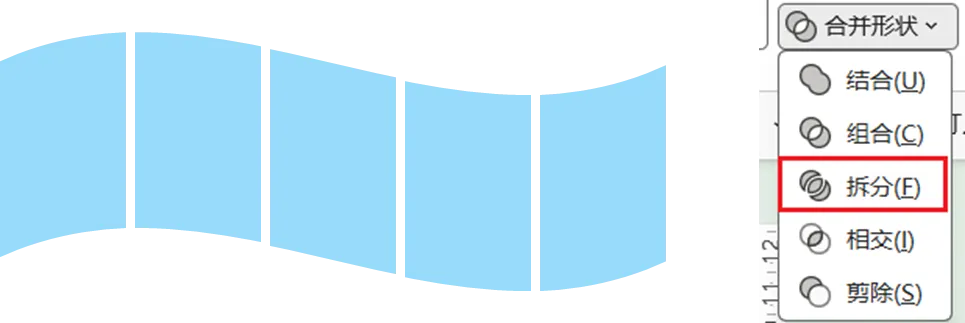
3,选中排列好的波浪形和矩形,点击合并形状里的【拆分】,这时波浪形状就会被矩形分割成多个独立的不规则形状,还会多出一些多余的部分,选中删除即可。
4,给形状填充上图片,选中第一个不规则形状,右键设置形状格式,填充选择【图片或纹理填充】,然后点击插入你要放的图片,图片会自动适配这个不规则形状的大小,其他的形状依次给所有形状填充好图片。
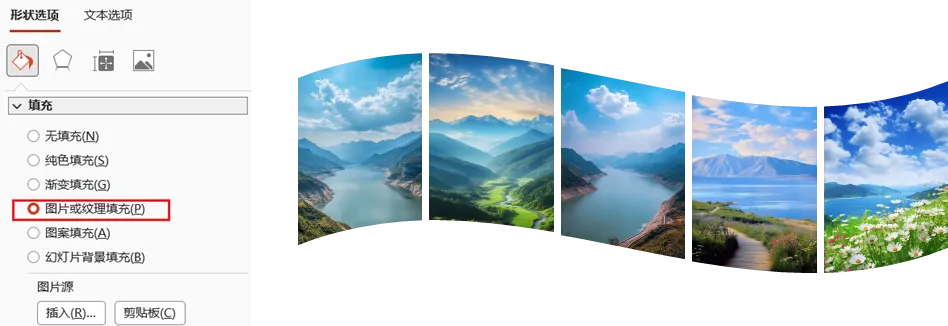
5,为了让整个排版更有层次感,可以在插入一个和之前一样的波浪形,放在图片的底层,给它填充上一个和图片适配的颜色,这样可以让整个页面更有层次感。
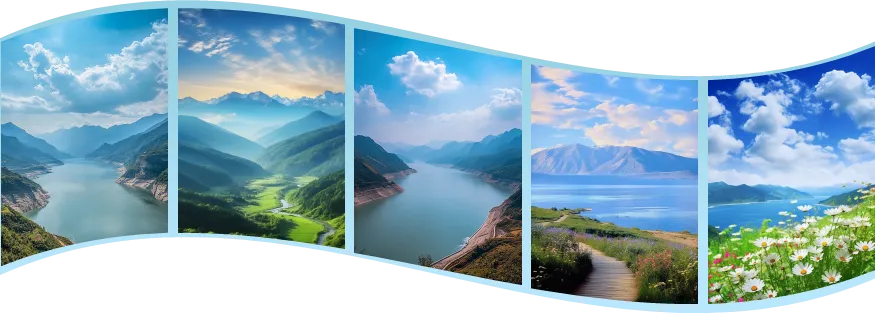
6,最后在页面上添加上标题和文字说明,进行简单的排版就搞定啦!
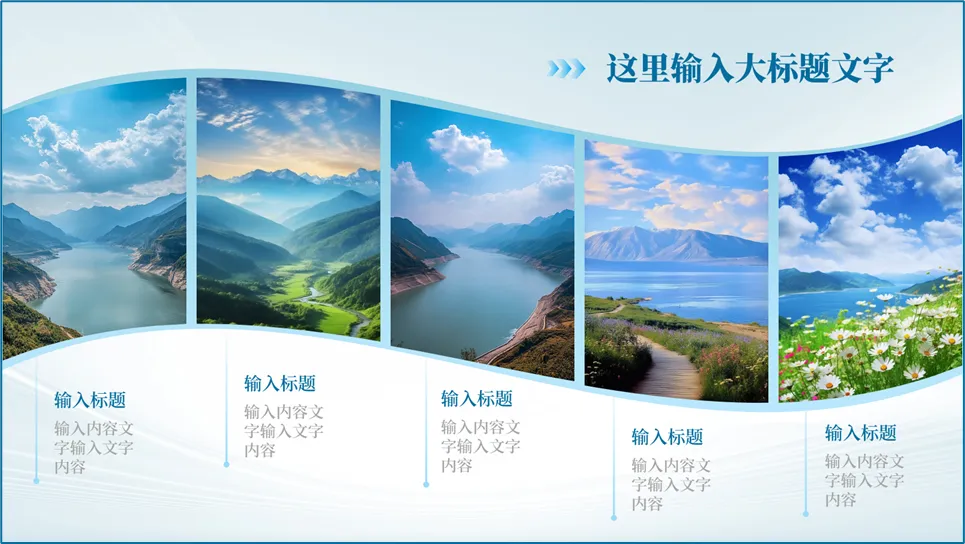
用波浪形排版,增加的页面的灵动性,而且操作也简单,全场都用PPT自带的功能,新手也能轻松上手,它的适用性也非常广,不管风景图,产品图,都能通过这个排版变得更有质感。
很多时间用这些简单的形状组合和小技巧,不用复杂的设计,一个小小的波浪形状,就能让你的页面脱颖而出,赶紧打开你的PPT试试这个方法吧,学会之后,再也不用为多图排版发愁了!
今天就写到这里啦!谢谢您的耐心阅读~如果这篇分享对你有说帮助或启发,欢迎点击+转发+推荐,让源源不断的爱和钱都流向你。让我们都成为更好的自己!
关注孜孜!
一起变优秀!
让你的PPT脱颖而出!
↓



 10个月宝宝每天需要喝多少奶粉?

