炸了!Excel新出的这个GROUPBY函数,比透视表还好用!
- 2026-05-08 11:32:13
一个函数,顶以前四五个操作
说实话,我用了十几年Excel,很少见到一个函数能让我这么兴奋。
但GROUPBY做到了。
这玩意儿简直就是把SUBTOTAL、SORT、FILTER这三个函数揉在一起,还往里塞了个透视表的核心功能。一个函数,顶以前四五个操作。
不信?往下看。
01 先认识一下这个狠角色
GROUPBY,顾名思义,就是按某个字段帮你把数据归类、计算、排序、筛选一条龙。
它的完整写法长这样:=GROUPBY(要按哪列分组, 要计算哪列, 怎么算, 要不要表头, 要不要总计, 按什么顺序排, 要不要过滤)
一共7个参数,看着吓人,但其实你只需要记住前三个就行,后面那些都是锦上添花的。
02 举个例子就懂了
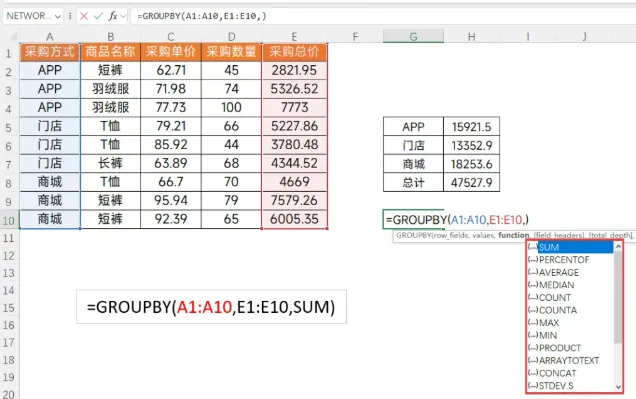
假设你手里有一份采购明细,里面记录了采购方式、商品名称、采购总价。
你想知道每种采购方式总共花了多少钱?
公式就三秒钟的事:
=GROUPBY(A2:A11, E2:E11, SUM)A列是采购方式,E列是金额,SUM表示求和。
啪,结果就出来了。
比插入透视表快多了,还不用手动刷新。
03 第三参数能玩出花
很多人以为第三参数只能写SUM,大错特错。
平均值用AVERAGE,数个数用COUNTA,找最大值用MAX,最小值用MIN,连方差、标准差都有。
十几种计算方式,基本覆盖了你日常工作会遇到的所有场景。
04 想按两列分组?也行
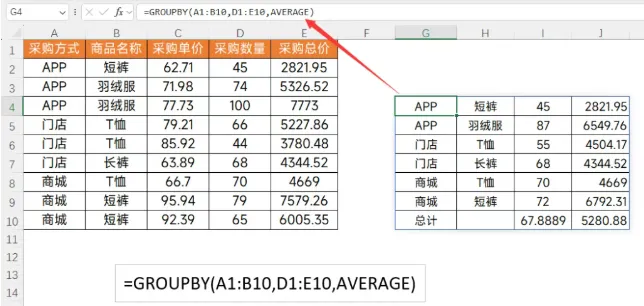
有些时候光按一列分组不够用,比如你想同时按“采购方式”和“商品名称”看平均价格。
把第一参数写成A2:B11,第二参数写成D2:E11,第三参数写AVERAGE。
函数会自动帮你做两层分组,效果跟透视表里的行标签一模一样。
05 表头的问题这么解决
很多人在用这个函数时会发现,结果里没有表头,看着怪别扭的。
第四参数就是专门干这个的,输入对应的数字就行:
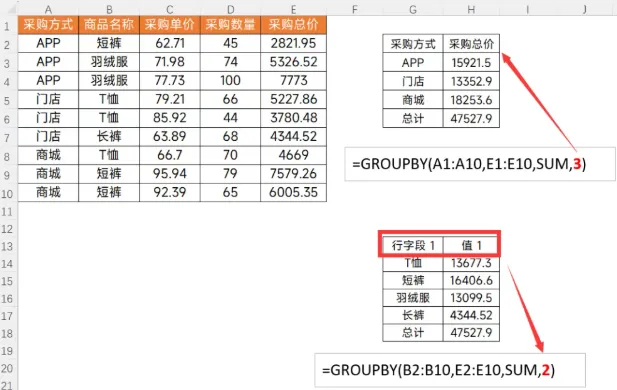
我自己最常用3,简洁明了。
06 总计和小计也能自动加
第五参数控制总计和小计的显示方式:
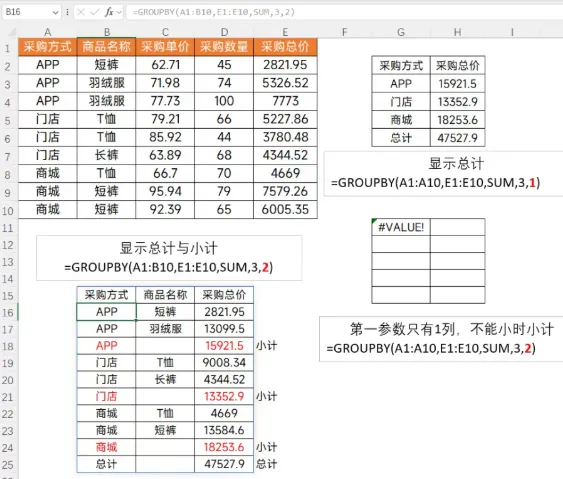
⚠️ 注意:想用小计功能,第一参数至少要选两列,不然会报错。
07 排序不用单独写SORT了
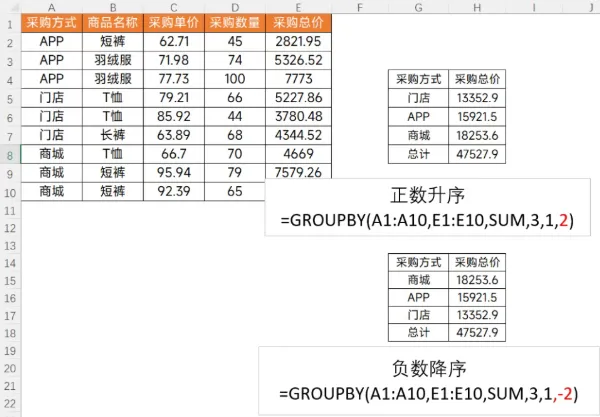
第六参数专门管排序。
正数代表升序,负数代表降序。
写2表示按结果表格里的第2列排序,写-2就是按第2列降序排。
以前你得先用GROUPBY算出结果,外面再套一层SORT,现在一步到位。
08 还能顺手做筛选
第七参数有点东西。
比如你想排除“APP”这种采购方式,直接在最后加上A2:A11<>"APP"就行。
公式长这样:
=GROUPBY(A2:A11, E2:E11, SUM, 3, 1, 2, A2:A11<>"APP")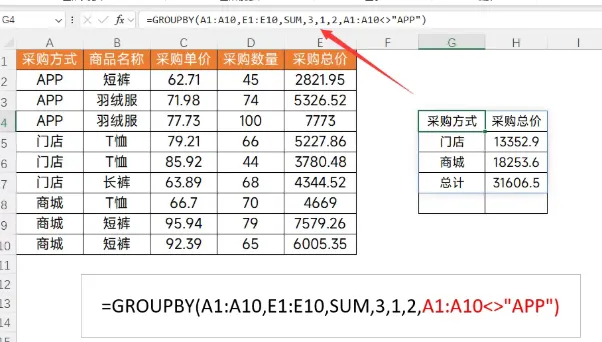
多条件筛选也支持,用乘号把条件连起来就行。
09 说几个踩过的坑
这个函数目前只有最新版的Excel和WPS有,老版本打开会显示#NAME?错误。别慌,不是你的问题,是版本不兼容。
另外第二参数如果选了多个不相邻的列,记得用HSTACK函数先合并一下。
第三参数如果是LAMBDA自定义计算,语法别写错了,否则报错信息看得你怀疑人生。
写在最后
这个函数出来后,我身边好几个做数据分析的朋友都直呼“透视表要失业了”。
虽然有点夸张,但不得不承认,对于快速分组汇总的场景,GROUPBY确实比透视表顺手得多。
不用拖拽字段,不用手动刷新,不需要设置值区域,一个公式全搞定。
建议你打开Excel跟着上面的例子试一遍,五分钟就能上手。
随机文章
-
 10个月宝宝每天需要喝多少奶粉?
- 临床必备!慢性心力衰竭诊断与治疗策略PPT
- 数字化第一步:先把Excel换成这个
- 《2026学前教育宣传月》家长讲座PPT、专题培训PPT、活动方案、脚本、协议书等
- CPK计算还在用Excel?Out了!3分钟出图+自动判异,斌果SPC火了
- 甘肃省联合科研基金项目—金属材料 (附PPT源文件)
- 【PPT】血液净化技术中的护理配合与应急预案
- 五四青年节PPT合集|以青春之名,赴时代之约
- 团课 团日活动 主题班会PPT | 2026防灾减灾日,这份超全应急避险指南请收好!
- 【医护PPT】手术科品管圈QCC降低器械的返洗率
- 【一年级下】【期中】家长会PPT+逐字稿:小脚步,也能走出大成长

