大家好,我是小站!
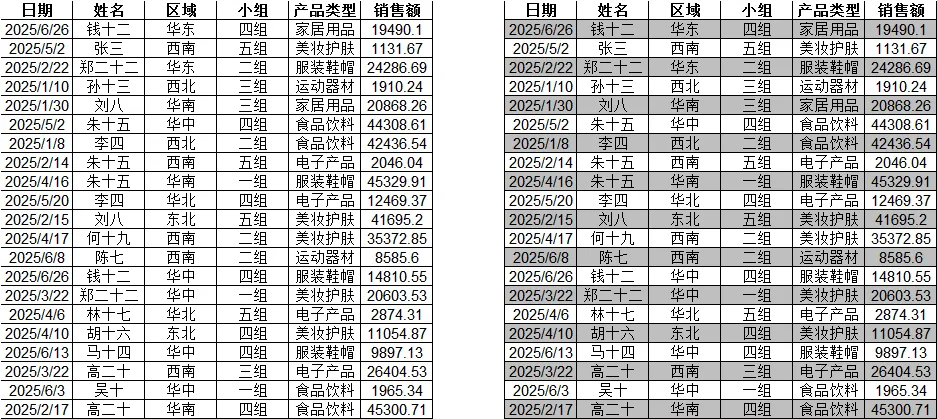
做表格时,数据太多,一行行看容易看串、看错?不用手动一行行涂色,Excel隔行填色,一键就能完成,不用记公式、不用费时间,新手一次就能学会,表格瞬间变得整齐又好读。不管是做考勤表、工资表,还是数据汇总表,隔行填色都能用,既能提升表格美观度,又能避免看错数据,日常办公必备小技巧。一、什么时候用隔行填色?一句话总结:表格数据多、容易看串行,就用隔行填色。比如:• 工资表(几十上百行数据,区分每行更清晰)• 考勤表、员工信息表• 数据汇总表、销售明细表核心:不用手动涂色,一键生成,既省时间,又让表格更专业、更好读。
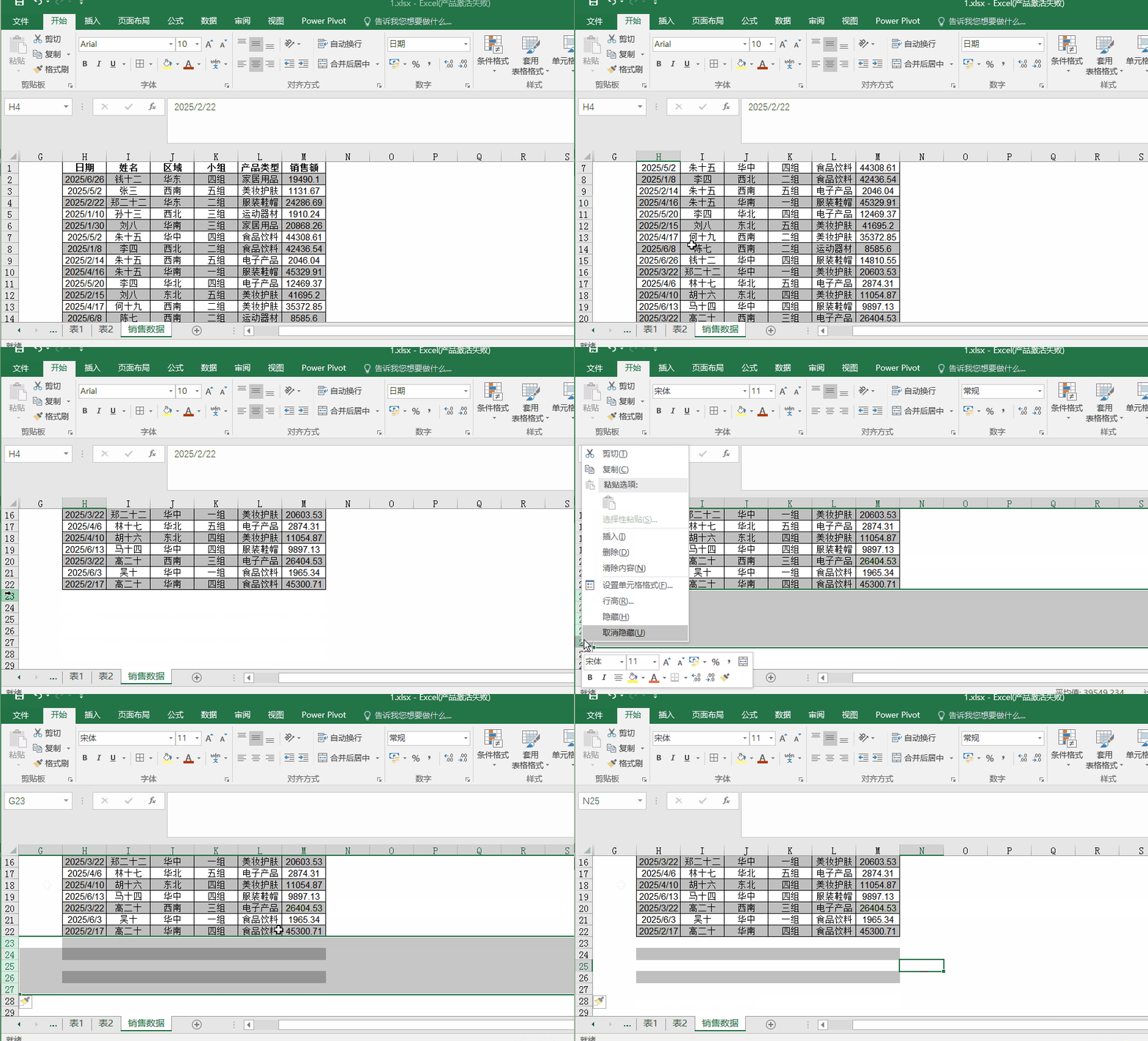
二、操作方法全程鼠标操作,不用记任何东西,适合新手:1. 选中要填色的整个表格区域(包含表头,也可以只选中数据区域);2. 点击顶部菜单 → 开始 → 找到「条件格式」(图标像一个彩色的小格子);

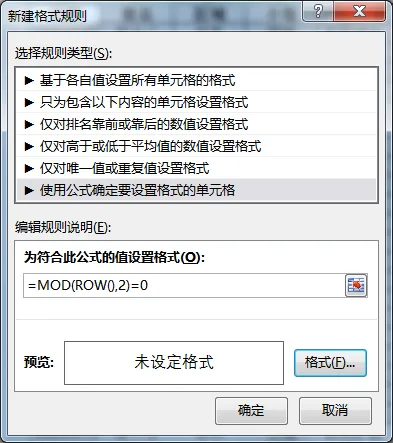
3. 点击「条件格式」→ 选择「新建规则」→ 找到「使用公式确定要设置格式的单元格」,在公式框输入「=MOD(ROW(),2)=0」
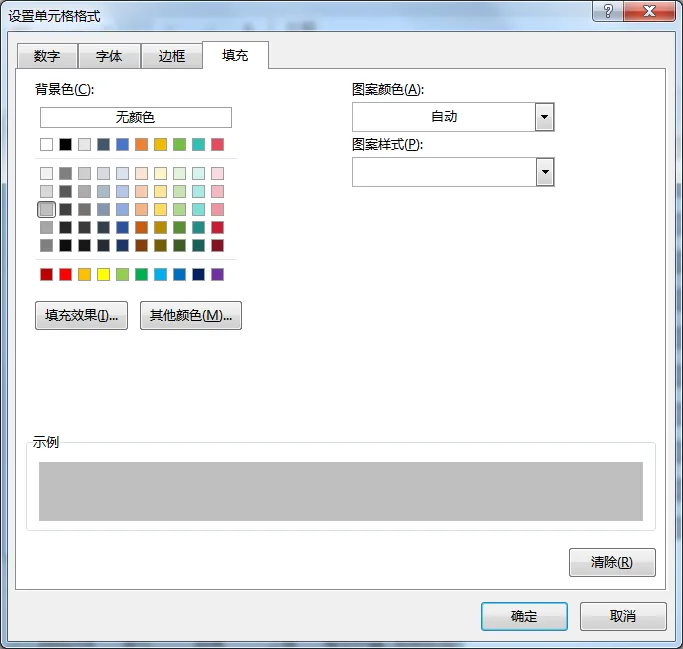
4. 点击「格式」,设置想要设置成的颜色,点击一下,默认的隔行填色就完成了!
5. 若奇数行和偶数行都需要设置颜色,则再重复1-4步的步骤,只是公式设定时改为「=MOD(ROW(),2)=1」,这样就能隔行显示不同的颜色了!
三、新手必避2个小坑(超关键,不踩雷)1. 填色前,一定要选中整个数据区域,不要只选一行,不然只能给一行填色;2. 不要手动一行行涂色,既费时间,又容易涂错、涂乱,用「条件格式」一键搞定最省心。四、小提醒• 隔行填色后,新增行时,颜色会自动同步(不用重新填色);• 颜色建议选浅色系(浅蓝、浅灰、浅黄),不刺眼,不影响阅读数据;• 全程不用记公式、不用调参数,鼠标点一点就完成,新手也能轻松上手。公式MOD(ROW(),2)大家用过吗?评论区聊一聊更多用法~