只需简单3步,你也能做出超提分的PPT创意目录页!
- 2026-05-11 09:59:03
只需简单3步,你也能做出超提分的PPT创意目录页!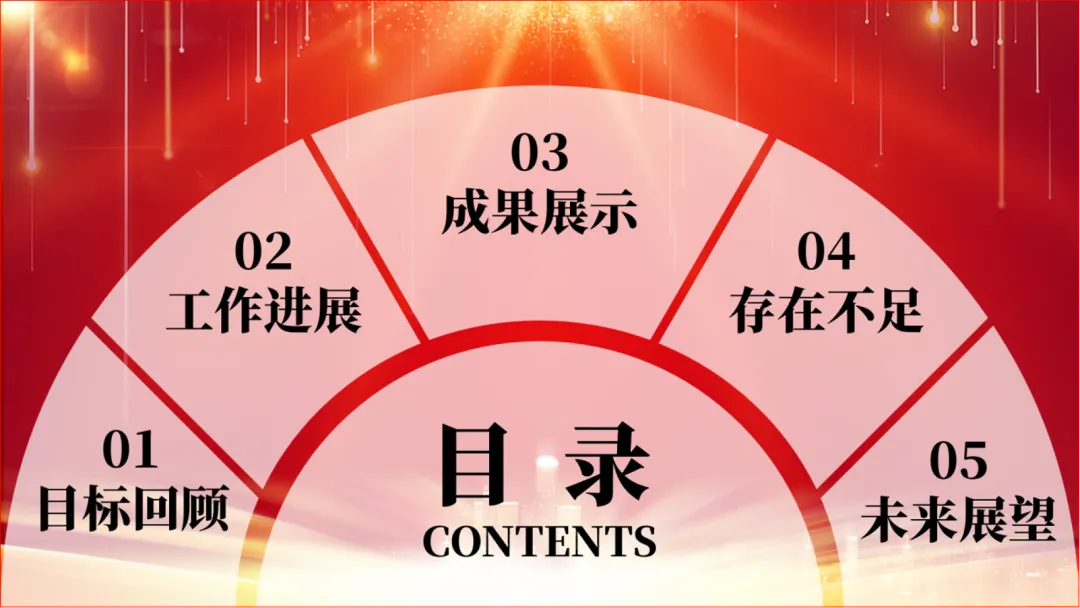

如果你还想使用这个目录页制作过渡页,只需调整字体颜色,就可以直接使用了! 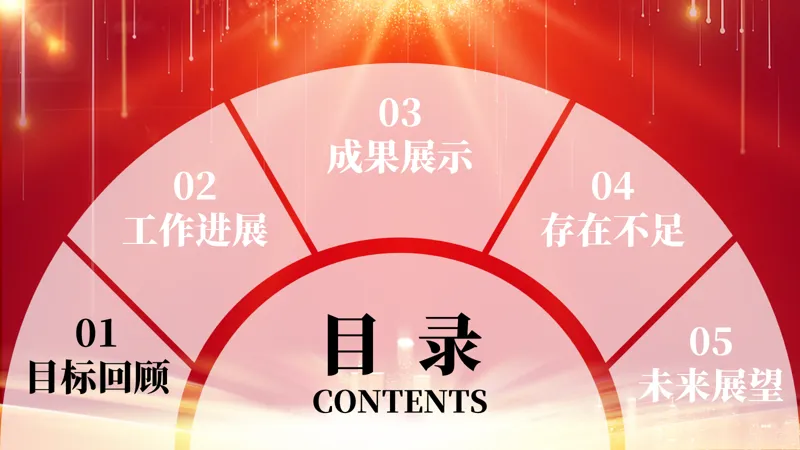
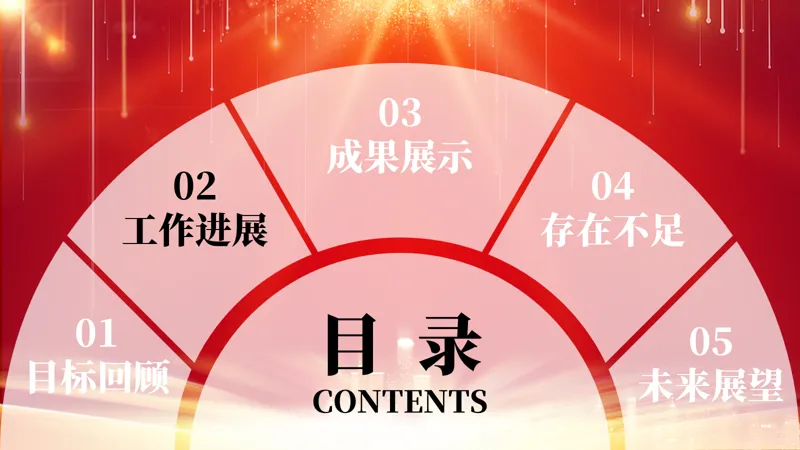
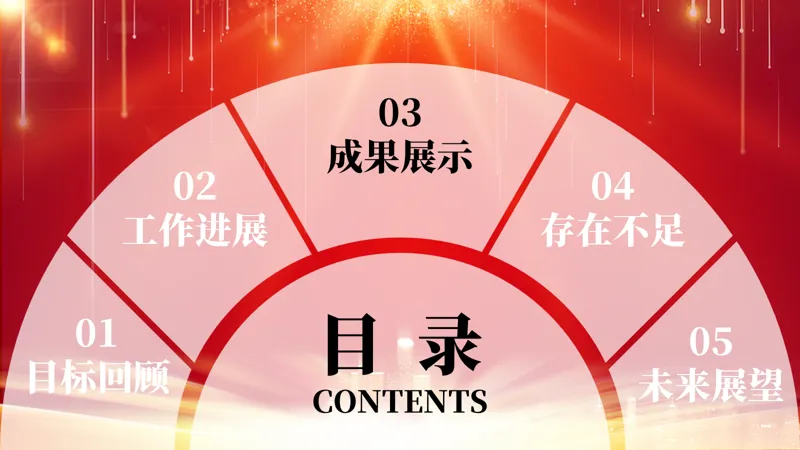
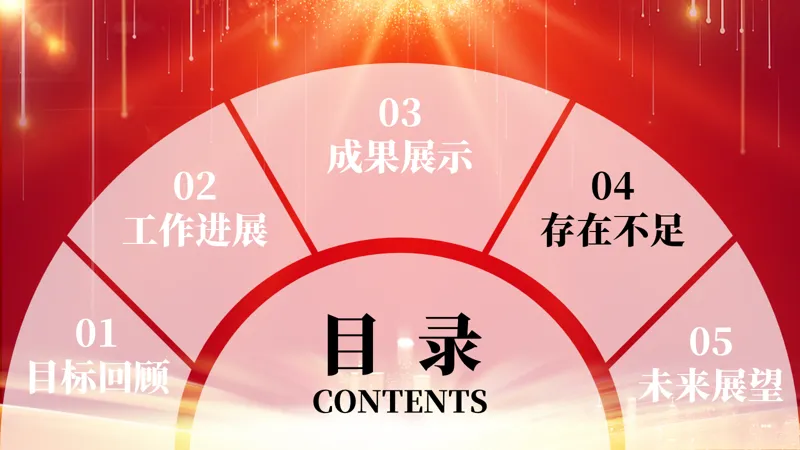
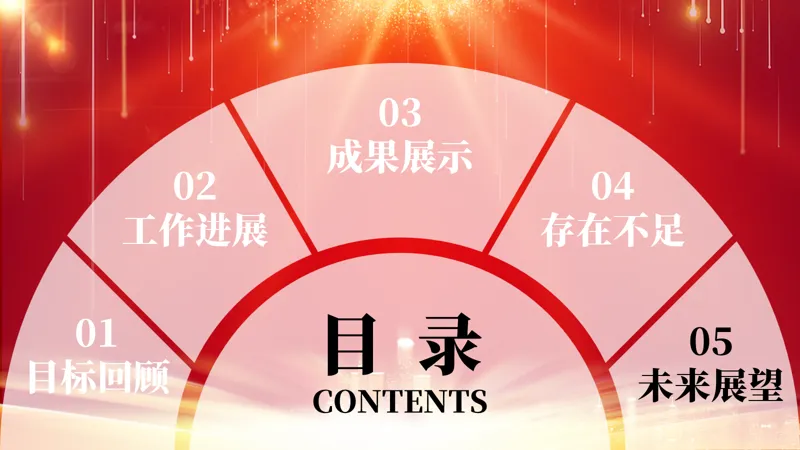
还在做“一、二、三、四”式目录页?
单调又没创意,观众看了都想翻页…
今天教大家一招,只需使用一张图片、PPT自带的形状就能把PPT目录做得又美又有创意!
学完立马能用,做工作汇报、公司或者个人介绍、答辩、方案都超加分!
先看效果:

操作步骤:
第一步:设置PPT背景
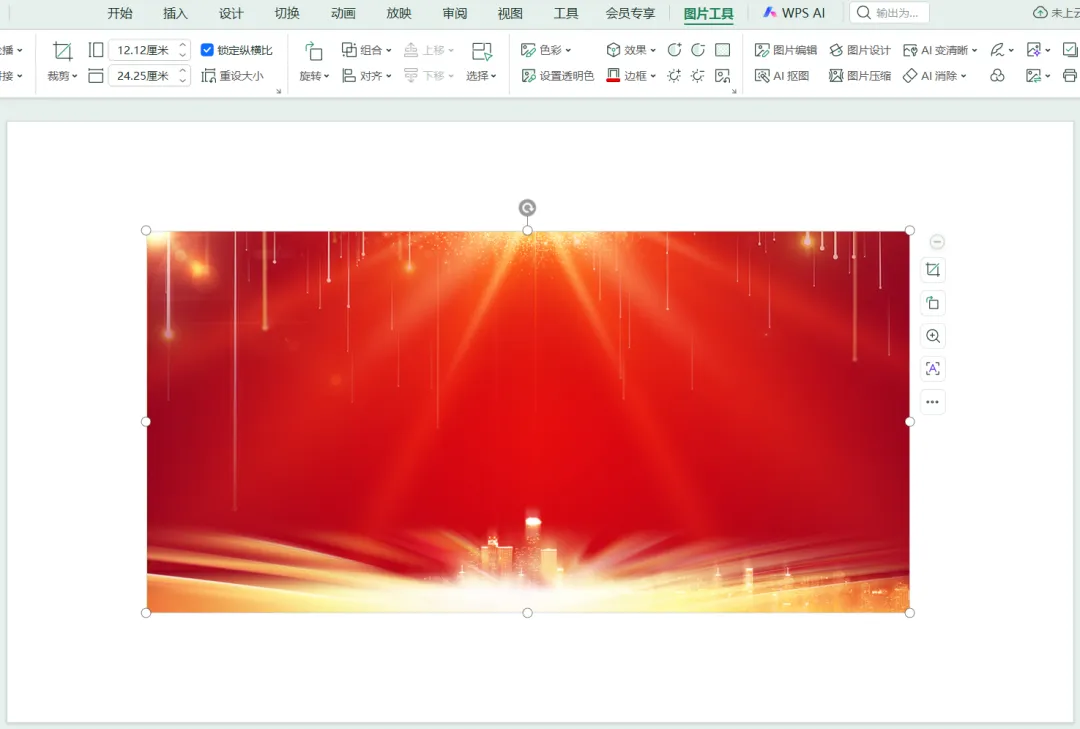
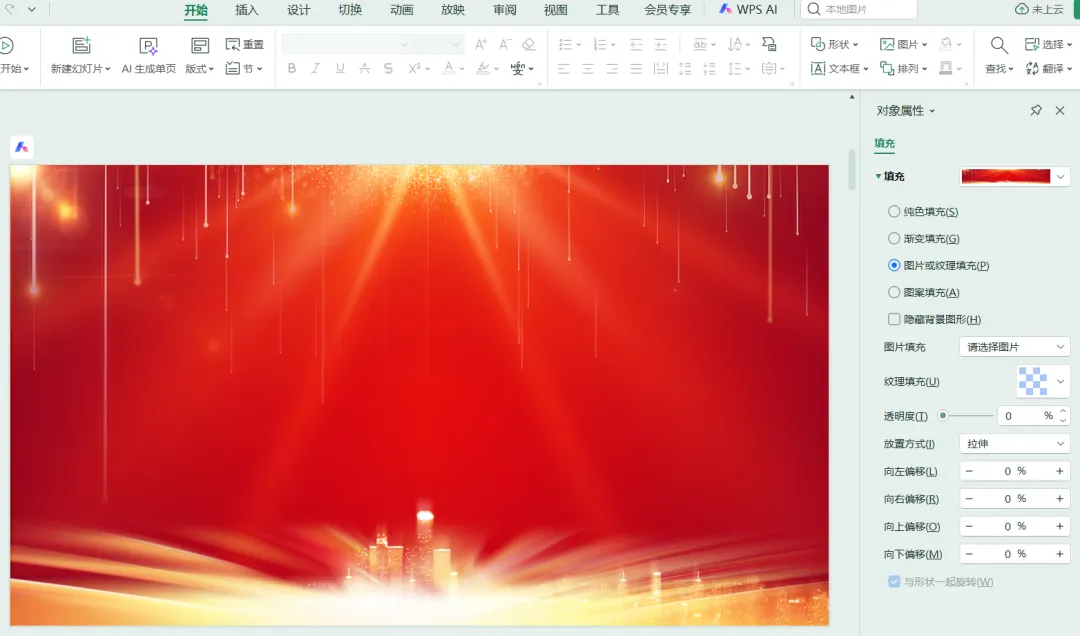
插入一张图片,将图片设置为PPT页面背景。
操作步骤:剪切图片-点击PPT空白处-右侧【对象属性】-【填充】-【图片或纹理填充】-【图片填充】-【剪切板】。

第二步:编辑形状
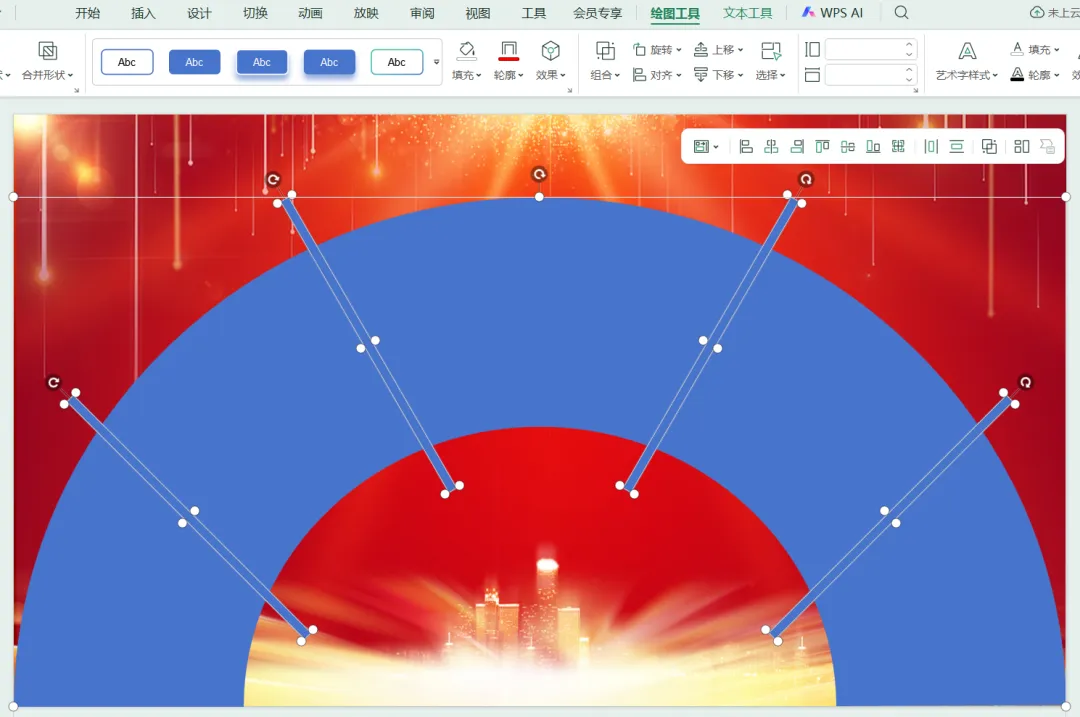
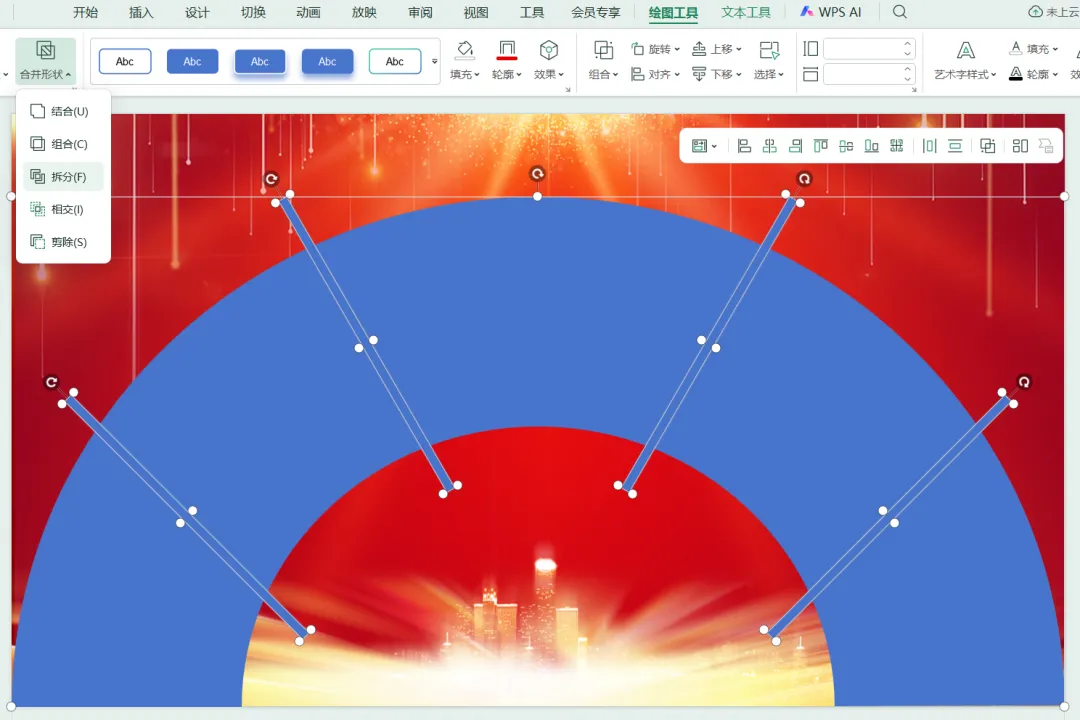
插入一个空心弧和四条矩形,空心弧放大并与PPT页面底部贴合,调整四条矩形的方向和位置,均匀分布在空心弧上方。
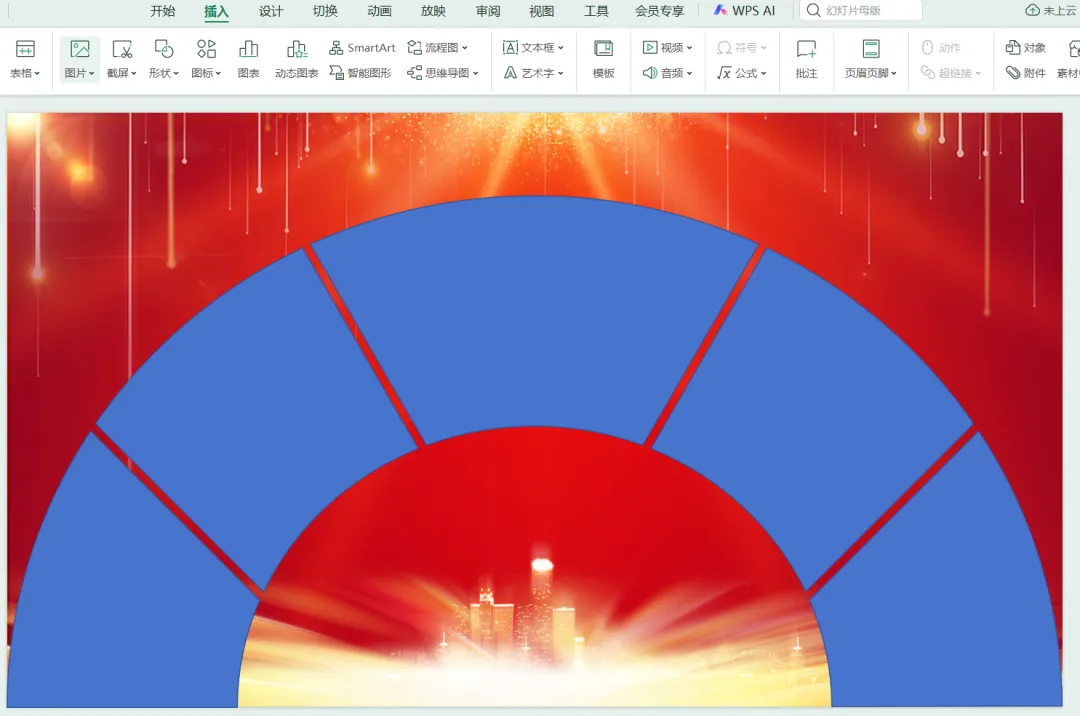
全选形状,在【形状合并】中选择【拆分】,删除多余的形状。
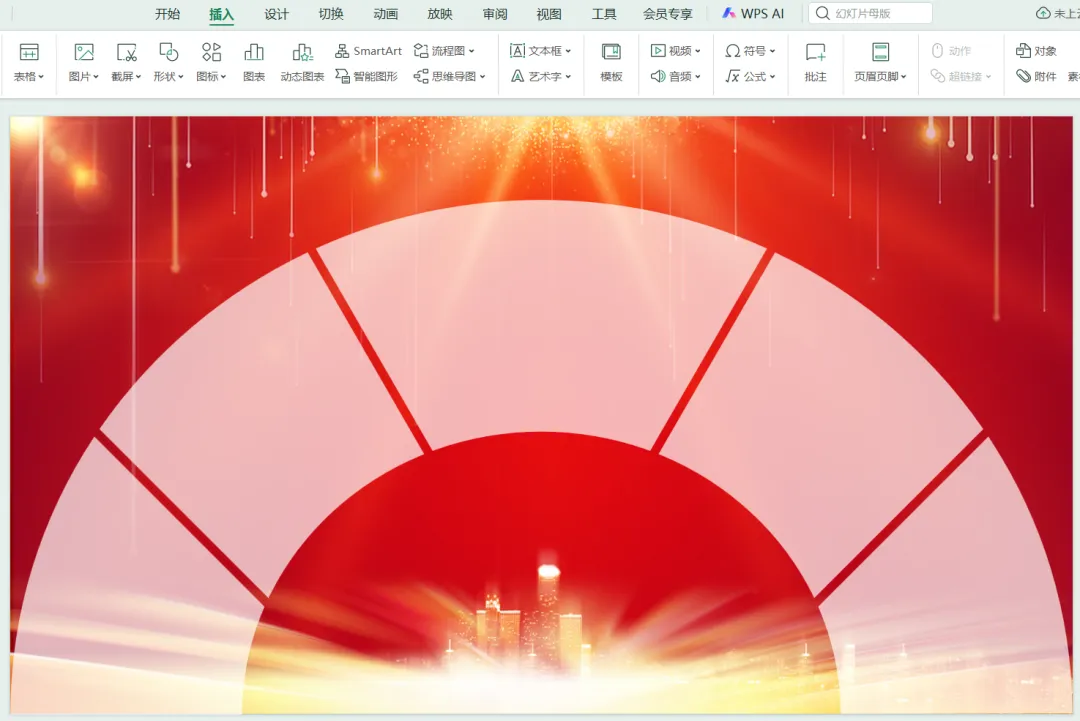
将所有形状颜色调整为白色,去除边框,透明度调整为30%。
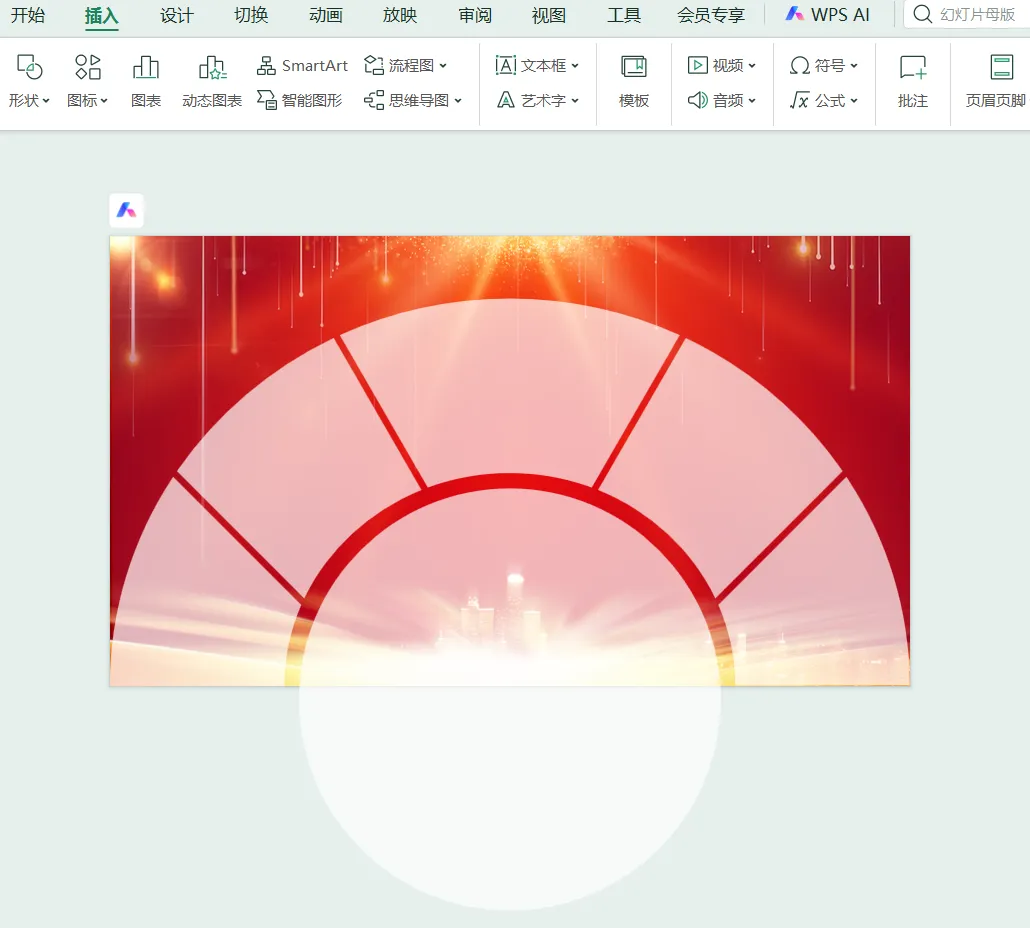
再插入一个圆形放于PPT页面下方,只露出一半,颜色同样调整为白色,透明度调整为30%。
这是显示效果:
第三步:编辑文字
将文字信息复制到PPT页面中,添加图标,调整字体、颜色、大小和位置。
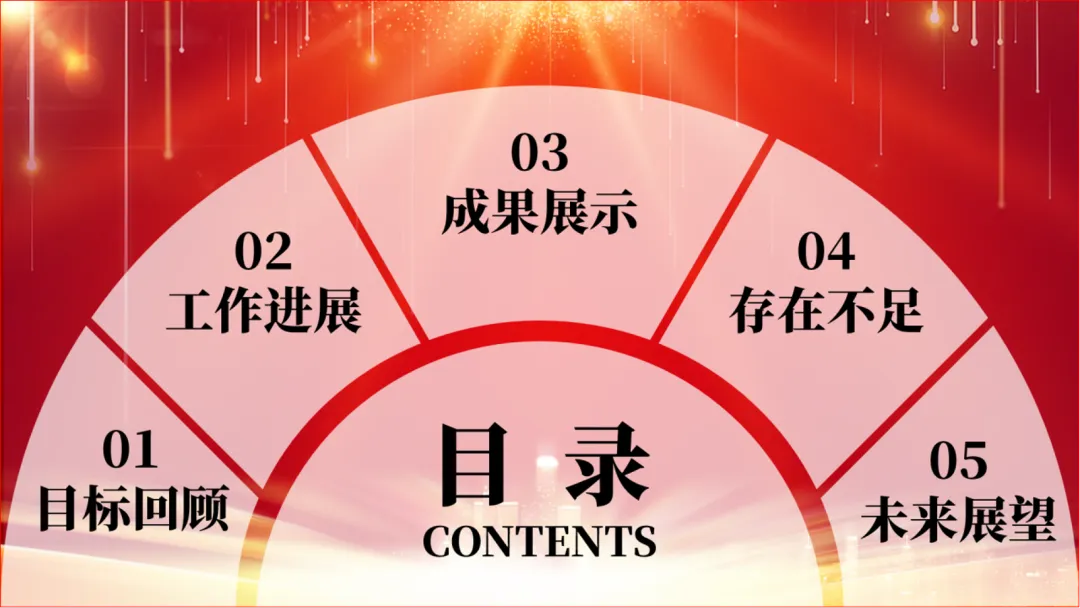
是不是非常简单?


看完这个PPT制作教程,你有没有学会呢?或者你平时在工作中做PPT时,还遇到过哪些难题?
比如文字太多不知道怎么突出重点、排版混乱、配色不协调、表格/图表美化、数据可视化、不会加添加动画效果……
欢迎在评论区留言,告诉我你做PPT的困扰,我会挑选高频问题,后续专门出教程帮大家解决!
最后,记得点赞+收藏,下次做公司介绍、产品宣讲、工作汇报时,直接拿出来套用,再也不用熬夜做PPT了!
#工作汇报ppt #工作总结ppt #ppt目录 #ppt目录页 #高级感ppt #创意ppt #PPT定制 #ppt美化 #工作总结PPT
本文来自网友投稿或网络内容,如有侵犯您的权益请联系我们删除,联系邮箱:wyl860211@qq.com 。


