浅谈一下Excel序号的几种编号方法
- 2026-05-09 14:57:41
浅谈一下Excel序号的几种编号方法
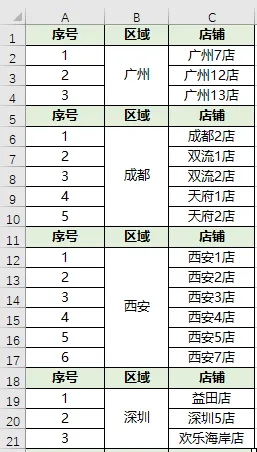
你是否也遇到过这样的困扰?
手动输入序号后,删除一行,后面的编号全乱; 筛选数据时,序号断断续续,强迫症瞬间发作; 需要给不同类别分别编号,却只能逐个复制粘贴…
其实,Excel提供了多种自动编号方法,1分钟就能解决这些难题。本文将系统介绍8种实用技巧,从基础到高阶,助你彻底摆脱重复劳动!
一、基础:适用于简单列表
1、手动输入与填充柄
优点:序号不多且连续的情况下,直接输入1再按住CTRL往下拖当然是最优选择 缺点:删除行需重新调整,效率低
2、ROW()函数公式:=ROW(A2)-1,动态生成连续序号。优点:删除任何一行后自动重排
二、中阶:应对不连续、合并区域
3、N()函数
这种有间隔不连续的区域编号我们可以用到N函数公式:
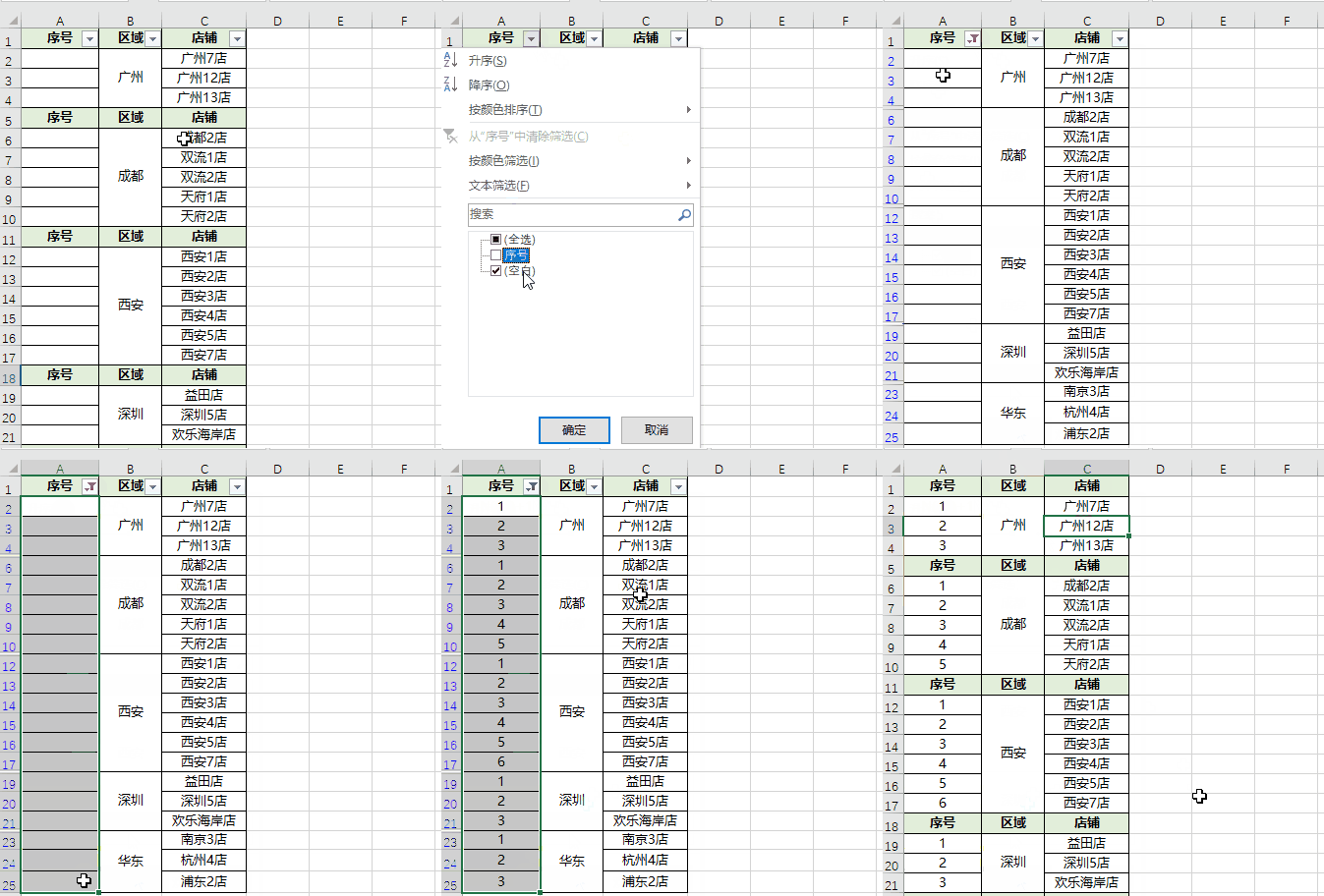
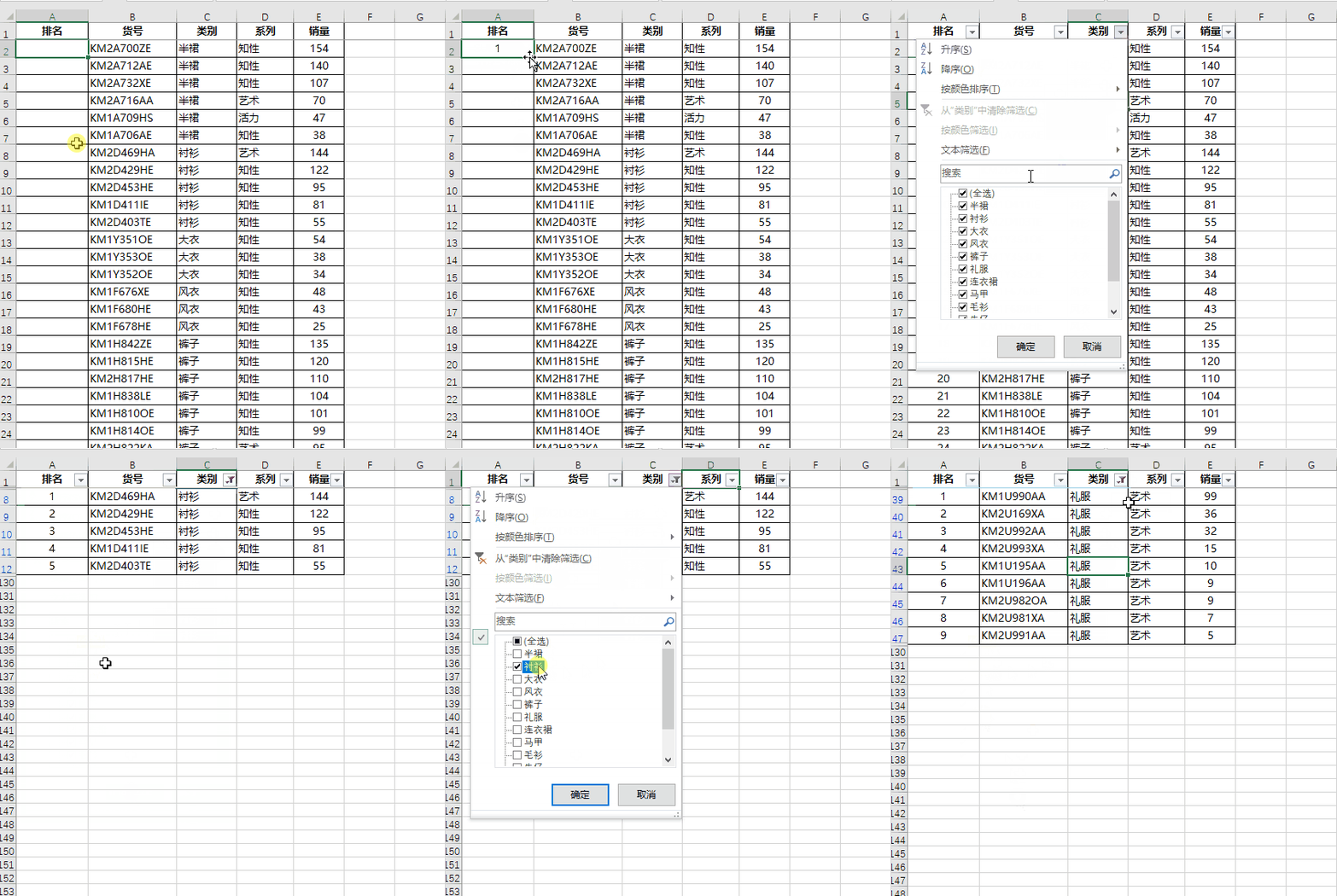
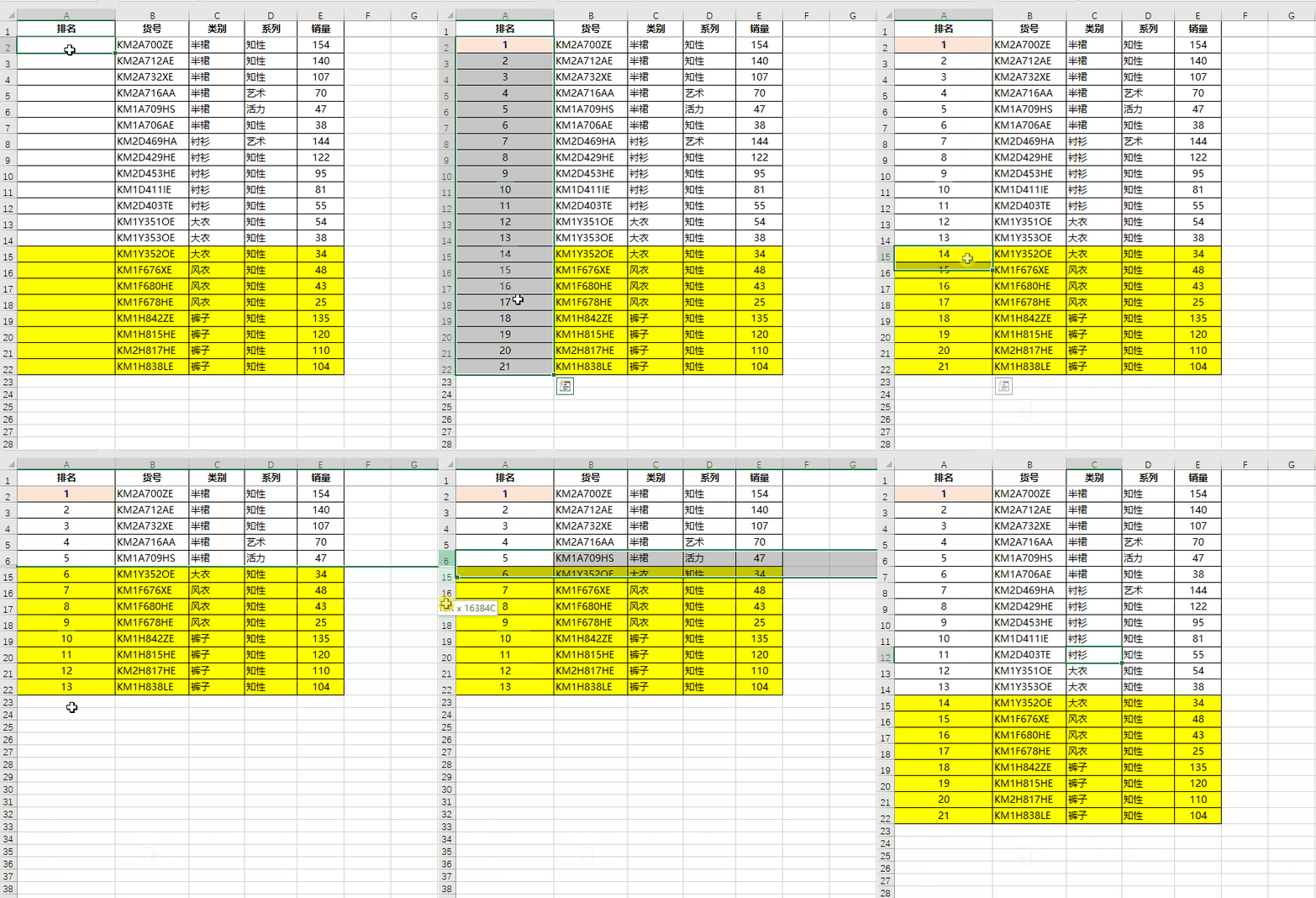
=N(A1)+1缺点:插入新行公式要重新填充,删除一行不会重排操作步骤:筛选并选中空白项,输入公式即可
4、MAX函数大法
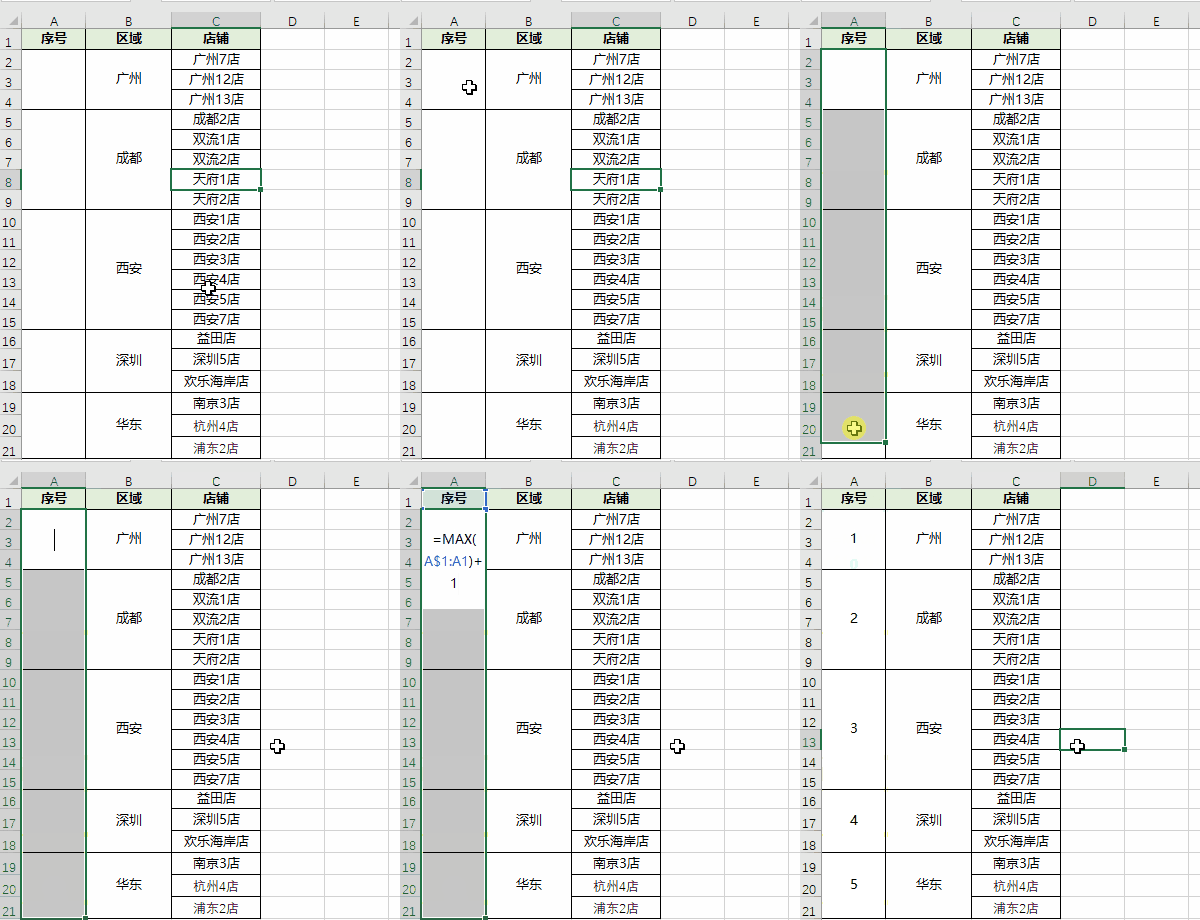
公式:
=MAX(A$1:A1)+1优点:不管是合并的单元格还是没合并的单元格,都可以排序,并且中间删除一些序号或删除行都会自动重新排序注意:公式不是固定的,列序号必须是要编号的这一列,起始行序号是第1个要编号单元格的上一行
进阶:如果要求空白数据不编号,可以使用IF嵌套来跳过空白行公式:
=IF(B2="","",MAX(A1:A1)+1)三、高级场景:筛选/分组/条件编号
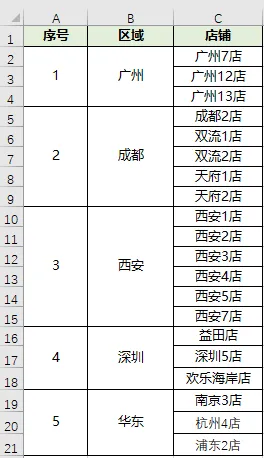
5、SUBTOTAL函数如果希望筛选后的编号还能够保持从1开始连续编号,那么SUBTOTAL这个函数就帮上忙了!此外,针对序号中间有合并单元格的情况,SUBTOTAL方法也是最优选择。公式:
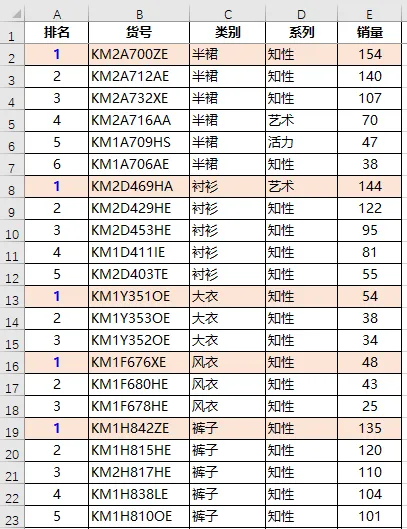
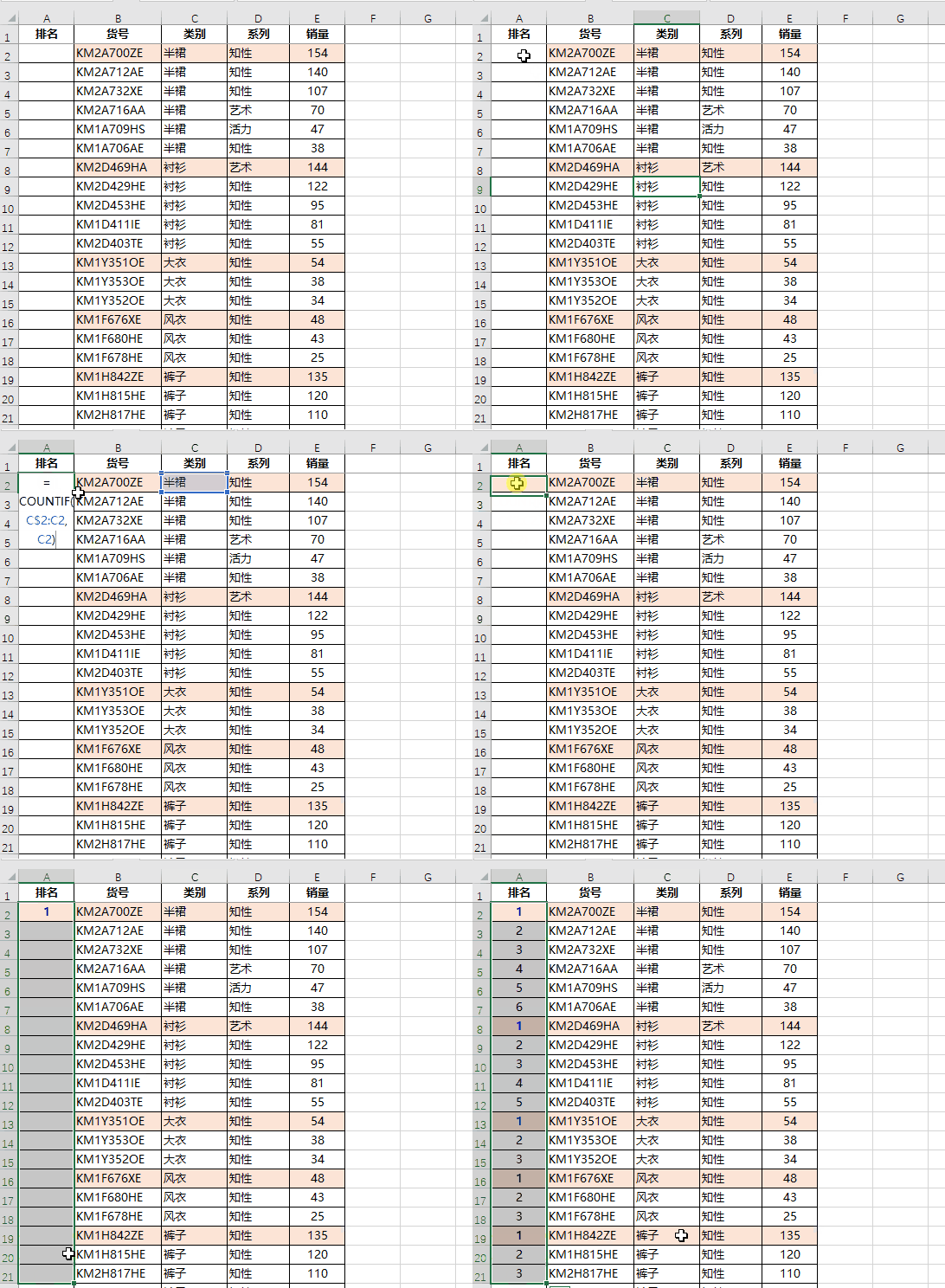
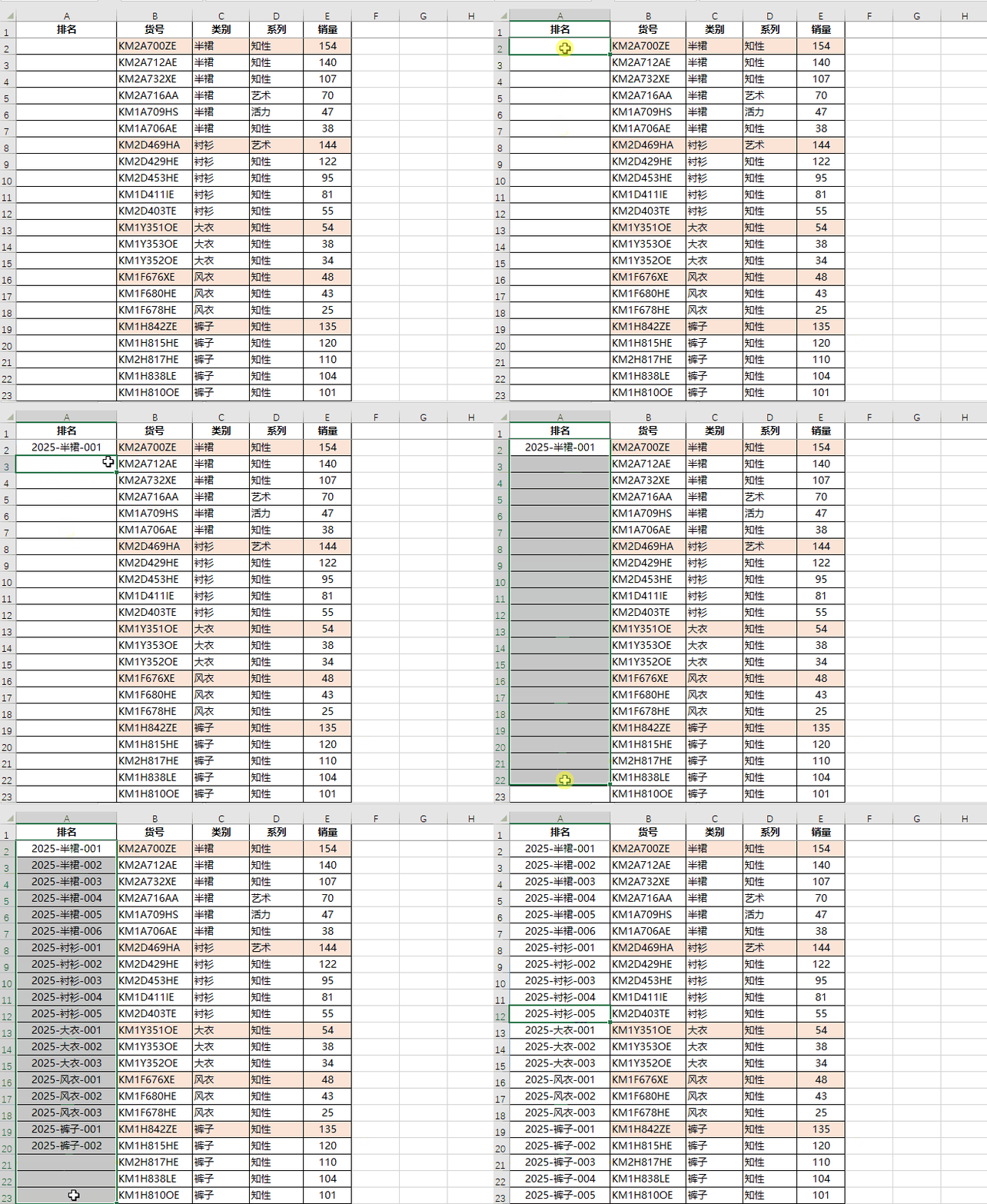
=SUBTOTAL(3,B$2:B2)6、用COUNTIF函数进行分类排名如下图所示,如果要按类别分别排序:
公式:
=COUNTIF(C$2:C2,C2) // 注意 $ 的用法如何理解?其实就是统计从第1行开始,一直到本单元格这一行,该类别出现的次数。如果要按类别、按销量降序排序(即求各类别的销售排名),只需要先给数据区域排序,然后使用本公式即可。
四、美观与规范
7、TEXT函数定制格式
公式:
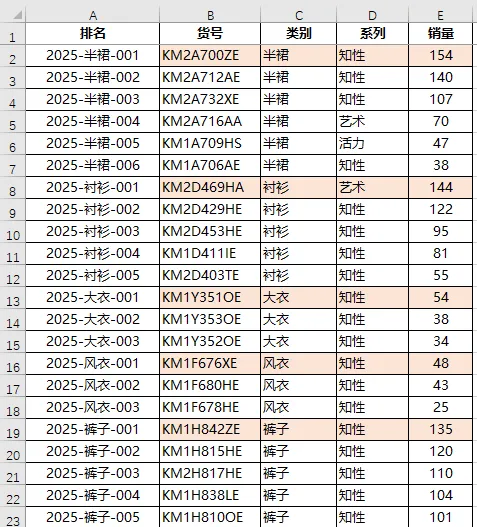
=TEXT(COUNTIF(C$2:C2,C2),"2025-"&C2&"-000")操作步骤如图:
8、AGGREGATE函数公式:
=AGGREGATE(3,3,B$2:B2)注:前面两个参数3是固定值,只修改后面的区域就行
优点:
隐藏行不影响编号
自动跳过错误值(如 #N/A)
动态扩展范围,类似 SUBTOTAL但更强大!
以上,你学会了吗?
#Excel技巧 #自动编号 #序号 #分组排名 #办公技巧
延续阅读:
本文来自网友投稿或网络内容,如有侵犯您的权益请联系我们删除,联系邮箱:wyl860211@qq.com 。


