PPT教程:「平滑切换」怎么用?效果比你想象的更惊艳!
- 2026-05-10 17:06:45
本期我们继续探索图片裁剪+平滑切换结合玩法高进阶玩法。
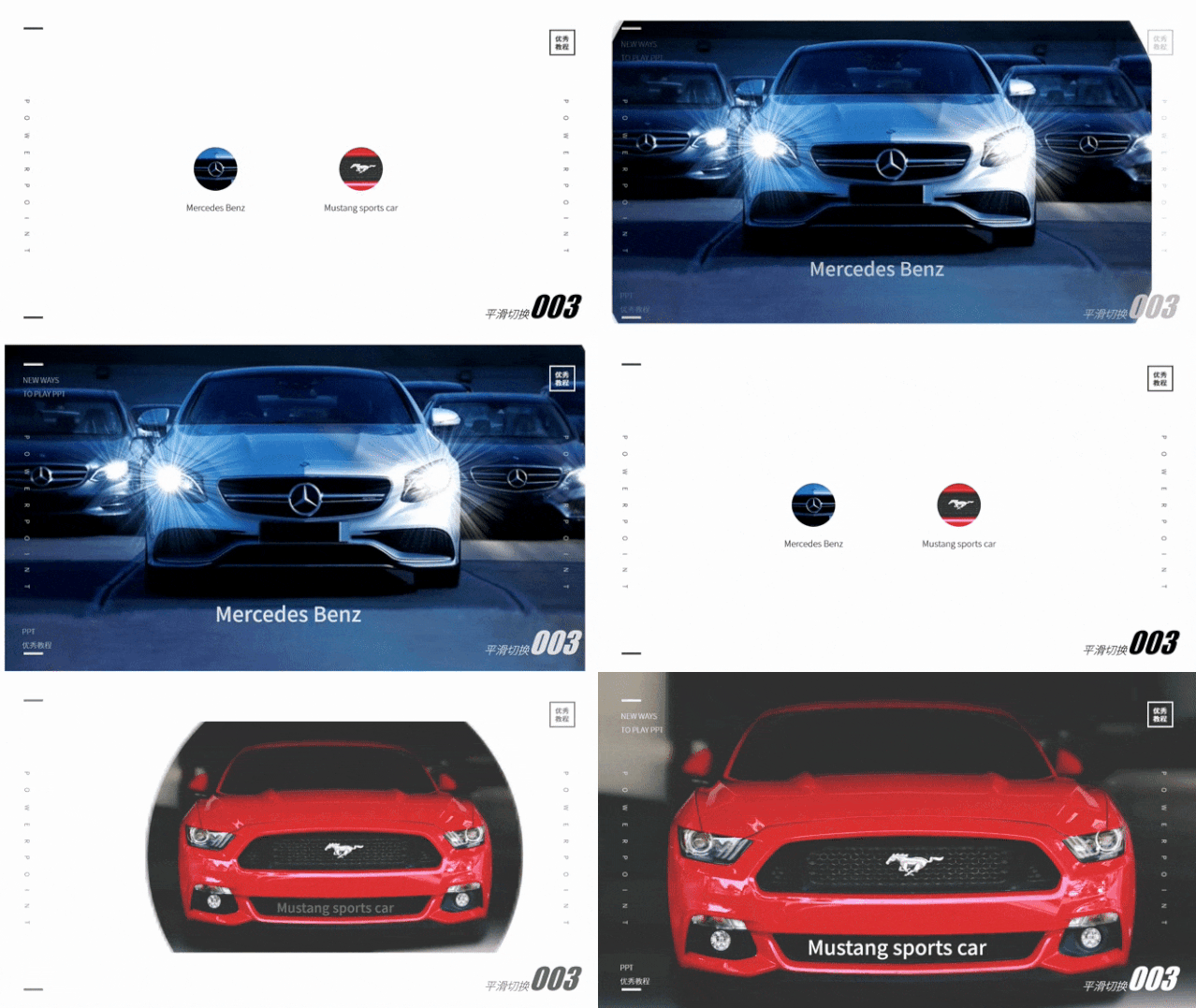
首先来看两个案例:
案例1
案例2
基础案例:先汇总再单个突出展示
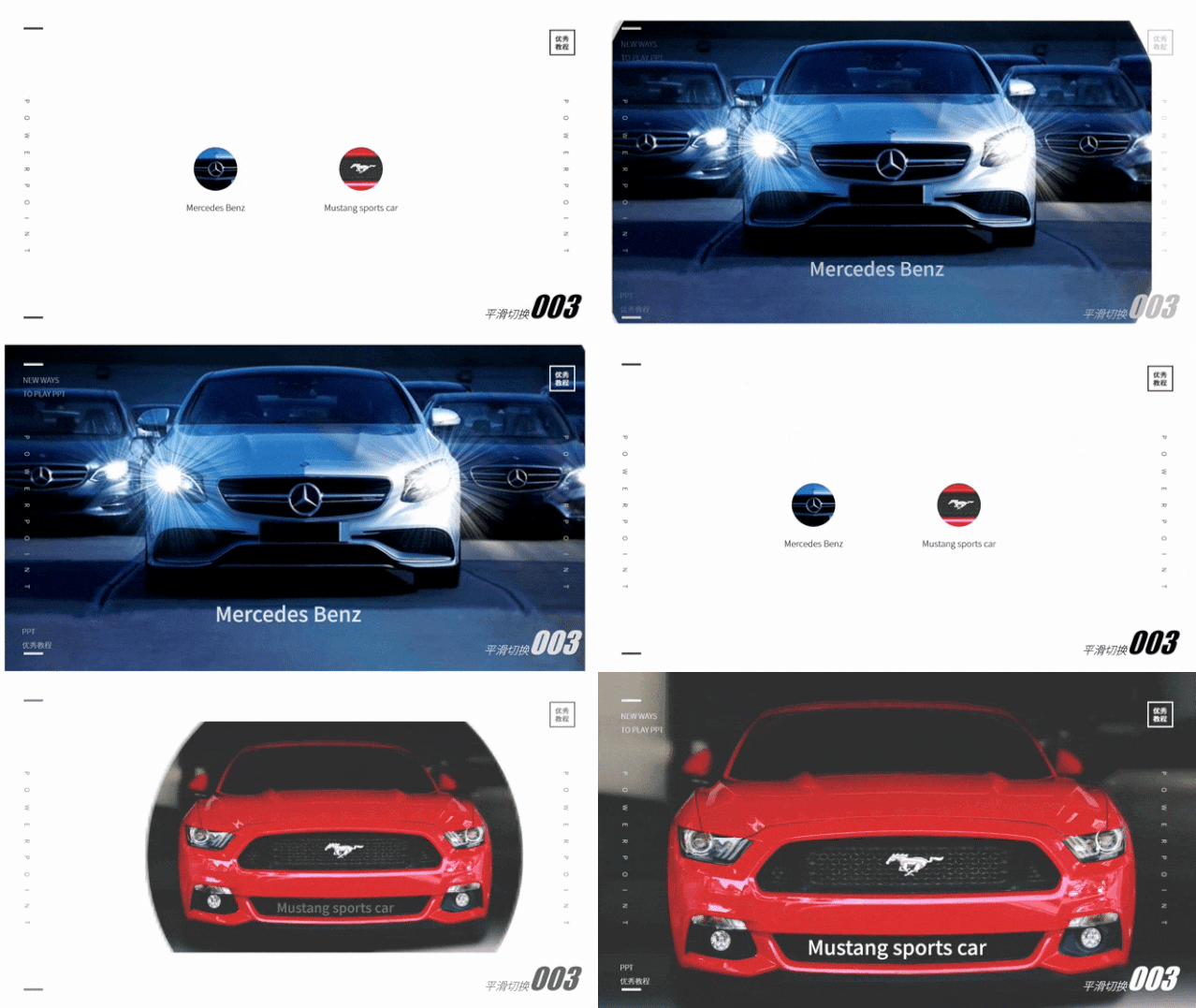
这个案例适用于:不同图片的产品/人物并列展示,首先汇总展示,然后再突出展示。
制作方法:
第一步:
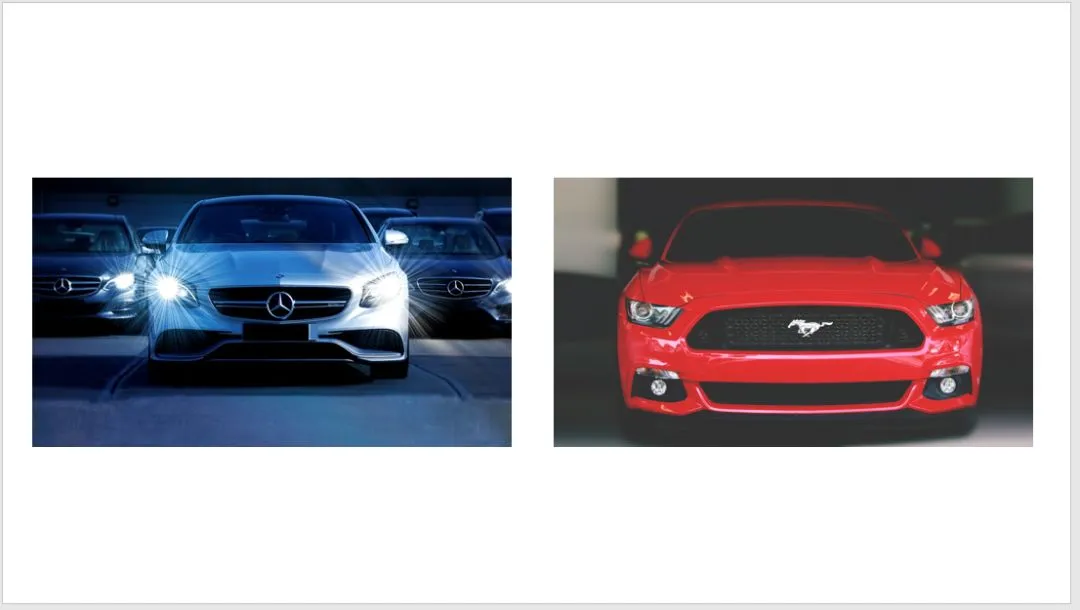
插入两张比例为16:9的图片,摆放位置如下:
第二步:
按照《PPT中团队介绍页,这样做太赞了吧,99.9%的人可能都不会做!》教程中的操作,将两张图片分别裁剪为正圆,样式和位置如下:

第三步:
复制当前幻灯片,在新生成的幻灯片页面中,再次将第一个“奔驰”图片裁剪为一个大圆,并放大图片铺满整个幻灯片页面。
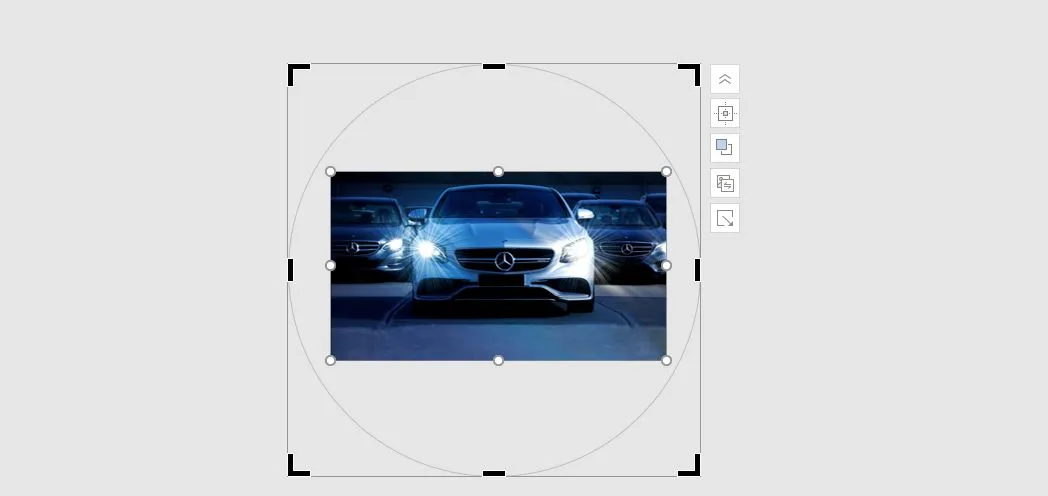
第四步:
将第一张幻灯片(两个小圆)复制两份,放在第二张(奔驰)页面之后,复制的第一份幻灯片不做处理,第二份幻灯片需要做处理,选中“野马”图片,点击鼠标右键,出现“置于顶层”菜单命令,单击“置于顶层”,将“野马”图片置于顶层。
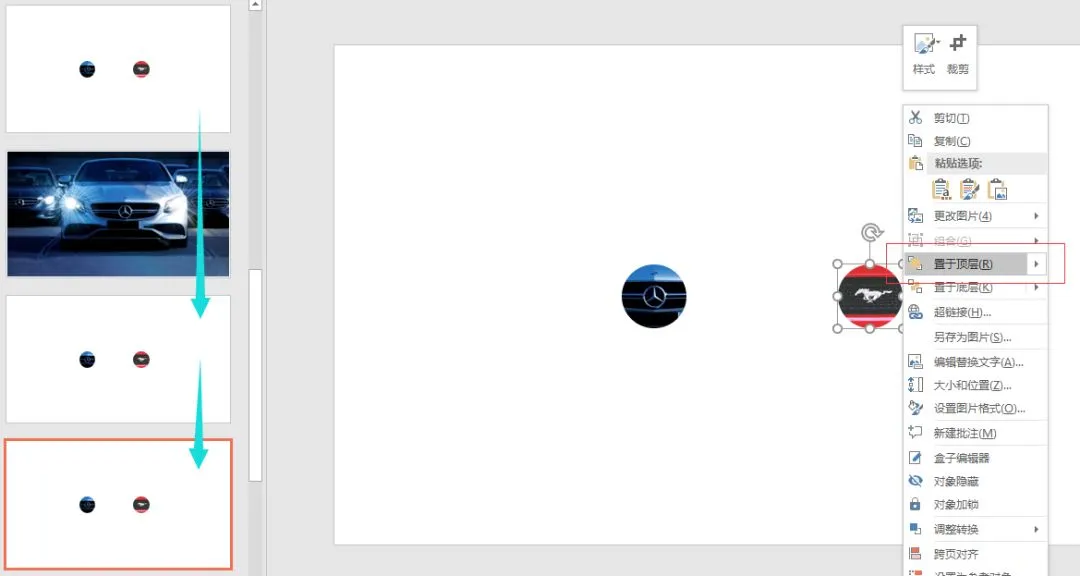
第五步:
复制第四页幻灯片,得到第五张幻灯片,将第五页幻灯片中“野马”图片使用裁剪功能,裁剪为大圆(方法同奔驰裁剪相同,也需要铺满整个幻灯片页面)。
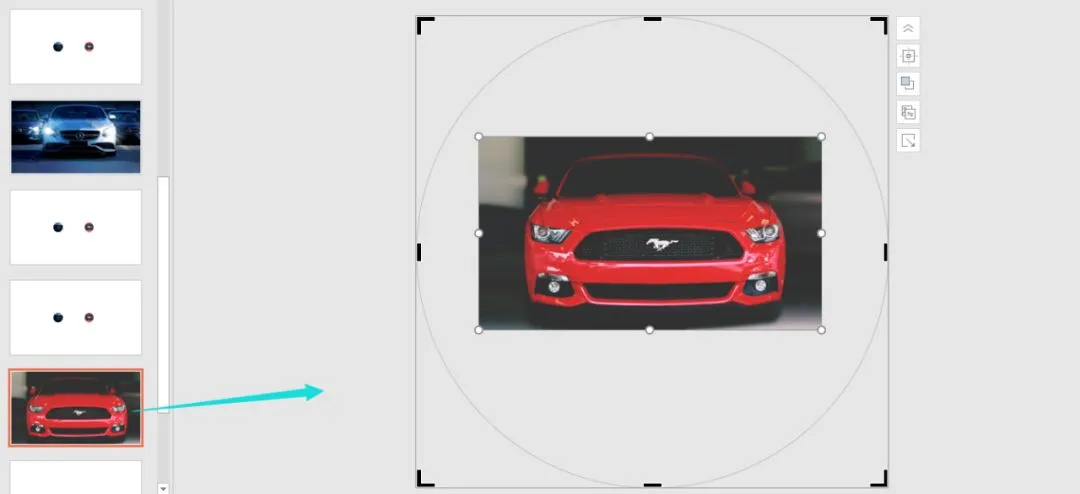
第六步:
选中第2345页幻灯片,添加平滑切换效果,并添加相应的文字说明。
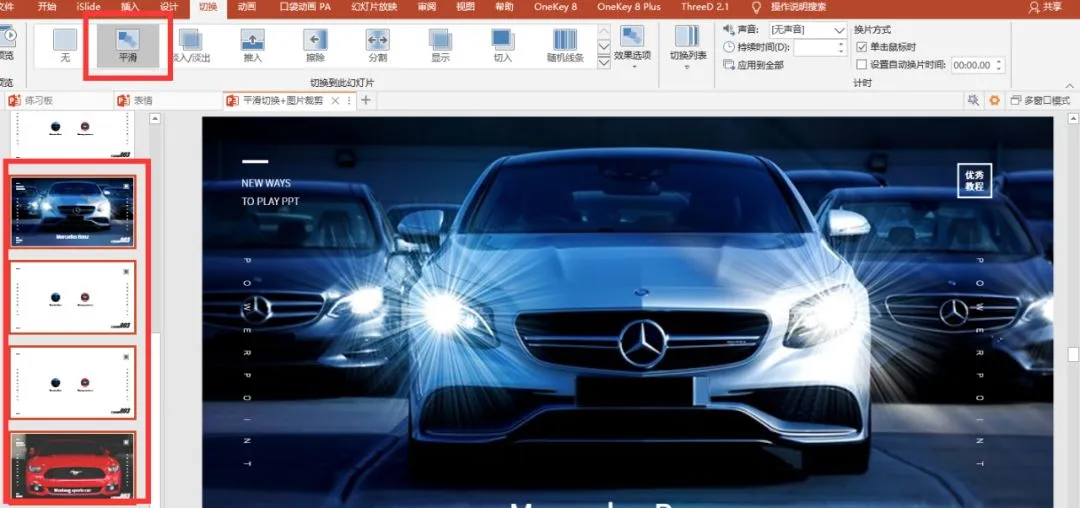
即可得到效果图:
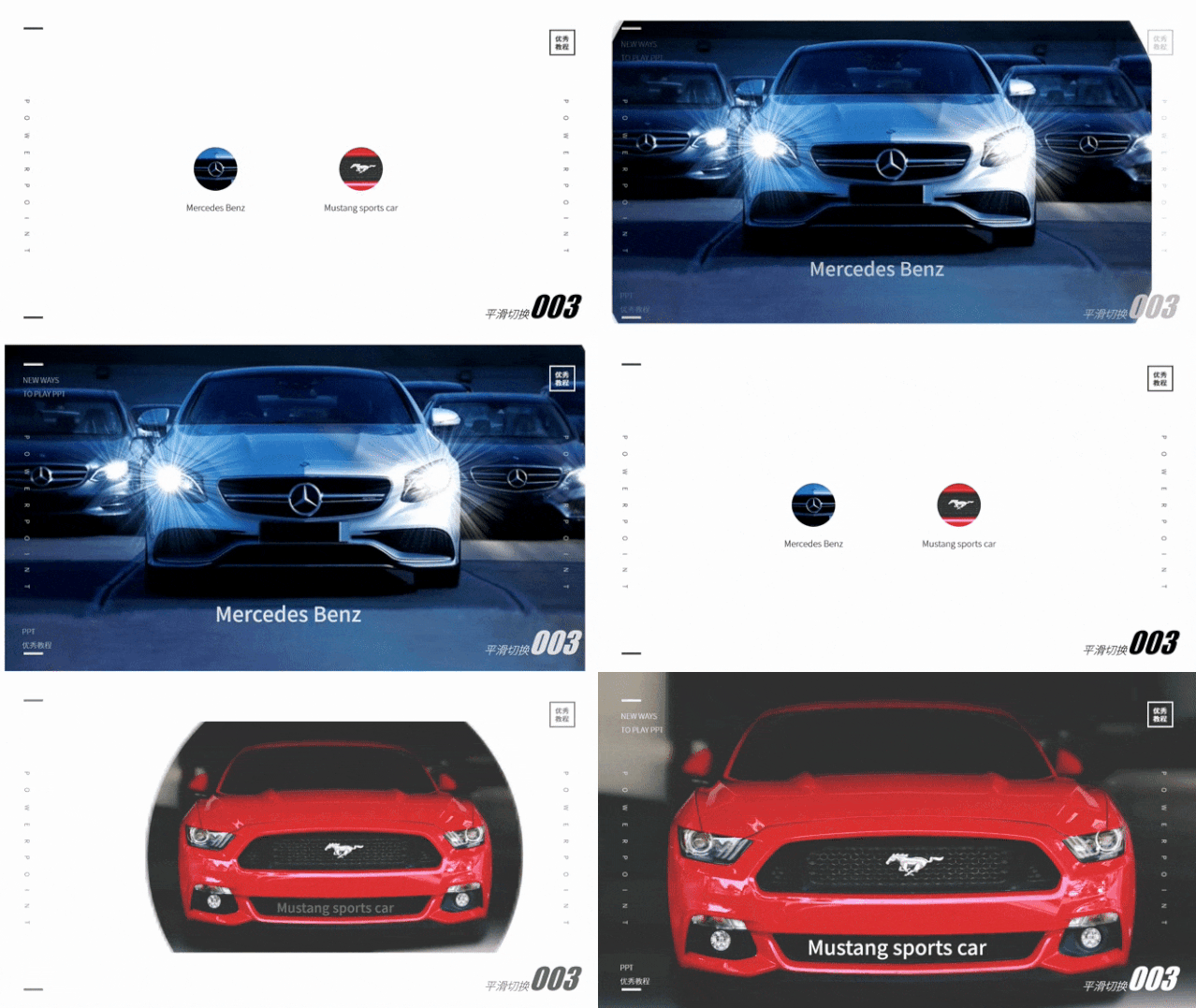
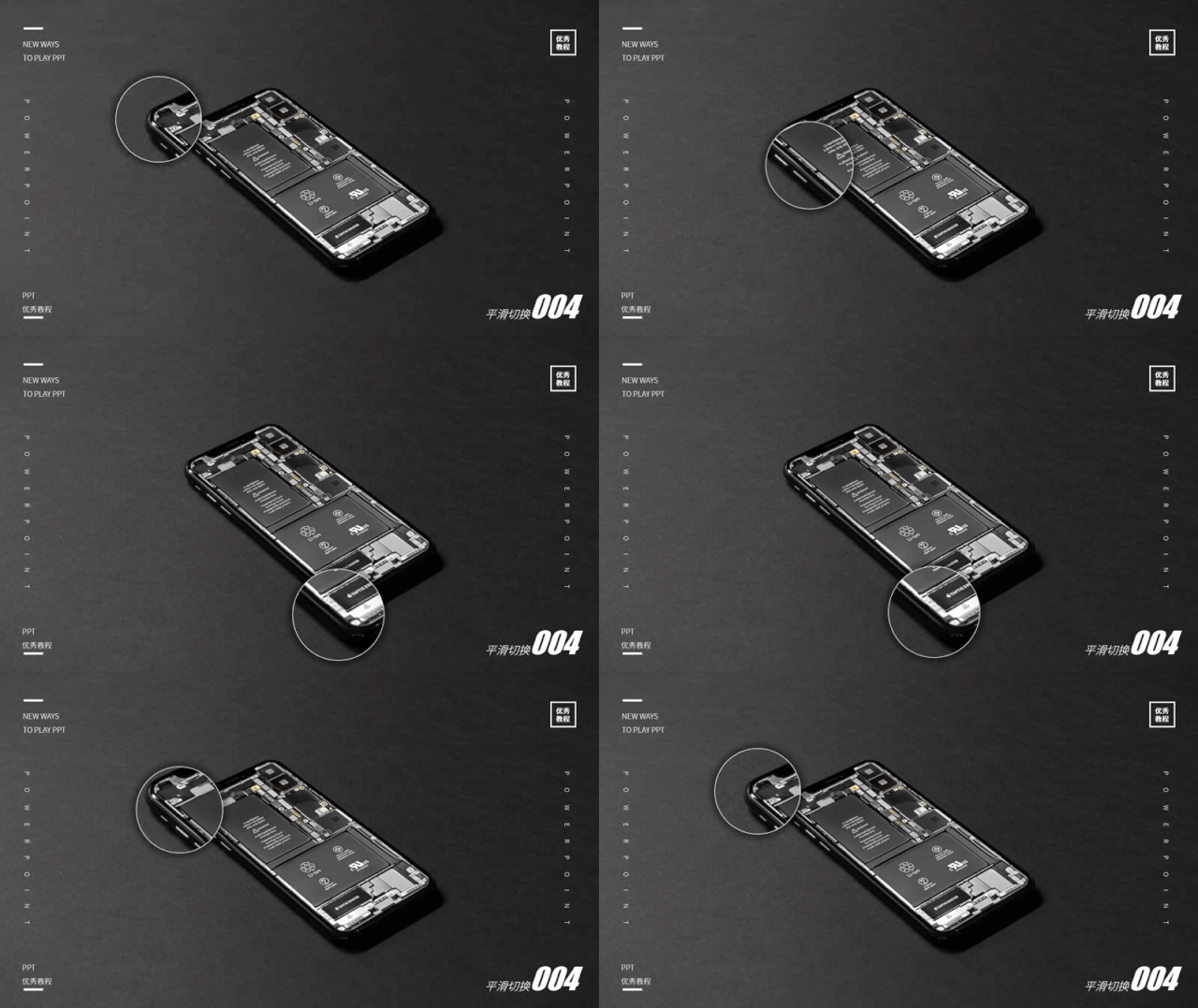
进阶案例:放大镜
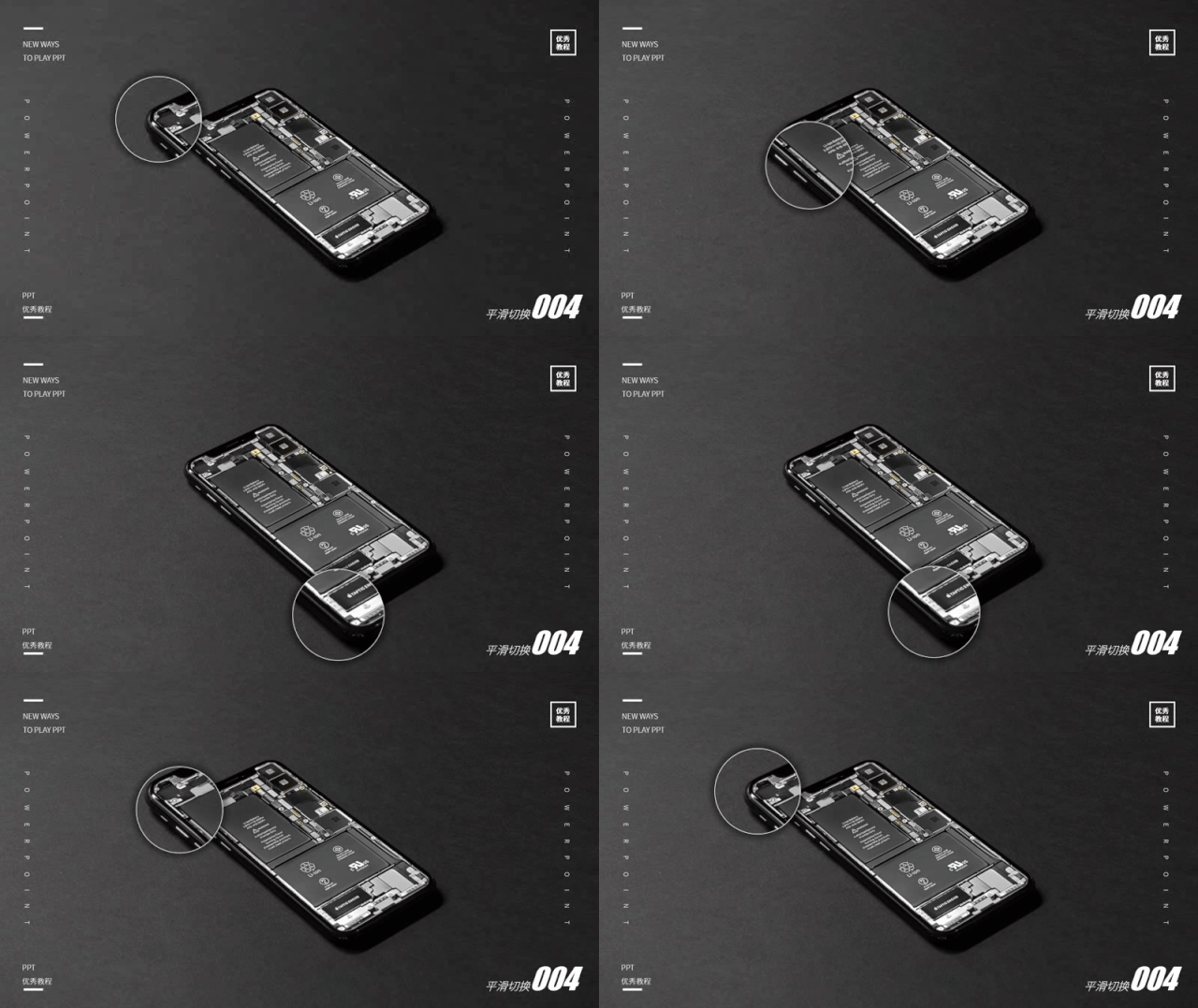
这个案例适用于:产品的细节展示
制作方法:
第一步:
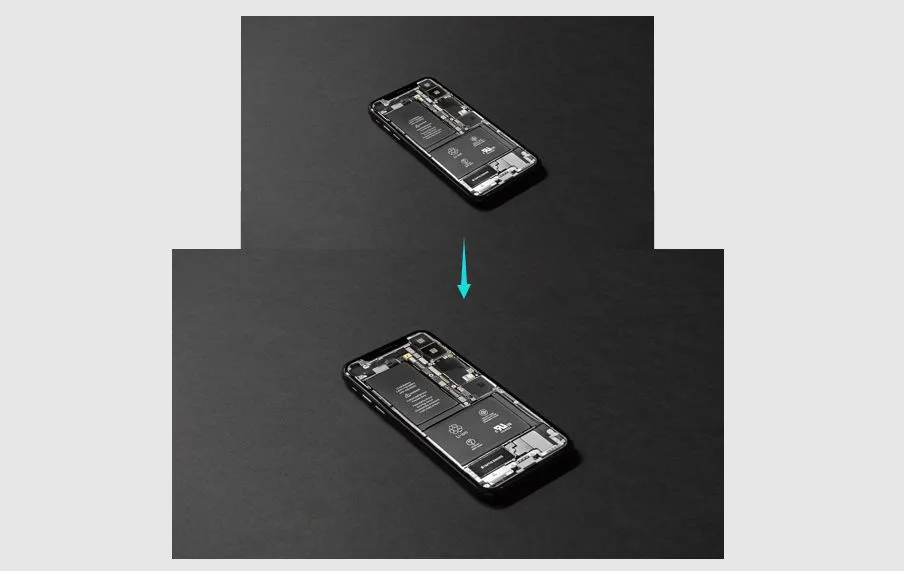
插入一张产品图,我们以手机为例,插入后铺满整个幻灯片页面,并复制一张,将复制得到的这张手机图片进行120%左右的放大,并将二者水平居中,垂直居中(此处为了让大家看的更清晰,我错开摆放的)。
第二步:
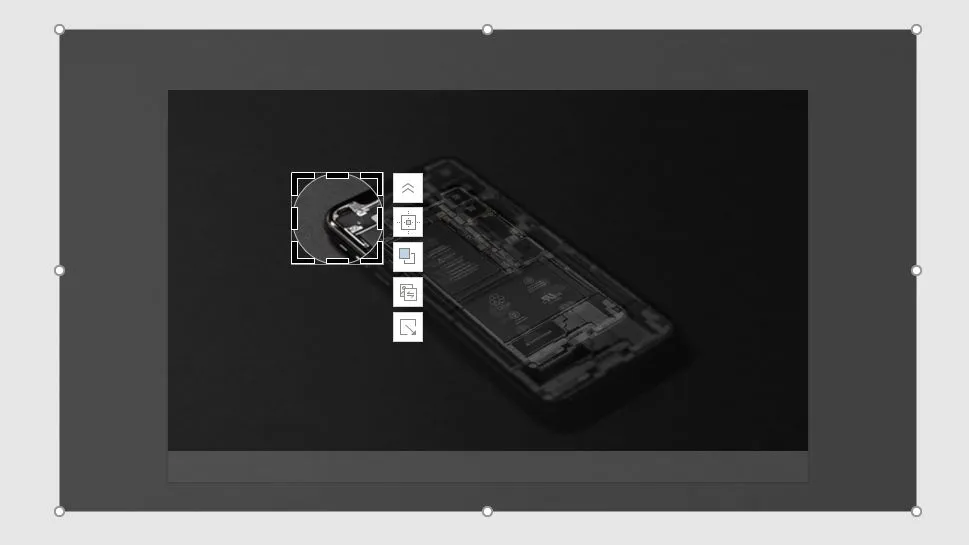
将放大的图片进行裁剪,裁剪成正圆,方法同上文教程。
第三步:
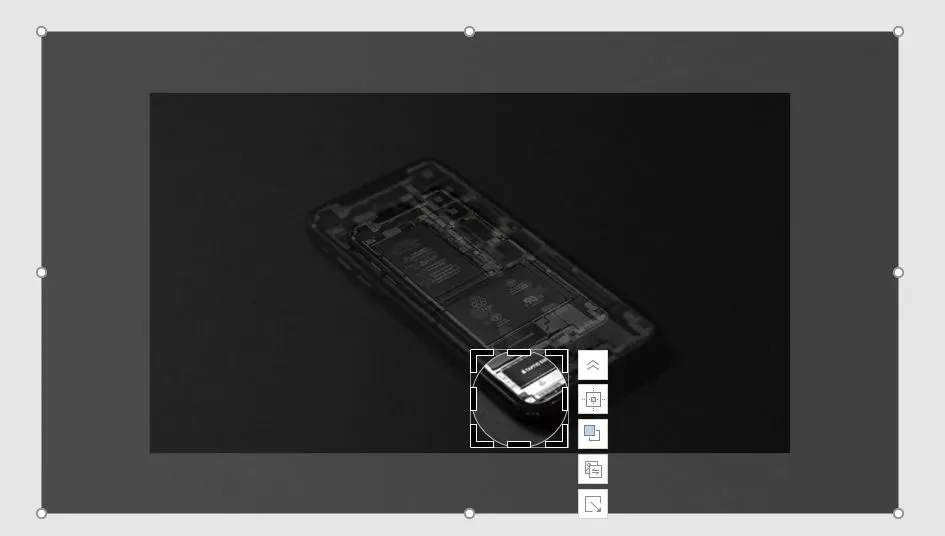
复制当前幻灯片,在复制得到的幻灯片中,将裁剪得到的小圆再次进行裁剪,位置如下:
第四步:
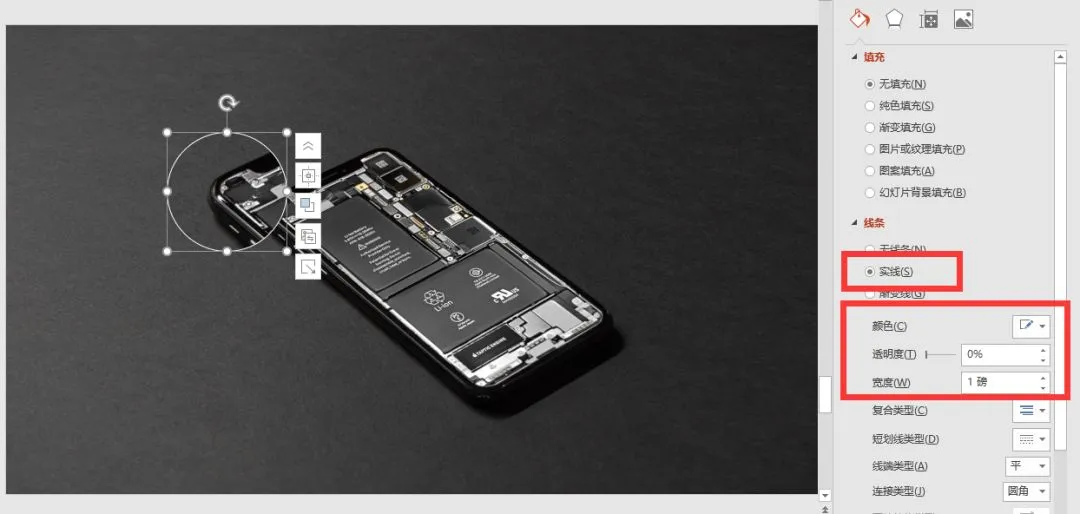
为裁剪好的小圆添加线条,颜色为白色,宽度为1磅。
第五步:
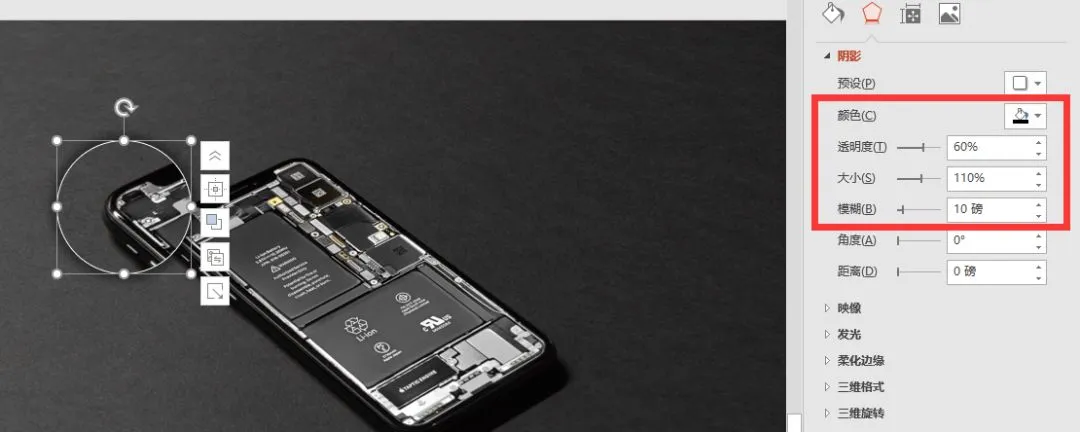
为小圆添加阴影,预设为偏移:中,颜色为黑色,透明度为60%,大小为110%,模糊为10磅。
第六步:
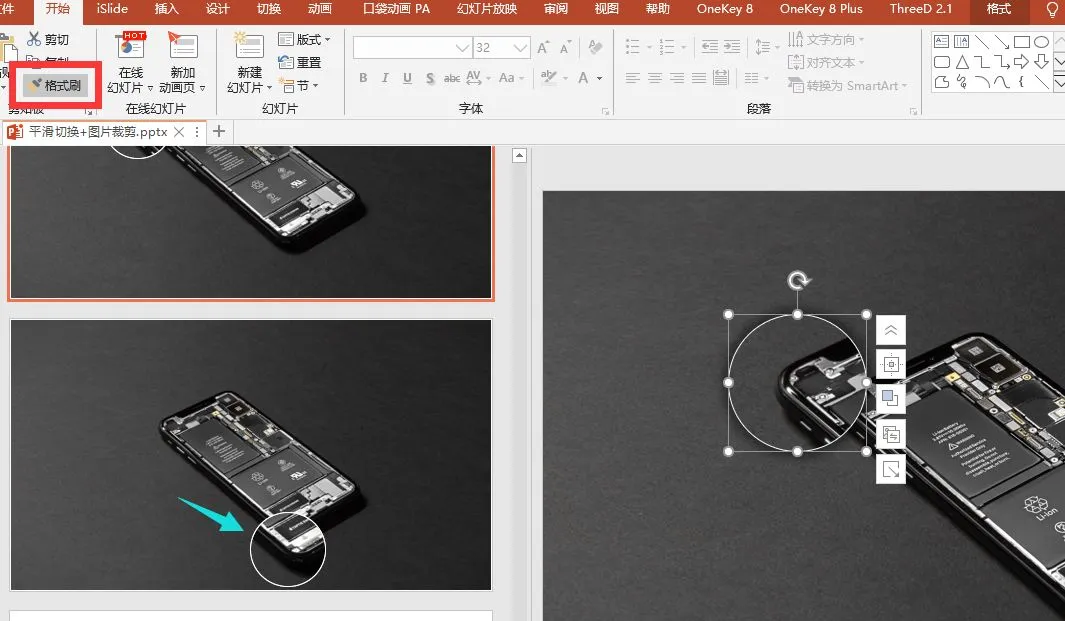
选中设置好格式的小圆,点击“格式刷”,刷一下第二页幻灯片中的小圆,从而保证两者的格式相同。
第七步:
为第二页添加平滑切换。
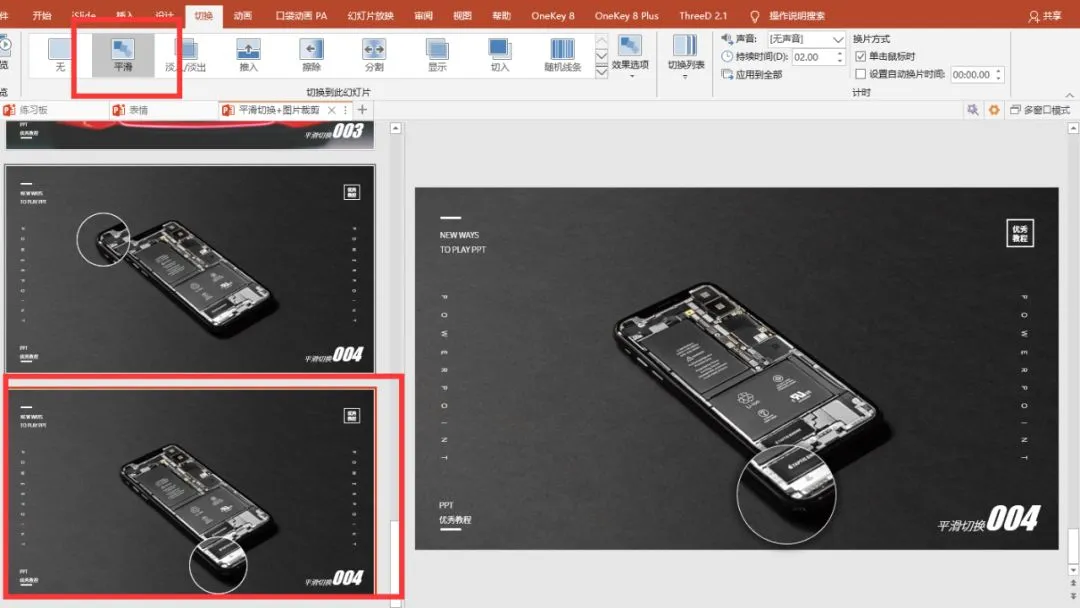
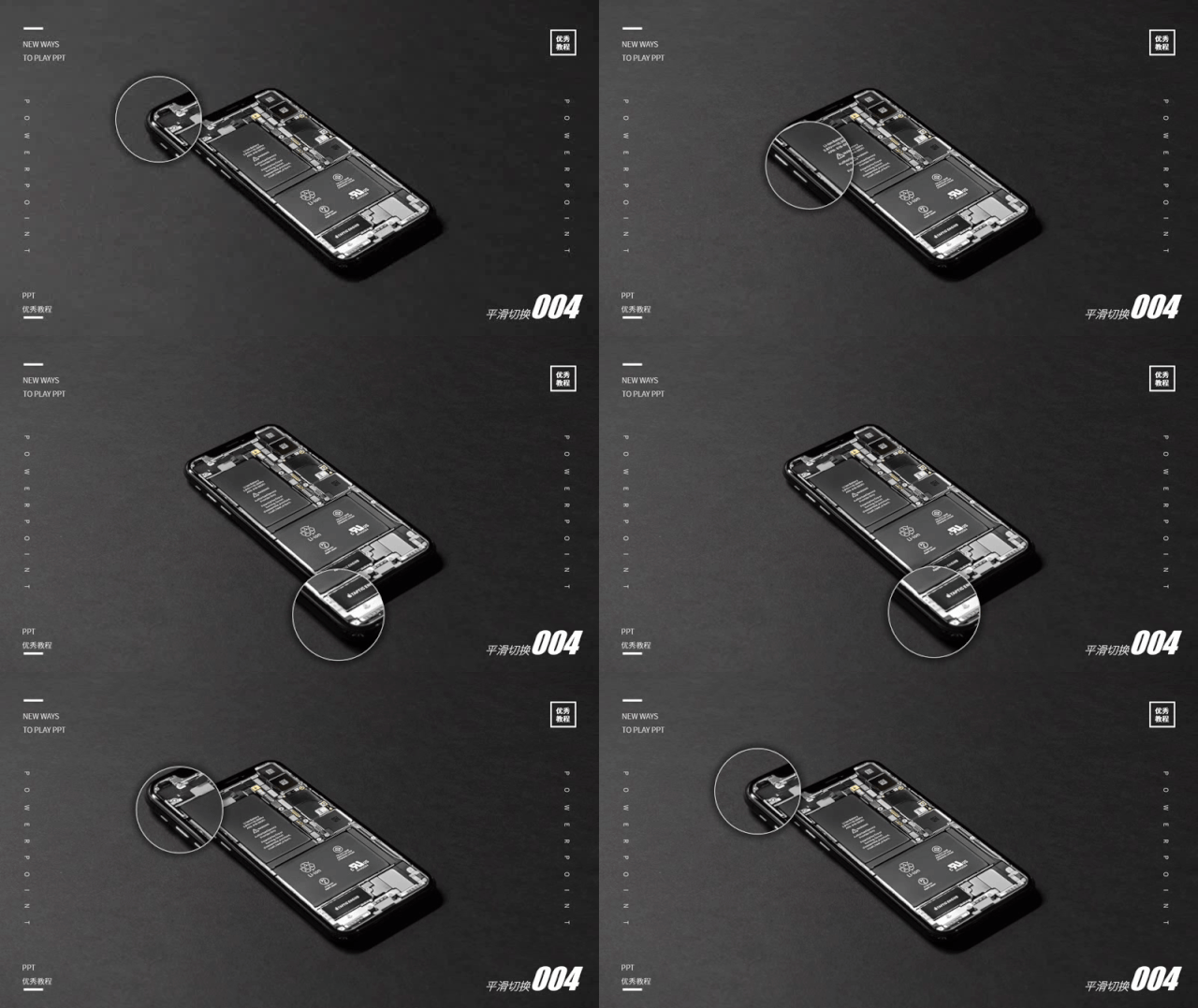
之后放映演示即可得到效果图:
OK,以上就是今天的全部内容,如果对你有帮助的话,欢迎扫码加群,免费下载30套漂亮的PPT模板学习。


随机文章
-
 10个月宝宝每天需要喝多少奶粉?
- 多彩社团 | 第十四届PPT创意大赛成功举办,让创意火花点燃校园
- 【临床指南|PPT】新一代四环素类抗生素儿科应用临床实践指南(2026版)
- 幼儿园大班数学《热闹的动物园》PPT完整版:当孩子摆出4+4=8时,数学思维开花了
- 51医学PPT-中国连续肾脏替代治疗处方液体应用临床实践指南(2026版)
- 智慧农业整体解决方案(112页 经典 PPT)
- 市政施工企业BIM解决方案2024ppt(90页)
- 一例下肢静脉溃疡的护理PPT|伤口专科护理临床汇报 (15页)
- (97页PPT)智慧医院建设从智慧病房开始(文末有下载方式,长期有效)
- 企业发展历程时间辊PPT
- 年中工作汇报PPT做得好领导直竖大拇指夸!

