云墨办公PPT优化第二弹
- 2026-11-02 23:04:59
云墨办公PPT优化第二弹












云
墨
办
工
P
第
P
二
T
弹
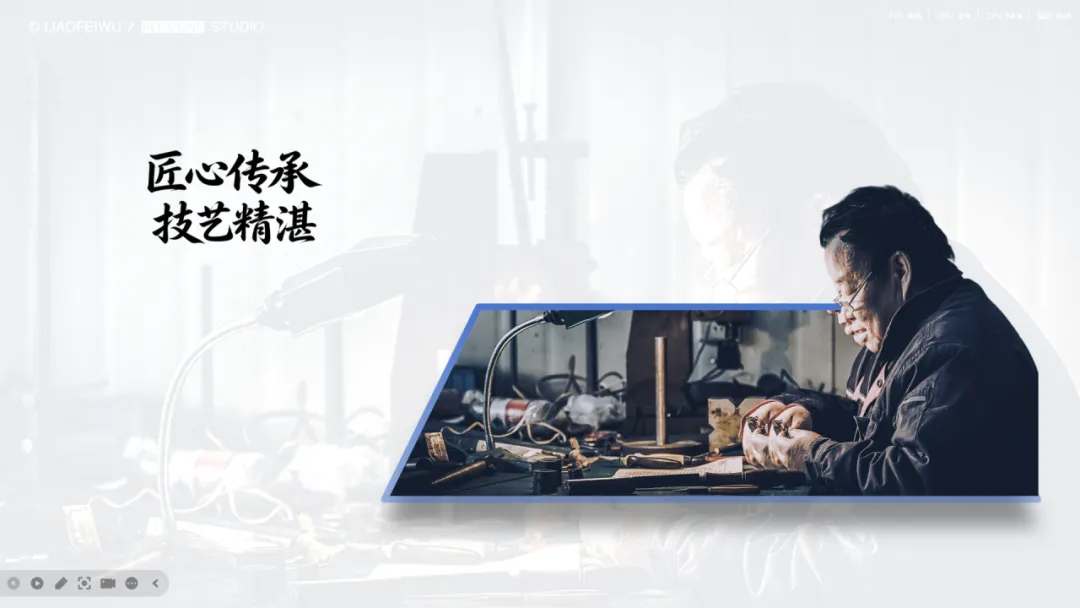
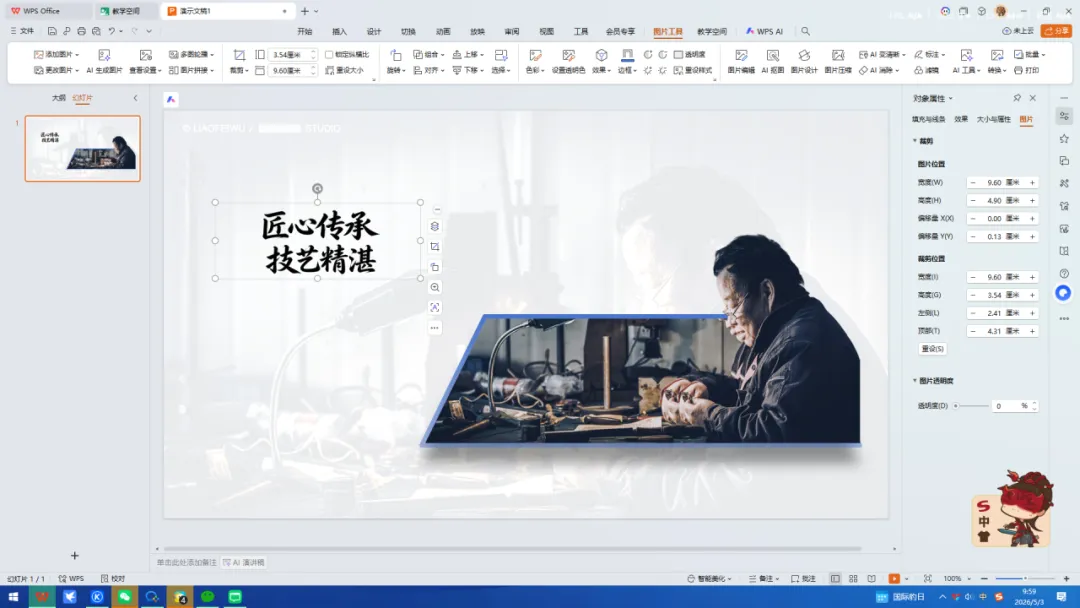
成品展示
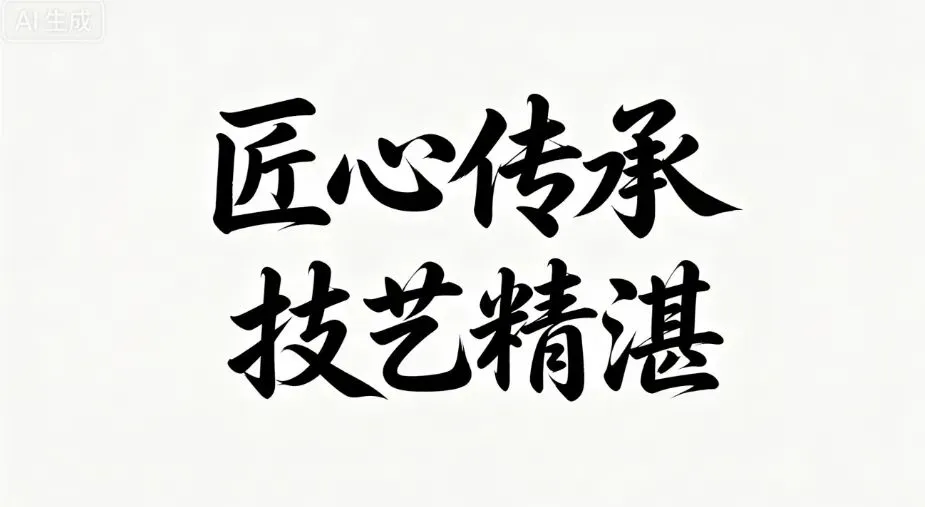
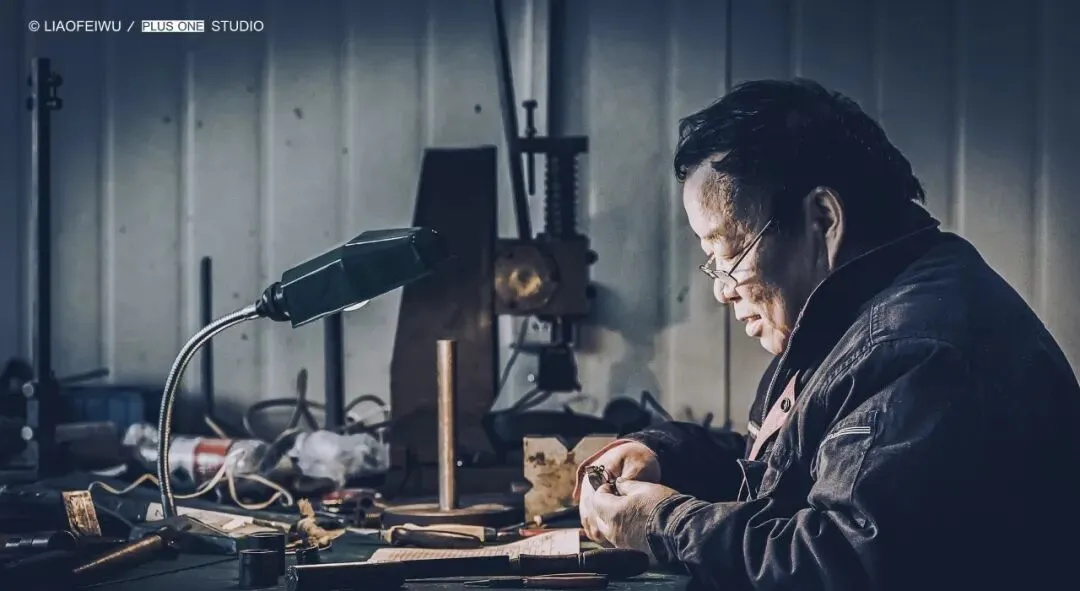
图片素材在末尾,需要原图可私信,图片来源于ai,如有侵权请联系删除
Yun
正
mo
文
操作教程
步骤1
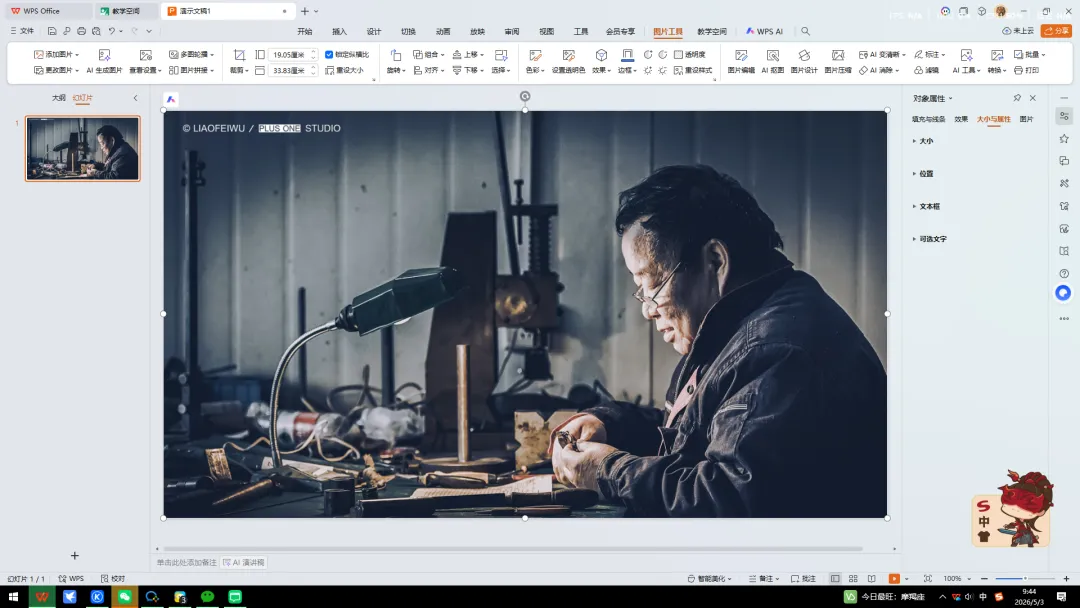
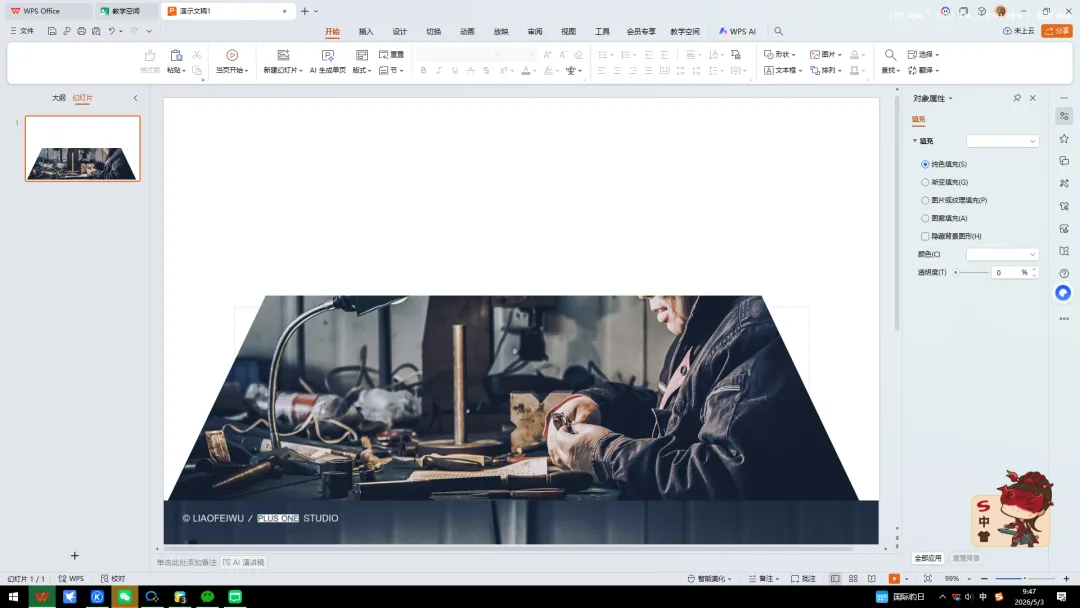
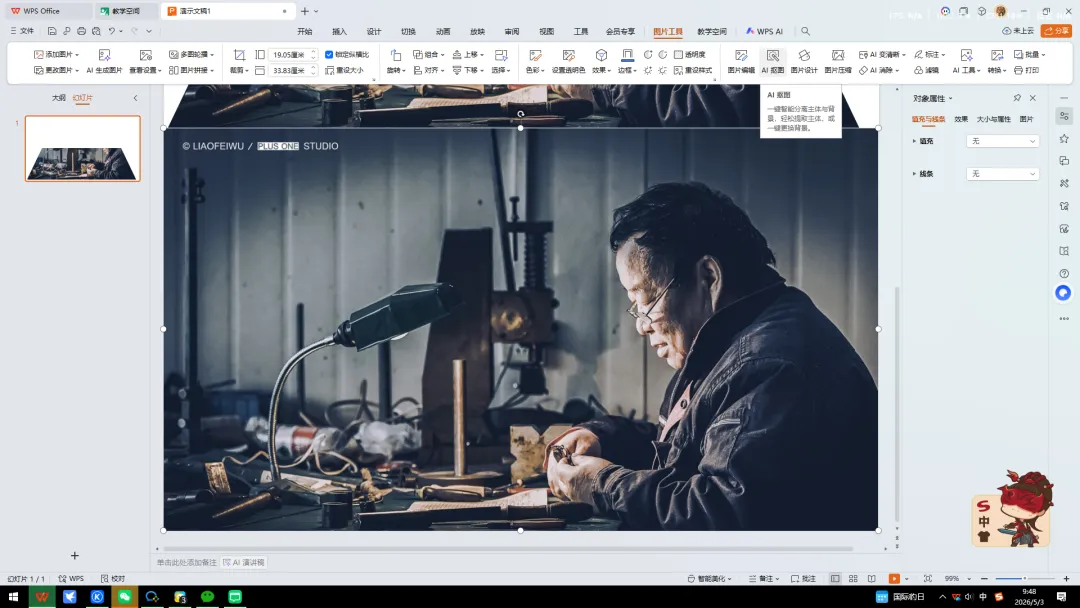
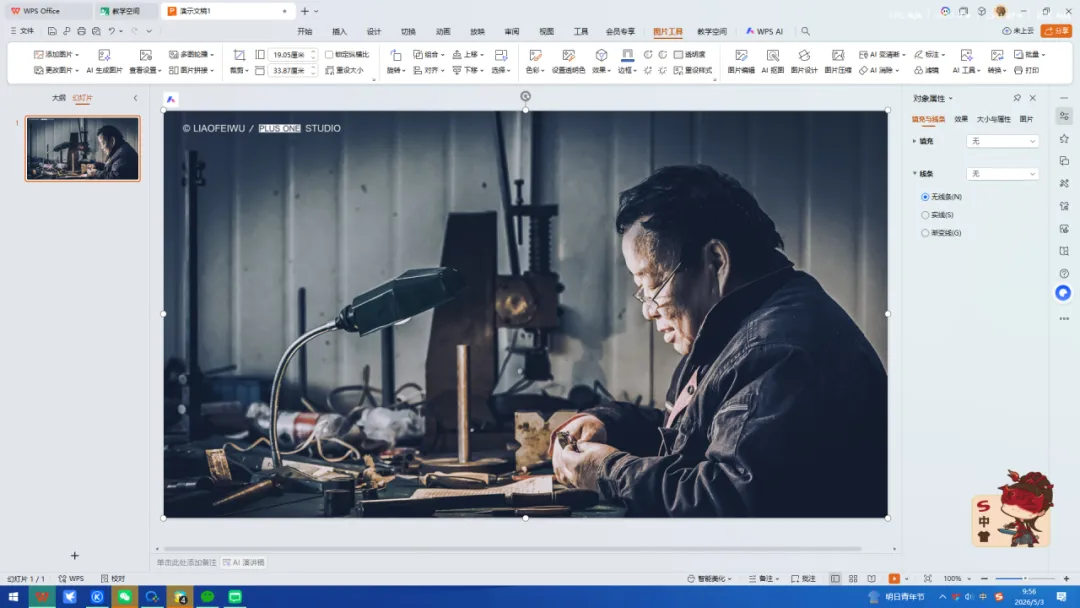
插入原图
步骤二
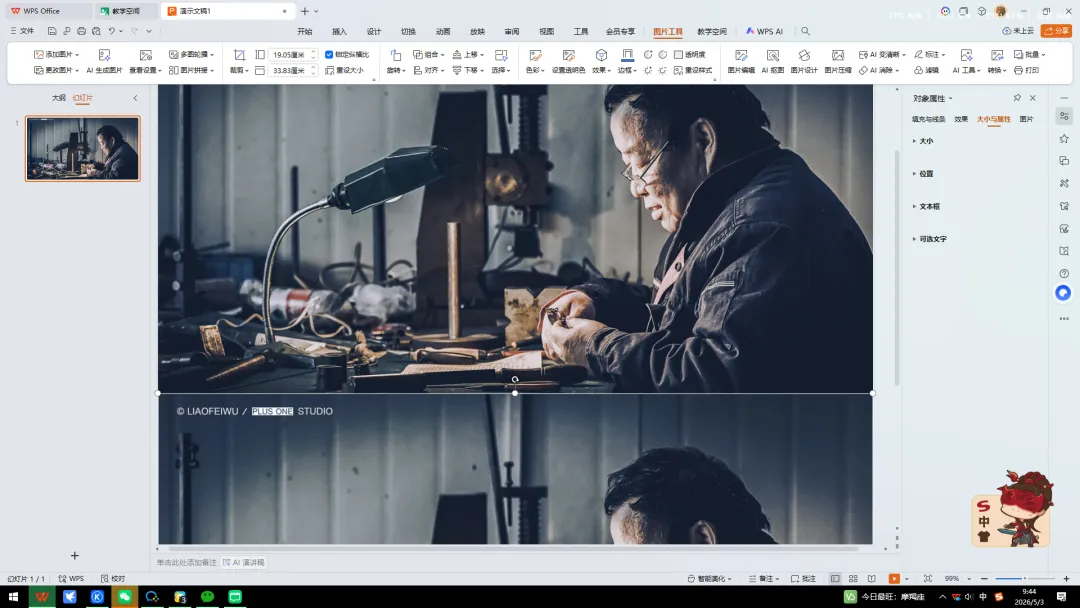
Ctrl+d复制图片
将其拖到下方备用
cai
裁
jian
剪
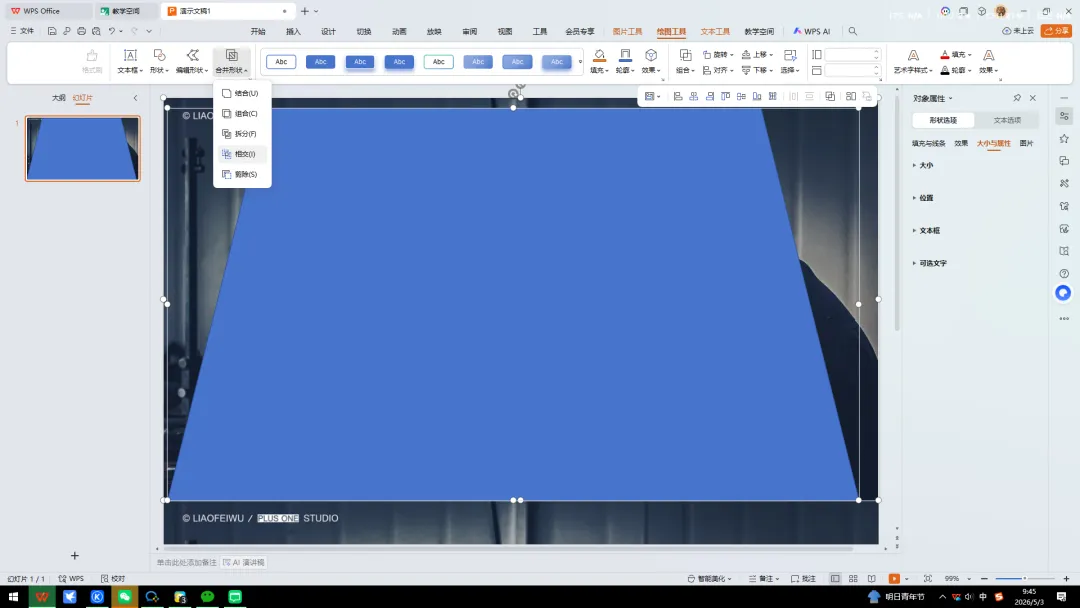
插入形状梯形(如有其他需求自行更换)点击底图(图一)按住shift,点击梯形,在在绘图工具中找到合并形状,点击相交。
点击裁剪,如图所示,绘制PPT页面一半位置左右或人物颈部位置,回车结束裁剪
裁剪完成
步骤3
将图片移回PPT中央
步骤4
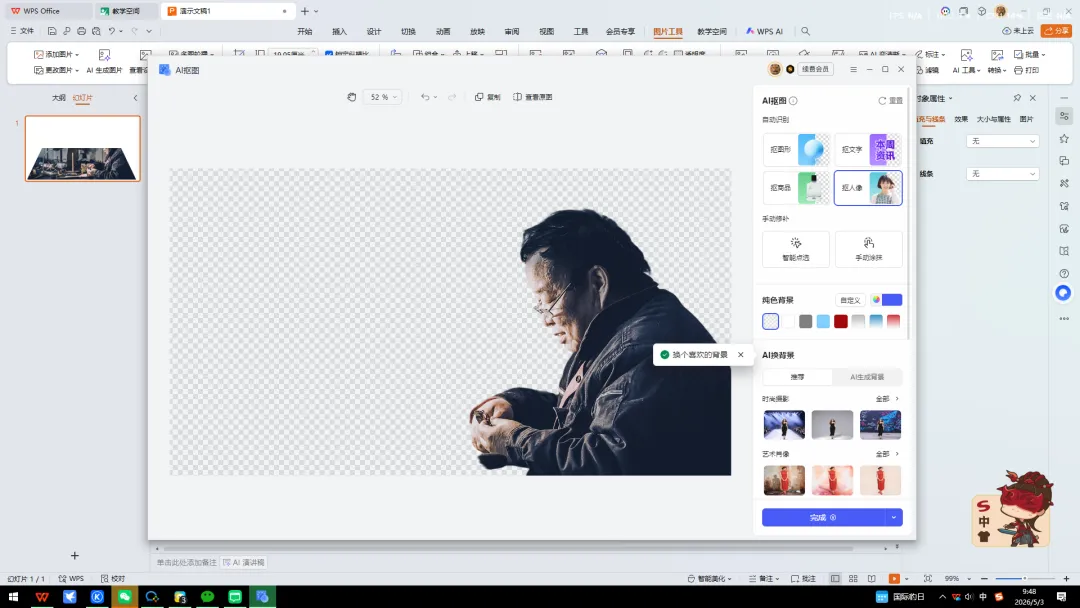
进行人物抠像(wps自带的需要会员)
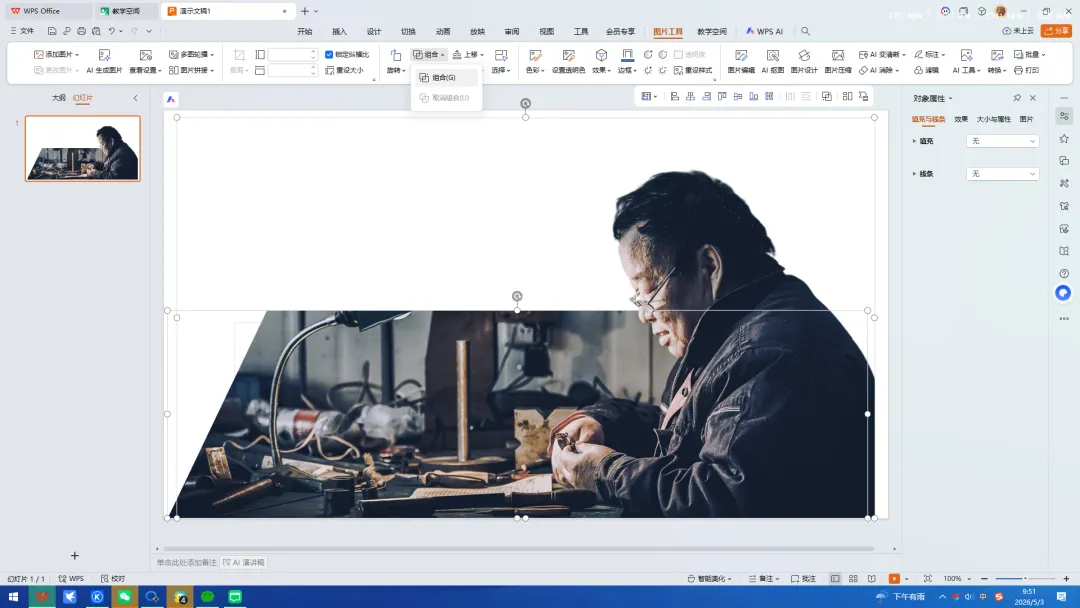
步骤5
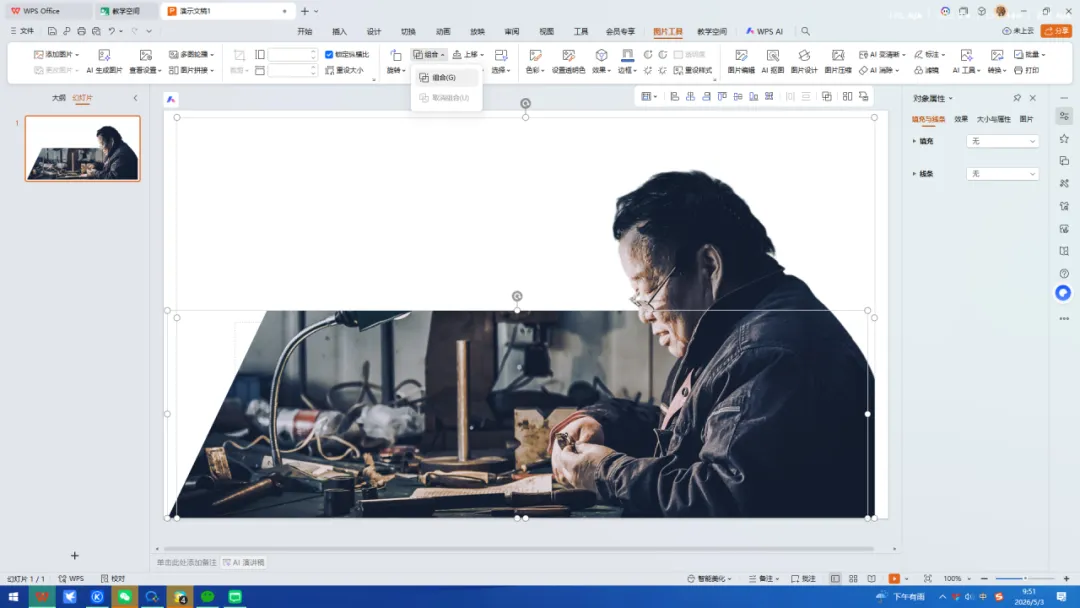
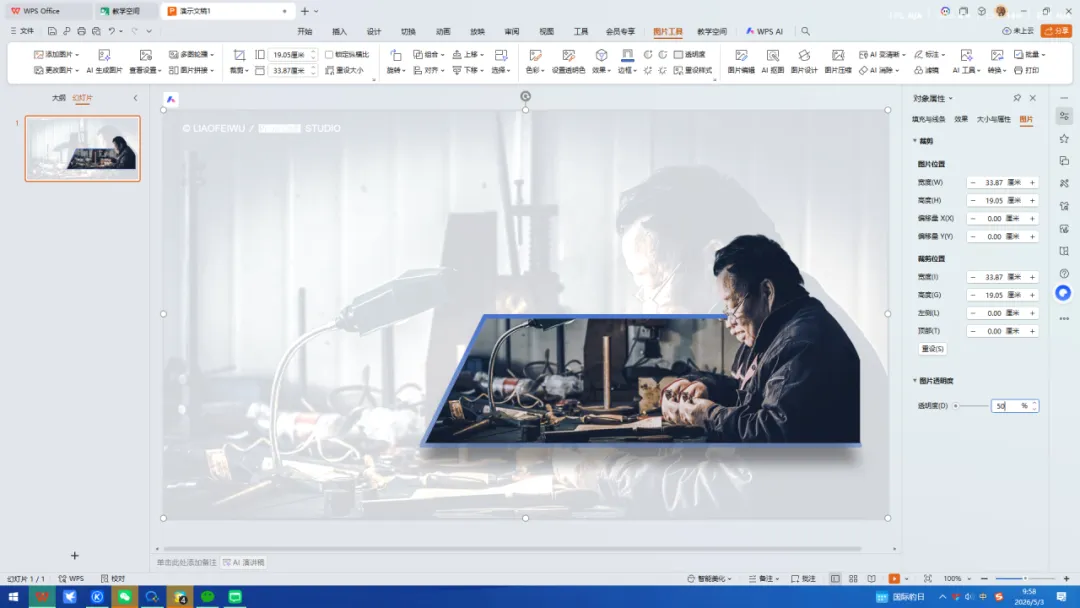
将完成抠像的人物与原图重合,点击底图与抠像(Ctrl加a全选)/(点击底图+Shift+抠像) 点击组合功能
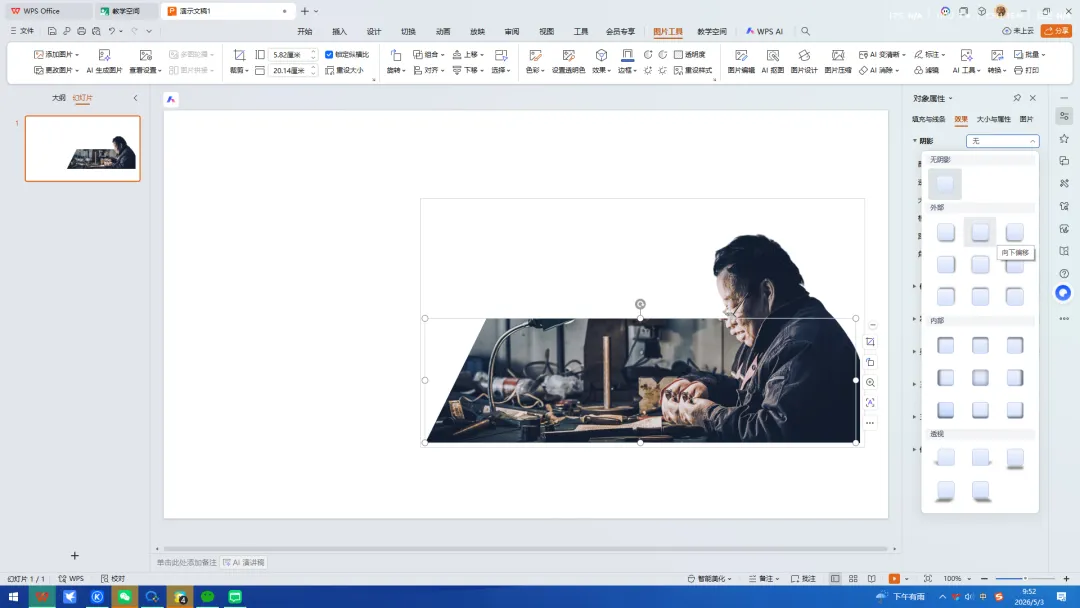
步骤6
将其移动至右中偏下,添加阴影效果 (可自行选择)
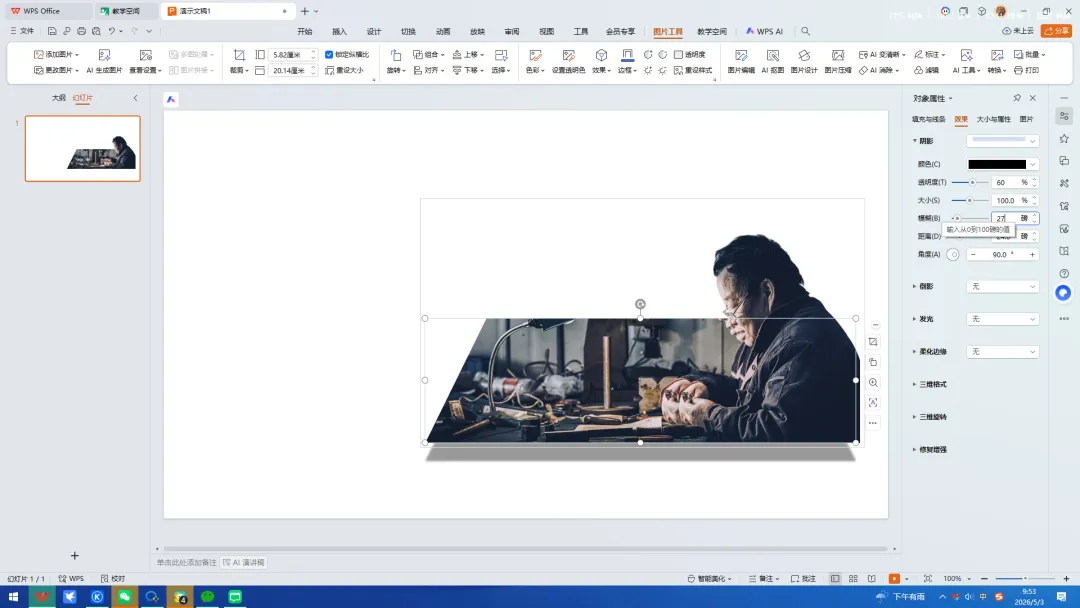
步骤7
距离24磅,模糊27
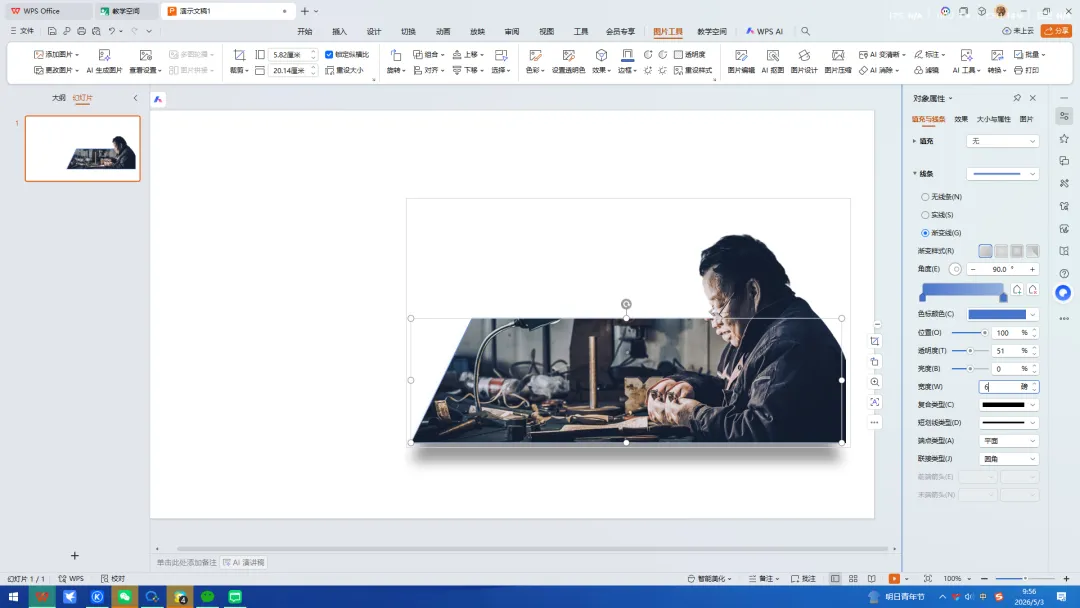
步骤8
添加线条选择渐变线
步骤9
删除中间两个光圈,剩下的都填充蓝色(自行更换)右侧光圈透明度51%(根据喜好自行调整)宽度设置为6磅(自行调整)
步骤10
重新插入原图
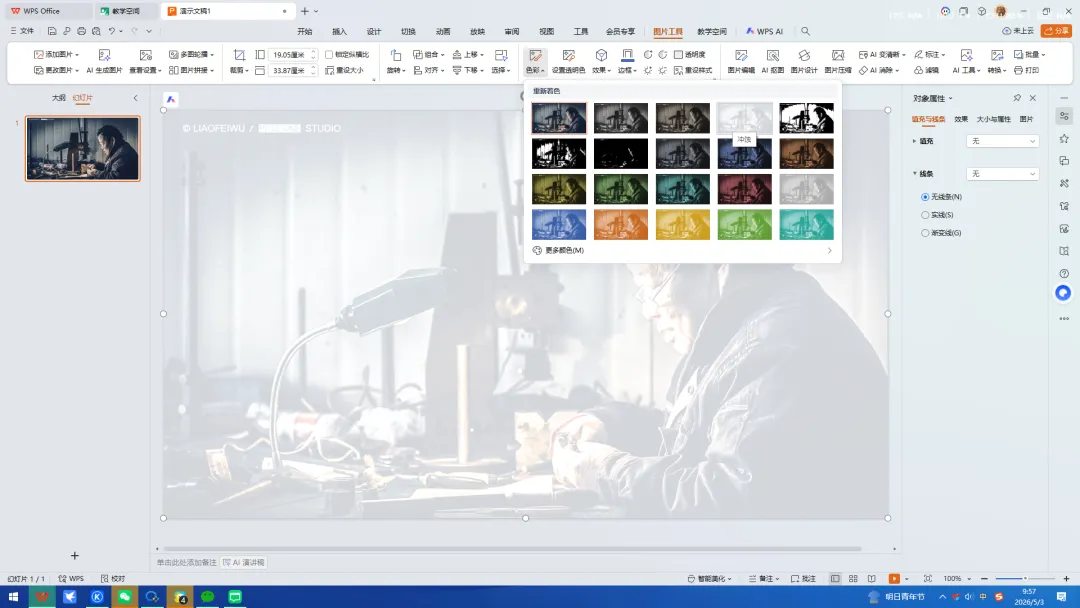
步骤11
设置图片效果为冲蚀
步骤12
将其设置为置底
添加合适的文本
步骤13
素材
素材来源于网络
侵权请联系删除
云墨办公联系方式
点击蓝字
关注我们
yunmo Office
微信号|Yunmo0715
公众号|云墨办公
本文来自网友投稿或网络内容,如有侵犯您的权益请联系我们删除,联系邮箱:wyl860211@qq.com 。

