距离下班最近的距离,就是学会这6个Excel神技!无需基础,看完就会(太实用了)
- 2026-05-13 17:07:40
被孤立甩锅画饼搞怕了?用“拆解思维”+工具包(话术表/SOP等),教你一步步破局,点这关注↑
以下正文
哈喽,我是专治各种“表”慌的老菜鸟校长。👨🏫
俗话说“光看不练假把式”,在看这篇教程之前,强烈建议你打开电脑里的Excel,跟着我的步骤戳一戳。 哪怕随便敲几个数字,或者拿你正在做的工作表练手,印象绝对比光看屏幕深10倍!咱们开始吧!
📝 保姆级操作步骤
1. 想改数字格式?别再右键啦!
很多时候我们要把数字改成百分比或者日期。
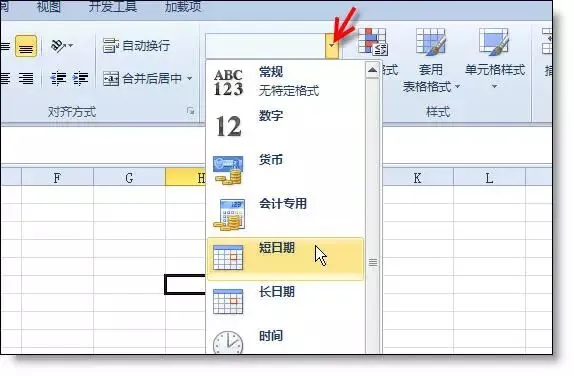
操作:选中你要改的格子,看界面最上方的【开始】选项卡。
操作:找到中间的【数字格式】下拉框(通常显示着“常规”或“数值”的地方)。
操作:直接点那个小箭头,选你要的格式就行。
老菜鸟叨叨:这就好比你换衣服不用进更衣室(右键),直接从衣柜(功能区)拿就行,很简单。
2. 一键给表格穿“外套”
做报表要给表格加个粗外边框,以前是不是要点好几下?
操作:选中你的整个表格数据。
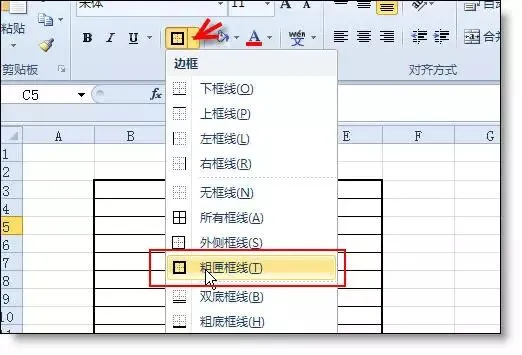
操作:点击【开始】选项卡下的【边框】图标(画着田字格的那个)。
操作:在下拉菜单里直接点【粗匣框线】。
老菜鸟叨叨:别担心画歪了,一键搞定,瞬间专业感就来了!✨
3. 把表格变成图片(不用截图)
想把Excel里的数据发微信,又怕格式乱掉?把它变成图片!
操作:选中你想复制的区域。
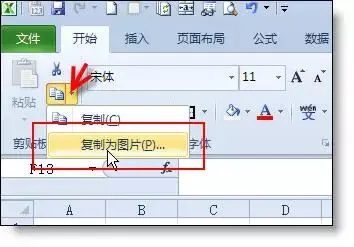
操作:点击左上角【开始】选项卡最左边的【复制】按钮下方的小箭头。
操作:选择【复制为图片】,直接点确定,然后去微信粘贴。
老菜鸟叨叨:这就像给表格拍了个“快照”,怎么缩放都清晰。
4. 调整行高太挤?用“拼音”撑开
觉得字太挤,拉行高又太丑?教你个绝招。
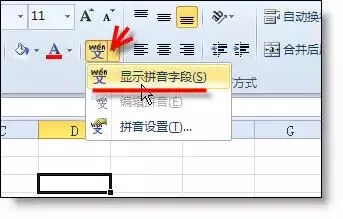
操作:选中单元格,点击【开始】选项卡下的【显示或隐藏拼音字段】(图标是个“文”字带个点)。
操作:在编辑栏上方出现的拼音栏里随便打几个空格。
操作:再次点击那个按钮隐藏拼音,你会发现行间距神奇地变大了!
老菜鸟叨叨:把它想象成给文字脚下垫了个隐形的增高鞋垫,是不是很机智?😉
5. 开会演示?瞬间放大局部
开会时老板盯着屏幕找半天数据?用这个功能!
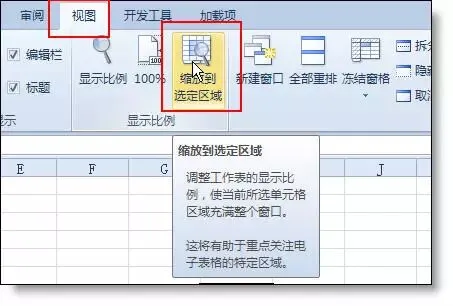
操作:选中你要展示的那几个关键单元格。
操作:点击右下角状态栏的【缩放滑块】旁边的【缩放至选定区域】按钮。
操作:屏幕立刻全屏显示你选的内容,省去了瞎找的尴尬。
6. 一屏看完两个表
想左边看数据,右边看汇总,来回切换太麻烦?
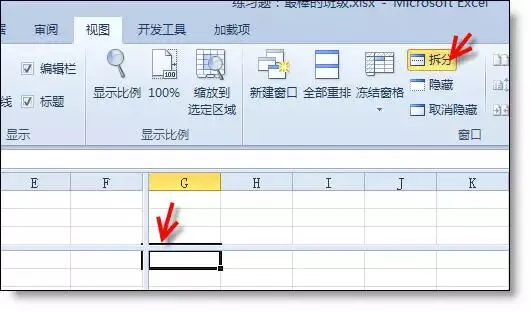
操作:点击【视图】选项卡。
操作:点击【拆分】按钮。
操作:屏幕会分成4块,你可以拖动中间的横竖条,让想看的画面同时出现。
老菜鸟叨叨:别担心弄坏表格,这只是视图变了,数据一点没动。
怎么样?是不是发现Excel其实挺听话的?如果你按步骤操作仍遇到问题,欢迎在评论区留言或加入我们的免费交流群。
觉得这招有用的话,动动发财的小手:
👍 点个赞支持一下老菜鸟!
💬 留个言说说你学会了哪个,或者还有什么搞不定的“表”?
🔄 转发给你的同事或闺蜜,大家一起早点下班!
如果在操作中遇到任何问题,欢迎随时加入我们的【Excel新手互助班】(免费群)提问交流,群里全是和你一样的“菜鸟”,一起进步不迷路!🎉


🚀 你的问题,这里有两条解决路径
🎯 路径一:加入「Excel新手互助班」(首选-免费)
如果按教程操作仍有疑问,或工作中遇到新难题,欢迎入群。
✅ 你可以获得:即时基础答疑、配套练习、同学交流。
📱 如何加入:扫码添加我的微信,备注 “班级” ,我直接邀请你。

💎 路径二:迈向高效精通(进阶路径)
如果你已掌握本文基础,并希望系统提升、解决复杂问题:
关注我的进阶号:👇 【和老菜鸟一起学Excel】(一键关注),关注后回复“法宝”,可立即免费领取我的绝版著作《菜鸟的Excel函数修炼手册》电子版。

- 了解深度实战营:可点击下方图片链接详细了解付费社群 「Excel效能实战营」 的完整权益。

💬 思考一步,成长一寸
光看不动手,知识不过脑。用1分钟,在评论区聊聊你的收获或疑问,这不仅是巩固,更能累积“成长积分”,兑换惊喜学习礼包。
点击蓝字了解如何让你的留言价值翻倍:让每一次思考都被看见:加入「成长星球」计划,用留言点亮你的学习之路
随机文章
-
 10个月宝宝每天需要喝多少奶粉?
- 尿失禁护理PPT,疾病定义与分型,泌尿外科基础课件
- 我把Excel表格转成Python处理后,老板当场给我涨薪
- 智能建筑信息化管理平台建设方案PPT(162页)
- AI一键生成Excel表格!自动排版、智能统计、数据分析,零基础告别复杂函数
- 火灾预防、报警、灭火、逃生专项培训PPT
- 《连续流产线建设方法》PPT分享
- 92页PPT|供应链管理计划协同深化
- 20+套:社团招新PPT模板系列(免费下载)
- 20+套:教师说课PPT模板系列(免费下载)
- 97页PPT|现代农业全产业链端到端解决方案:产业链分析、产业链整合、现代农业TOGAF架构实践、产品方案要点、功能演示

