Excel中如何自动调整行高和列宽
- 2026-11-01 14:00:13
Excel中如何自动调整行高和列宽一、先找到需要调整的行或者列,点击右键,跳出弹窗,选择“设置单元格格式”,在“设置单元格格式”对话窗内,选择对齐方式,在文本控制里面勾选“自动换行”如下图: 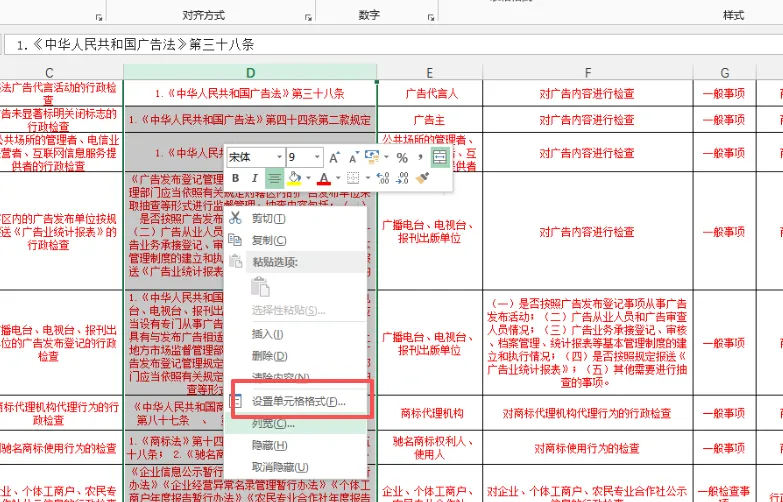
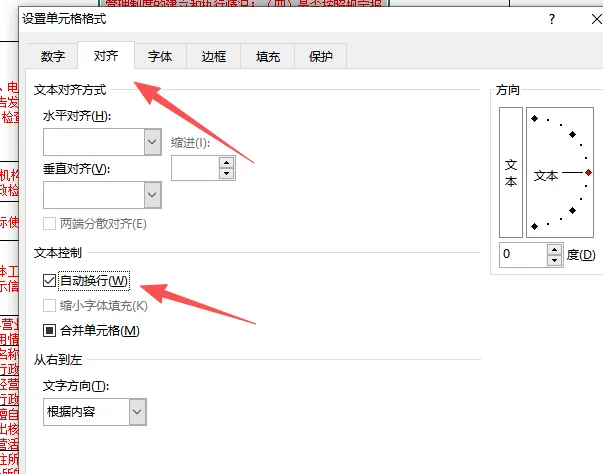
二、如果不事前设定“自动换行”,会导致一些单元格的文本过长,挡住了邻近的单元格中文本的正常显示。在设定单元格格式中文本自动换行后,各单元格的文本则会根据现有的单元格宽度进行换行。点击表格左上角按钮,对调整的表格进行全选,如下图: 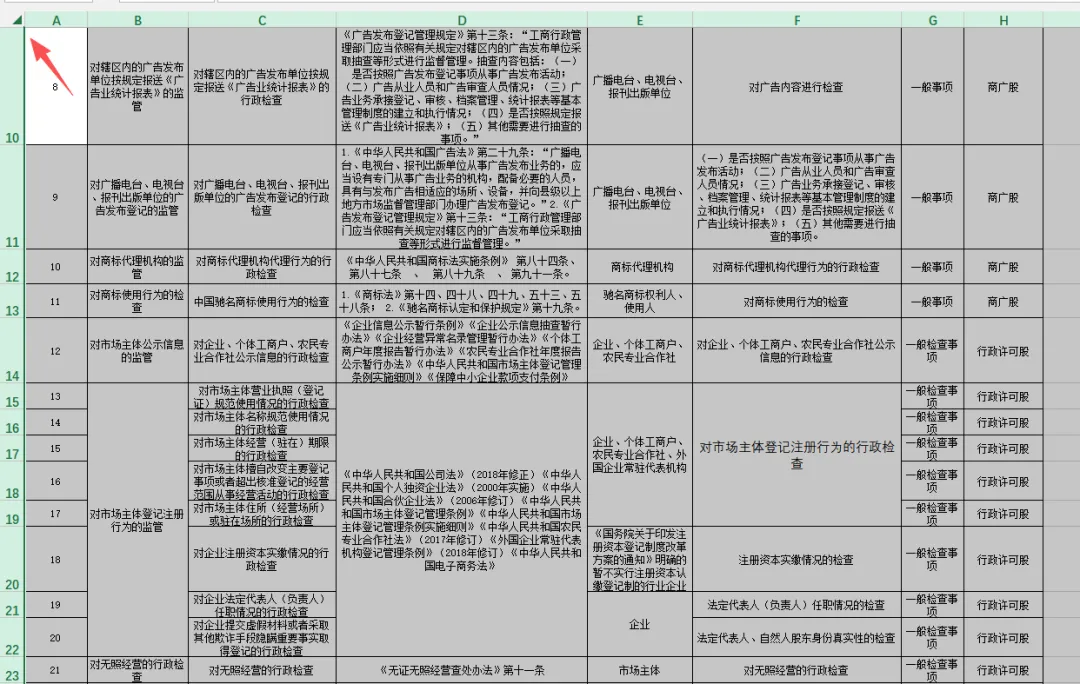
三、在选择状态下,在行序号列移动鼠标,会发现鼠标会变动,当鼠标变成上下箭头如下图时,立即双击鼠标,就完成了行高的自动调整。 
四、同样在调整列宽的时候,将鼠标在列序号这一行(最上一行)进行移动,当鼠标变成了左右箭头时,立即双击,则完成列宽的自动调整,列宽一般调整的很少,主要涉及时间显示时,因为列宽不够,导致显示为####,需要调整。如果不及时调整,在打印时则无法正确显示内容。同时出现####时,在复制单元格、表格时,可能将###作为数据复制过去,而原有单元格中的数据不复存在。
本文来自网友投稿或网络内容,如有侵犯您的权益请联系我们删除,联系邮箱:wyl860211@qq.com 。

