前面文章已经介绍过基础的VLOOKUP、SUMIF,今天我们来升级一下,介绍几个有关查找和引用的函数:HLOOKUP、INDEX + MATCH、XLOOKUP。
以下演示采用WPS Office 实现,Excel 与 WPS 表格功能通用,为满足习惯,仍以 Excel 命名。
一、横向查找:HLOOKUP
前面我们用的VLOOKUP 是 “垂直查找”,而 HLOOKUP与它类似,专门用来做“水平查找”,当表头在第一行、数据在下面时,用它就非常方便。
1. 函数格式
HLOOKUP(lookup_value, table_array, row_index_num, [range_lookup])
2. 参数说明
1.lookup_value:要查找的表头内容
2.table_array:查找的区域(第一行是表头,下面是数据)
3.row_index_num:要返回第几行的数据
4.[range_lookup]:可选,匹配模式(0 = 精确匹配,1 = 近似匹配)
3. 实用示例
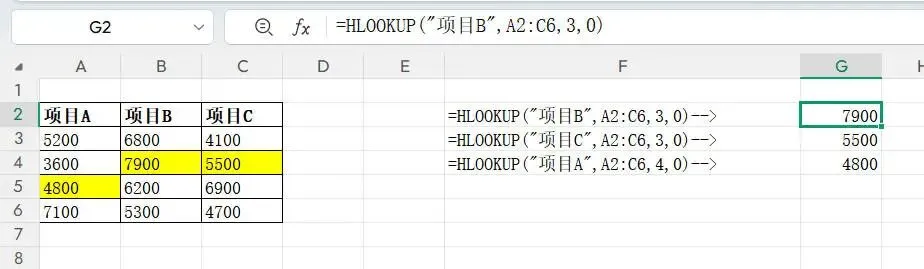
表头在第1 行,A2:C2是项目名称,查找指定行对应数据,(如查找“项目B” 在第3行的数据):
避坑提醒
·table_array必须包含表头和数据,而且查找值必须在区域的第一行。
·row_index_num是相对区域的行数,不是表格的绝对行号。
·精确匹配时,最后一个参数必须写0,否则会按近似匹配查找,导致结果错误。
二、根据索引查找:INDEX + MATCH
VLOOKUP和HLOOKUP有个硬伤:只能按顺序查,而且列或者行位置一变就容易出错。而 INDEX + MATCH组合可以完美解决这个问题,实现双向查找、反向查找,是进阶数据匹配的必学技能。
1. 函数格式
·INDEX:返回区域中指定位置的。格式:INDEX(array, row_num, [column_num])
·MATCH:返回查找值在区域中的位置序号。格式:MATCH(lookup_value, lookup_array, [match_type])
2. 组合用法
INDEX(结果区域, MATCH(行查找值, 行查找区域, 0), MATCH(列查找值, 列查找区域, 0))
3. 实用示例
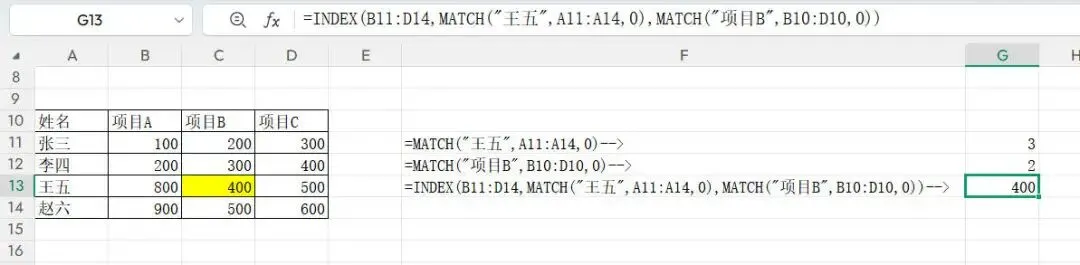
在下表中根据“员工姓名” 和 “项目名称” 交叉查找销售额(查找王五在项目B中的销售额):
避坑提醒
·两个MATCH函数的第三个参数必须写0,表示精确匹配,否则结果会出错。
·可以轻松实现“反向查找”,比如从右往左匹配数据,这是 VLOOKUP 做不到的。
三、灵活查找:XLOOKUP
XLOOKUP 是 Excel/WPS 新增的查找函数,可以看作是 VLOOKUP、HLOOKUP、INDEX+MATCH 的 “集大成者”,功能更强、更灵活,支持横向、纵向查找和反向查找,还自带错误处理。
1. 函数格式
XLOOKUP(lookup_value, lookup_array, return_array, [if_not_found], [match_mode], [search_mode])
2. 参数说明
1.lookup_value:要查找的值
2.lookup_array:查找的区域(行或列)
3.return_array:要返回结果的区域(行或列)
4.[if_not_found]:可选,找不到结果时返回的内容(例如写"无数据")
5.[match_mode]:可选,匹配模式(0 = 精确匹配,1 = 近似匹配等)
6.[search_mode]:可选,搜索模式(1 = 从上到下,-1 = 从下到上)
3. 实用示例
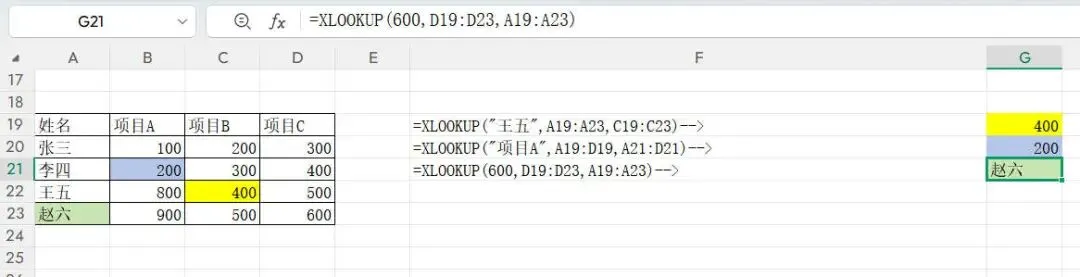
XLOOKUP可实现VLOOKUP和HLOOKUP的功能,实现纵向查找和横向查找,还可以根据实际销售额查找人名,实现反向查找。
避坑提醒
·低版本的Excel(2019 及以前)不支持 XLOOKUP,WPS 新版都可以用。
·lookup_array和return_array的大小必须完全一致,否则会报错。
·自带的if_not_found参数可以不用再嵌套IFERROR,让公式更简洁。
四、高频问题& 避坑指南
1.查找区域偏移:下拉/ 右拉公式时,区域会跟着变,记得加上绝对引用$。
2.反向查找:VLOOKUP 只能从左往右查,反向查找优先用 INDEX+MATCH 或 XLOOKUP。
3.找不到结果报错:可以用IFERROR或XLOOKUP 的 if_not_found参数,让公式返回更友好的提示。
4.查找方法混淆:表头在第一行用HLOOKUP,表头在第一列用 VLOOKUP,别搞混。
5.近似匹配误用:大部分场景都需要精确匹配,记得把range_lookup或match_mode设为0。
五、函数速查总结
这三个查找函数覆盖了几乎所有数据匹配场景,按需求直接套用:
·简单垂直查找:VLOOKUP
·简单水平查找:HLOOKUP
·灵活双向/ 反向查找:INDEX + MATCH
·新一代万能查找:XLOOKUP(优先推荐)
掌握这几个函数,不管是多复杂的表格数据匹配,都能轻松搞定!
点击下方链接或长按扫描二维码关注我的公众号,后台回复“Excel”或“Office”即可获取相关文章,这里会不定时发送一些小文章,欢迎关注!