如何让PPT看起来就超“贵”?不妨试试这2种高大上的文字效果
编按:
最近不少读者留言问我怎么制作个性文字,个性文字效果的种类有很多,比如镂空字、烫金字。这类个性文字制作起来并不难,只需掌握一些基本技巧就可以了。文中推荐了2种热门文字的制作技巧,大家记得收藏哟!
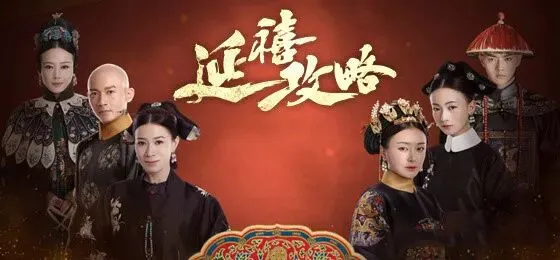
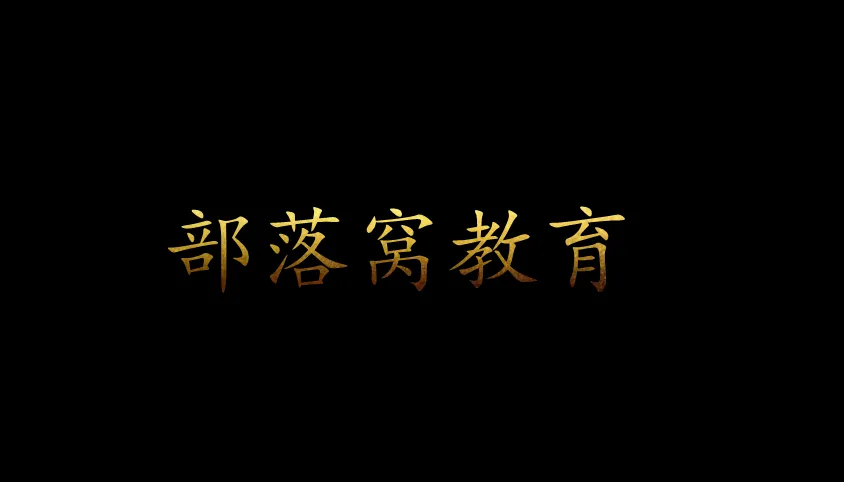
PPT文字是PPT设计中不可缺少的部分,它的设计效果会直接影响着整个PPT的演示效果,在之前的文章中我们已经介绍粉笔字、抖音字、立体字等文字效果,今天小编再次给大家介绍2种非常受欢迎的文字效果。相信大家对PPT中“填充”功能并不陌生,在制作PPT时都或多或少使用过它,用“填充”功能可以制作烫金字文字效果。“烫金字”效果是日常生活中比较常见的一种字体效果。海报设计、封面设计都会用到“烫金字”效果,比如大型宫廷剧《芈月传》和《延禧攻略》宣传海报都用到了“烫金字”效果,如图所示: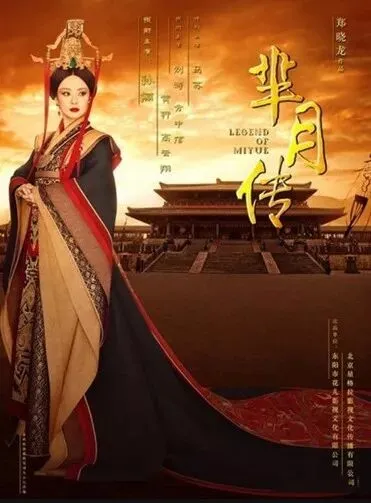
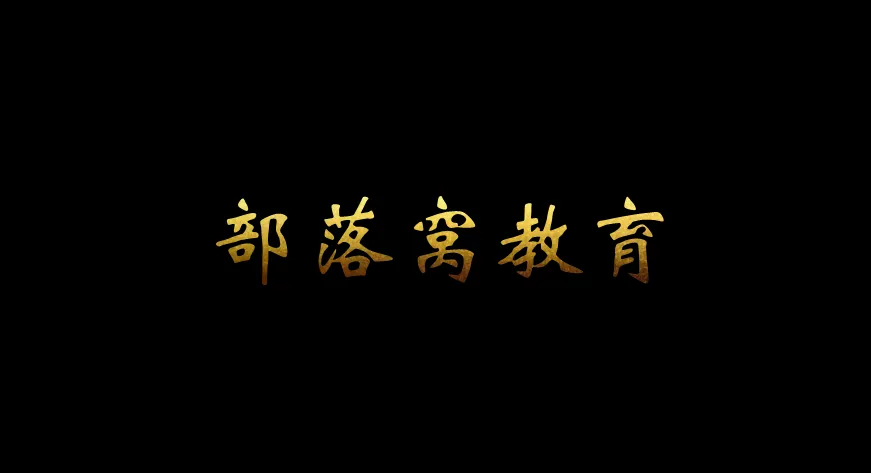
①在图片素材网中找到一张“烫金”素材,保存到桌面,供后面使用;②打开PPT,点击“插入”/“文本框”,在文本框中输入“部落窝教育”,并调整文字的字体和大小;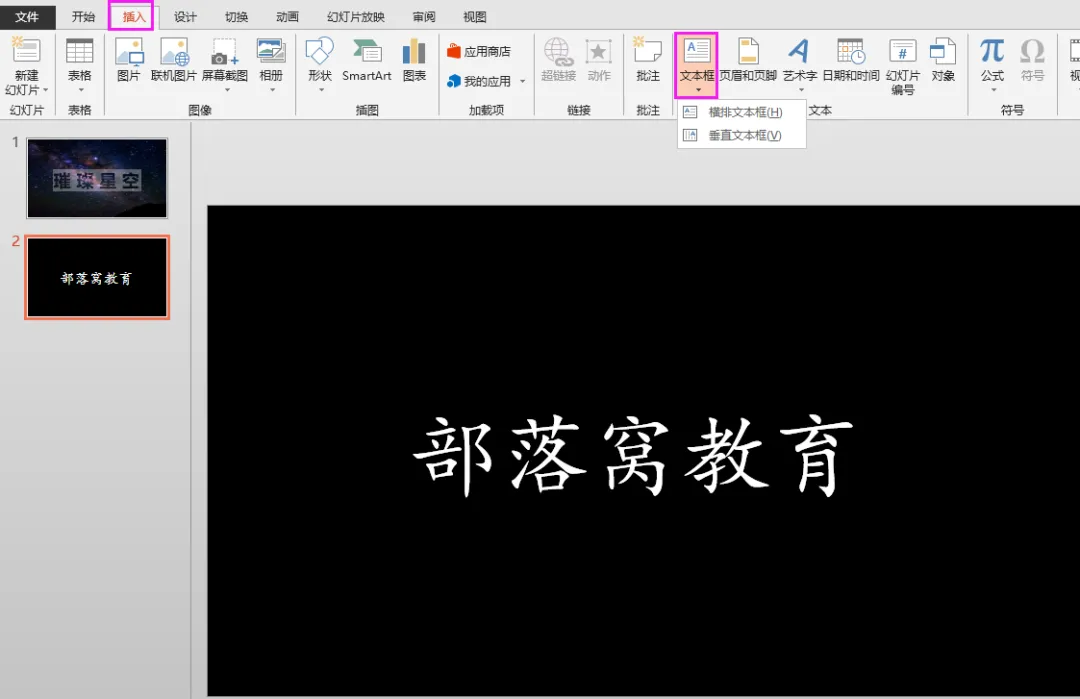
③选中文本框,单击鼠标右键,出现“设置文字效果格式”菜单命令;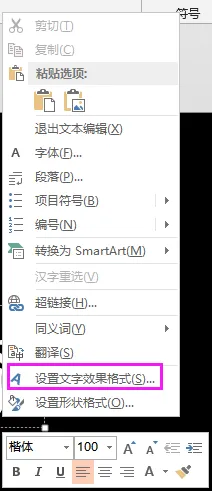
④单击“设置文字效果格式”/“文本选项”/“文本填充轮廓”/“填充”,选择“图片或者纹理填充”,在“插入图片来自”选项中选择“文件”后,选中桌面上事先保存好的“烫金”图片素材,即可完成“烫金字”效果。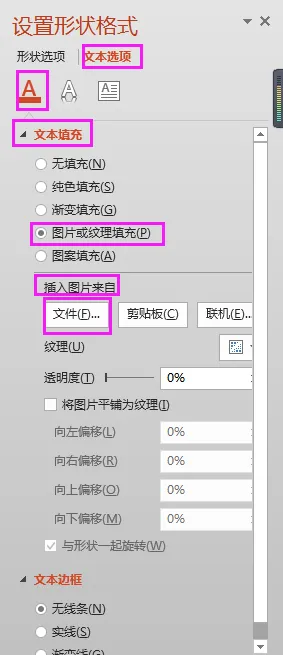
所谓镂空,就是将文字从形状中剪除掉,让我们能直接看到文字下面的图层所展现的内容,就像下面这个案例一样。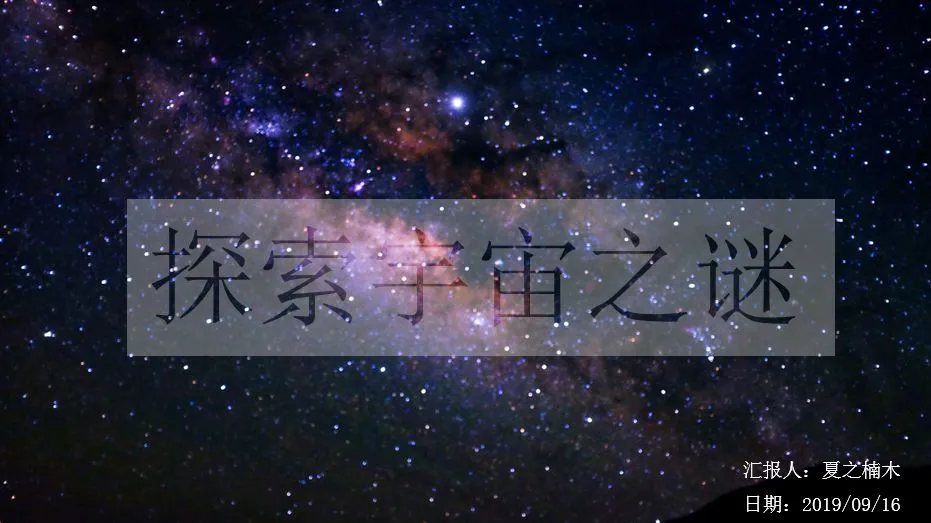
看了镂空字效果,肯定有小伙伴想要尝试制作,却不知道如何下手。其实镂空字的制作并不难,主要是运用“布尔运算”中的“剪除运算”实现的,以下图为例: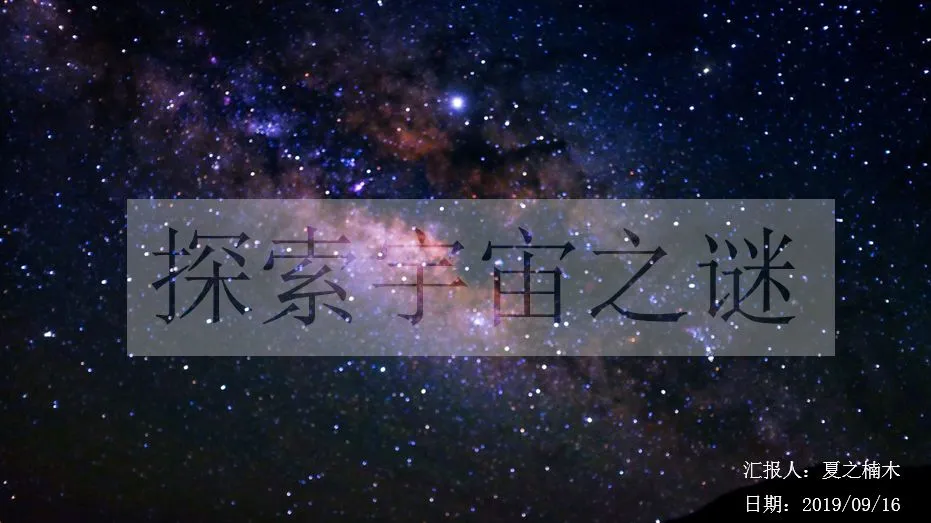
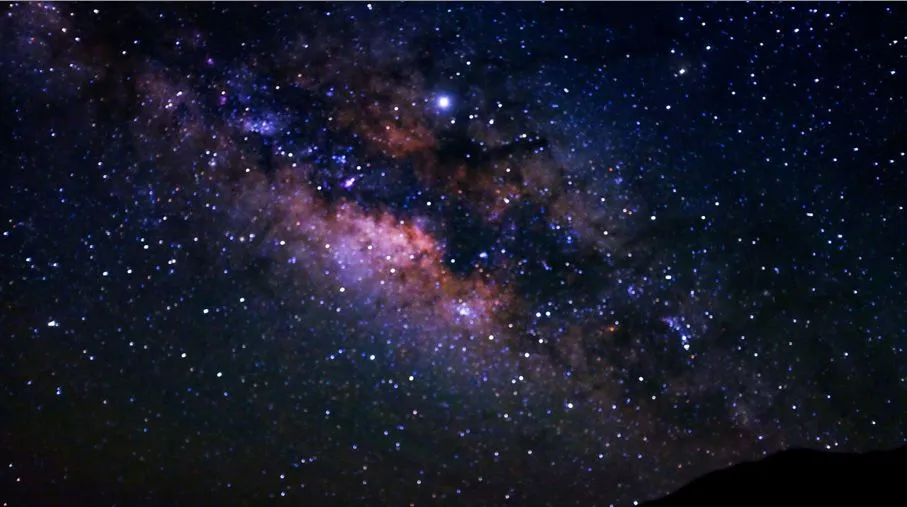
②点击“插入”/“形状”,选择“矩形”中的“矩形”,插入矩形后,将矩形的颜色填充为“白色”,设置透明度为70%,并调整大小;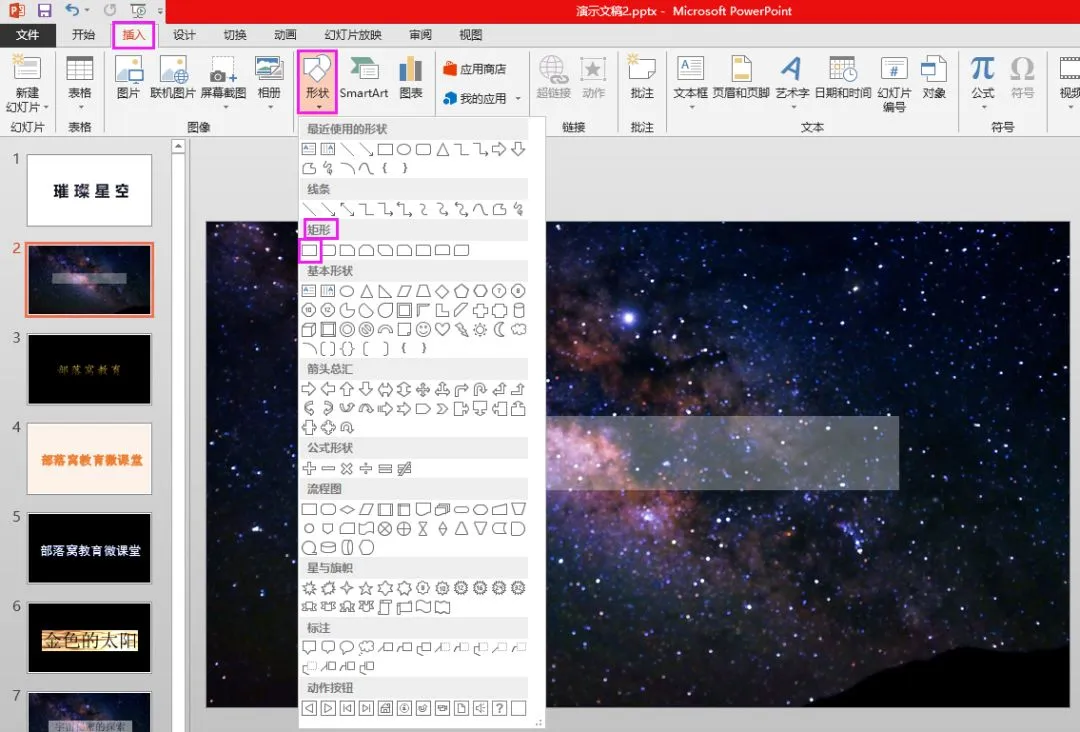
③点击“插入”/“文本框”,选择插入“横排文本框”,并输入文字“探索宇宙之秘密”,调整字体、大小、间距;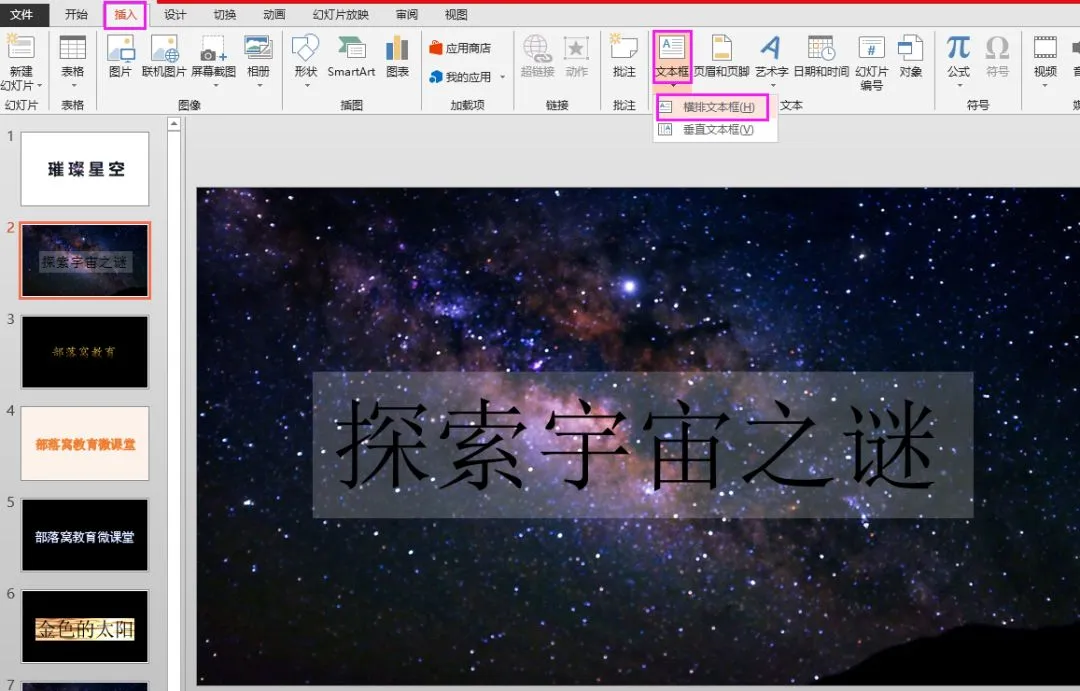
④将文字置于矩形之上,先选择矩形,再按ctrl键选择文本框后,点击“绘图工具/格式”下的“合并形状”,选择“合并形状”选项中的“剪除”;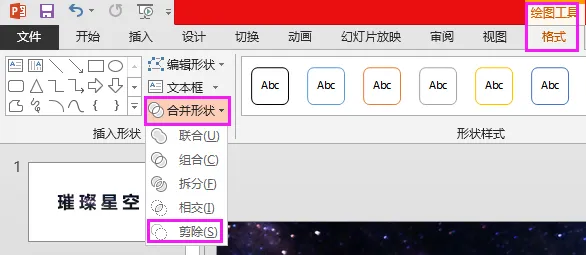
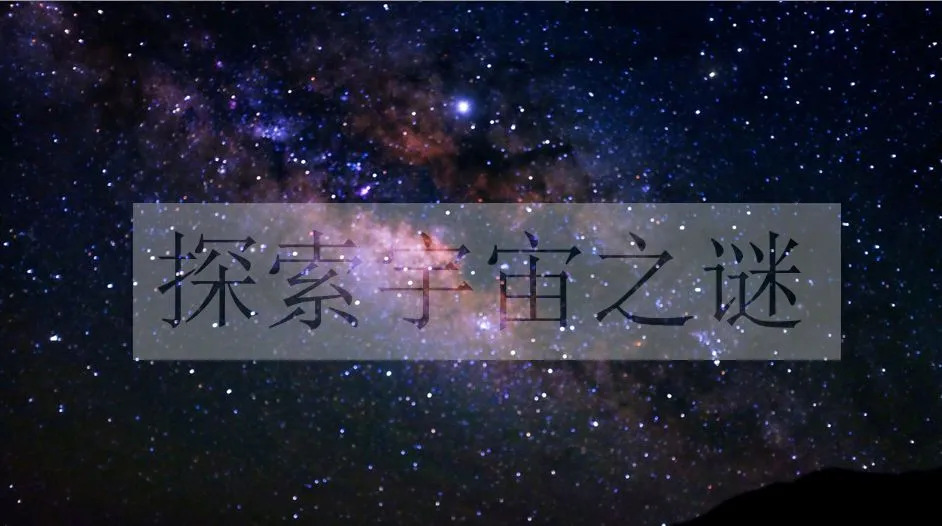
⑤将得到的新图片移到合适的位置,添加一些元素进行修饰即可。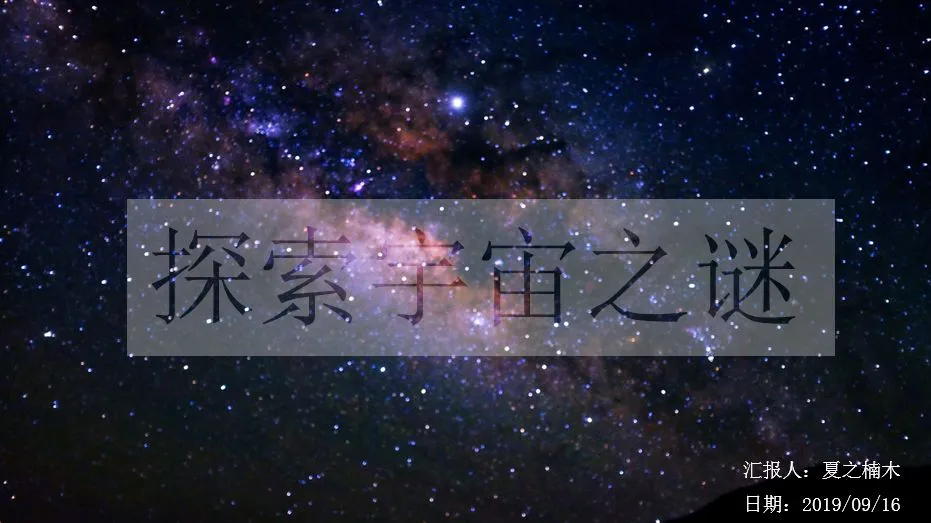
好了,本期关于文字效果的制作教程就结束啦,下期见!

