10秒学会 Excel:数据透视表,3 步搞定汇总统计
- 2026-11-02 12:48:12
10秒学会 Excel:数据透视表,3 步搞定汇总统计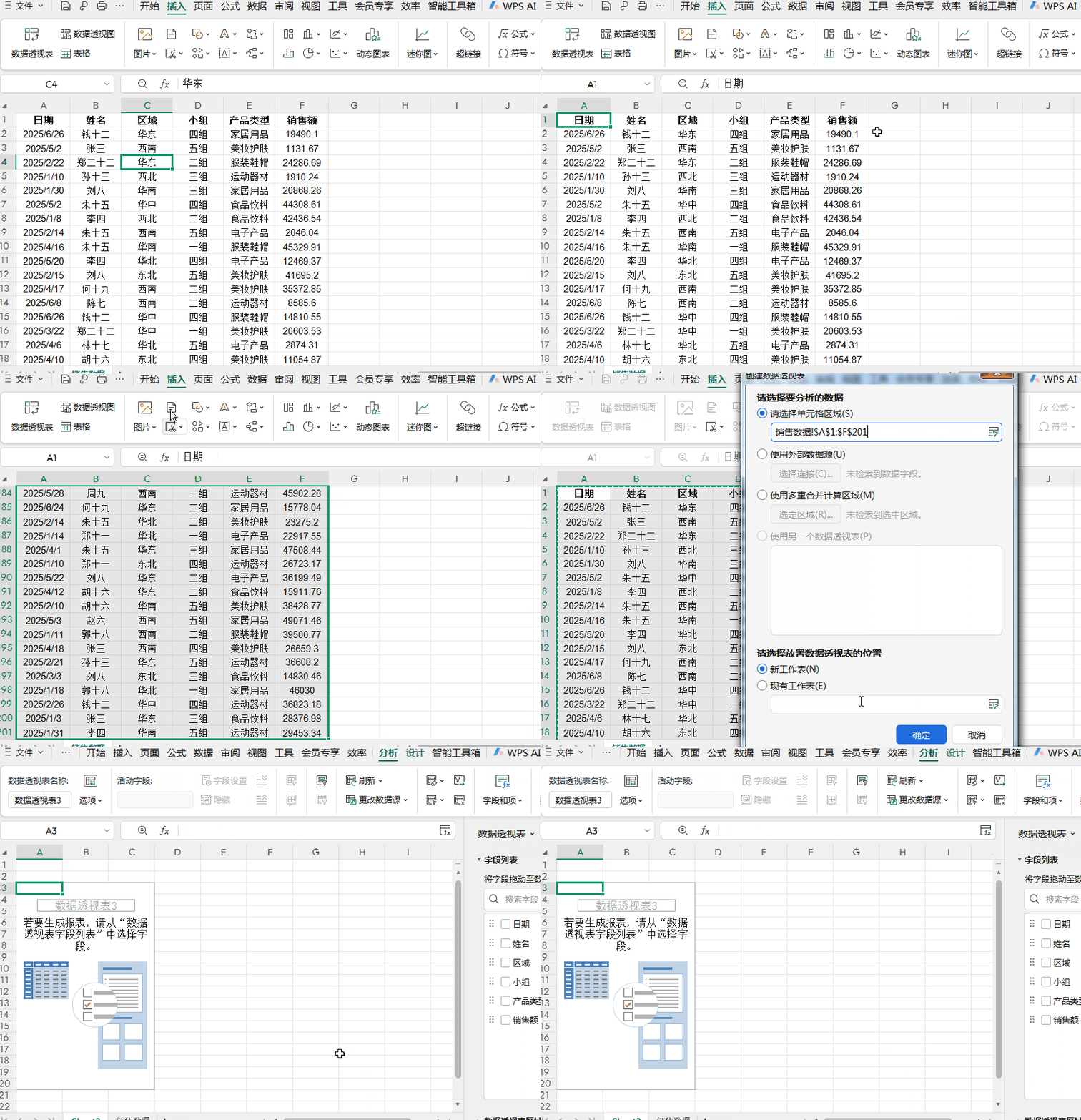
大家好,我是小站!
很多人觉得数据透视表很难,其实最简单的用法,3 步就能学会,不用记复杂函数,不用拖来拖去,日常汇总统计足够用。
一、什么时候用透视表?
想快速统计:销量总和、人数、平均值 表格数据很多,手动求和太慢 想按部门、日期、类别快速汇总
一句话:数据一多、要汇总,就用数据透视表。
二、3 步做一个最简单的数据透视表
第 1 步:选中数据
把你的表格全部选中(包含表头)。
第 2 步:插入透视表
点击顶部菜单 → 插入 → 数据透视表直接点确定,新建一张透视表。
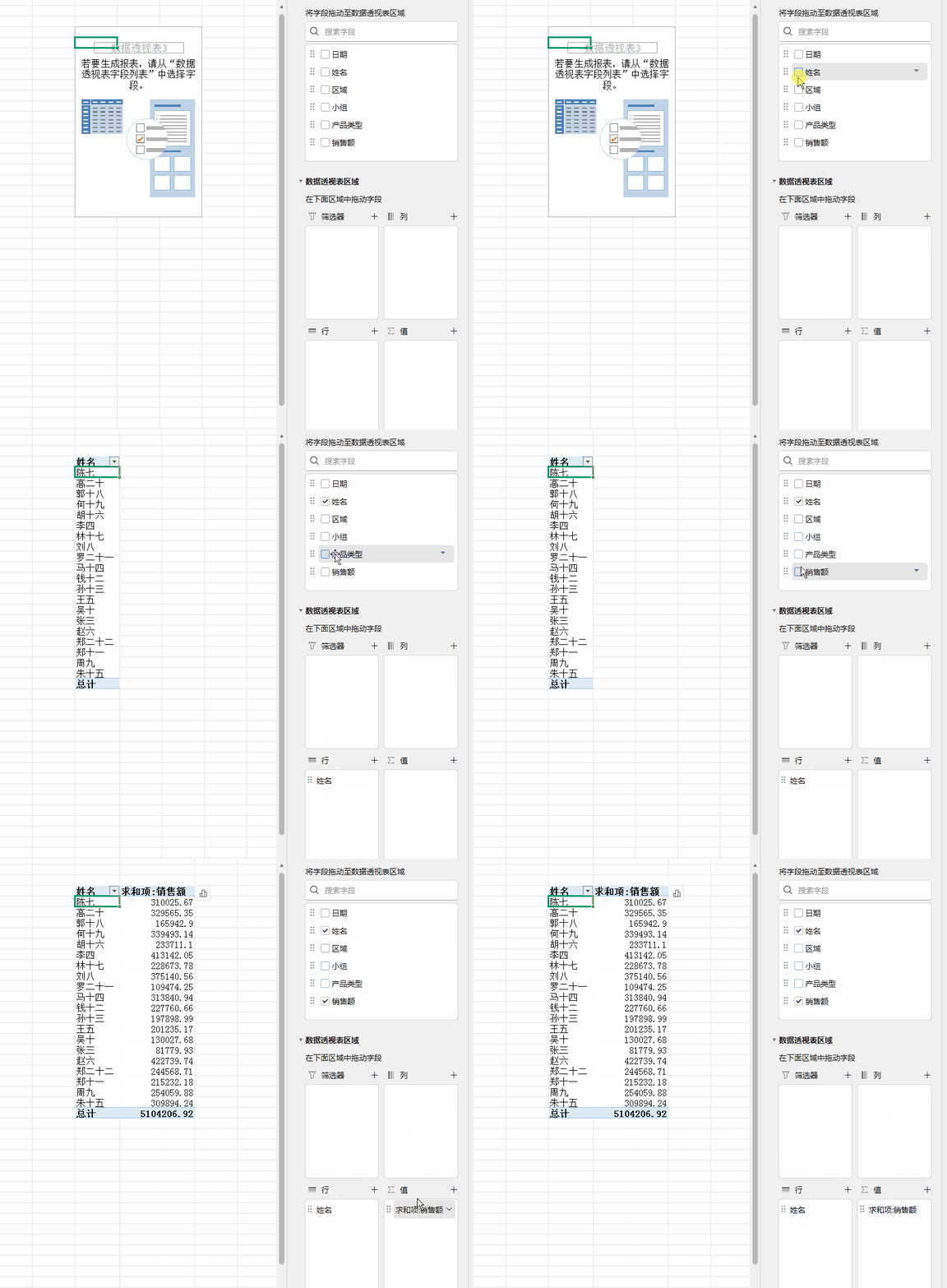
第 3 步:拖字段(最关键)
右边出现字段列表,只需要拖两个地方:
把分类字段拖到【行】比如:部门、产品、地区、日期 把要统计的数字拖到【值】比如:金额、数量、销量
完成!表格自动汇总好了。
三、最常用 2 个设置(超简单)
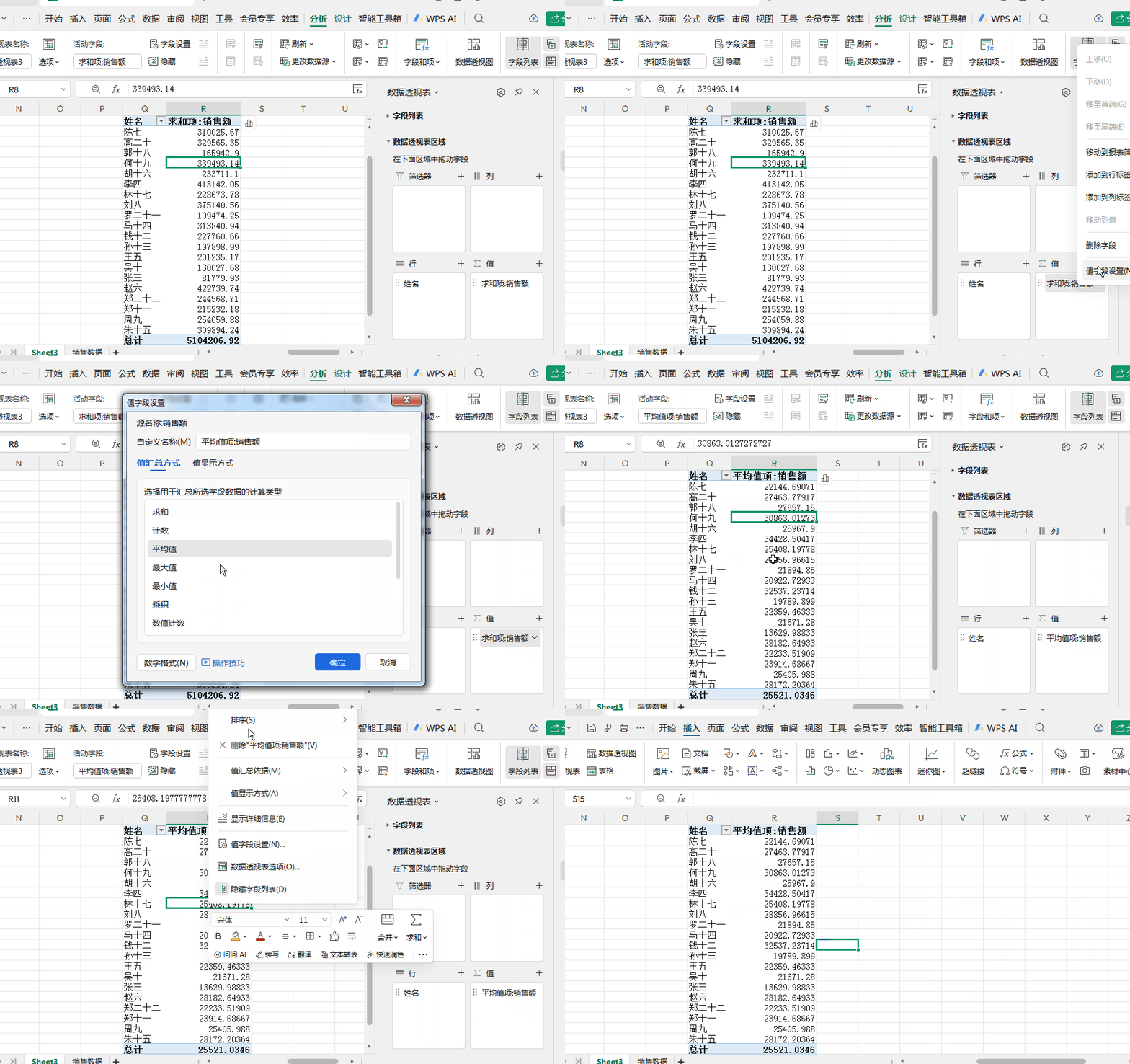
改求和 / 计数右键值字段 → 值字段设置选择:求和 / 计数 / 平均值
刷新数据原表格改了数字,右键透视表 → 刷新立刻更新结果。
四、新手小提醒
表头不能为空,不能有合并单元格 数字列必须是真正的数字,不能是文本 不用背公式,拖一拖就出结果
互动:你平时用透视表,最常统计什么?销量、工资还是考勤?评论区说一下,下次教你更实用的小技巧。
觉得有用的话,点个“在看”支持一下吧~—— 每天10秒,学一个Excel小技巧。
本文来自网友投稿或网络内容,如有侵犯您的权益请联系我们删除,联系邮箱:wyl860211@qq.com 。

