点一下,打开任何文件夹:把Excel变成你的“资料控制台”
- 2026-05-10 23:49:11
点一下,打开任何文件夹:把Excel变成你的“资料控制台”文件夹藏得太深,每天要点七八次才能打开?用Excel给它们做个“控制台”,点一下直达。 这个函数能把单元格变成可点击的链接,点它就打开文件夹。 公式结构: 链接地址:必填,文件夹路径,用英文双引号括起来。 显示文字:可选。不写就显示路径本身;写了就显示你自定义的文字。 下面是三个例子: 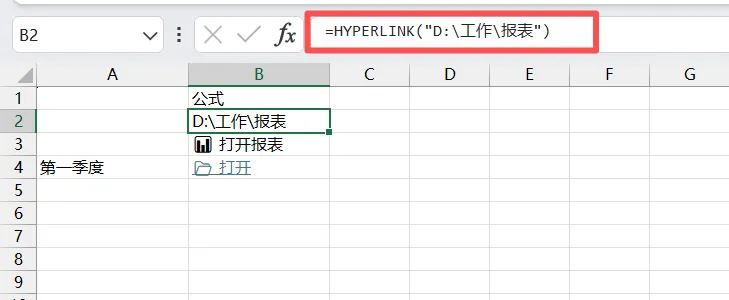
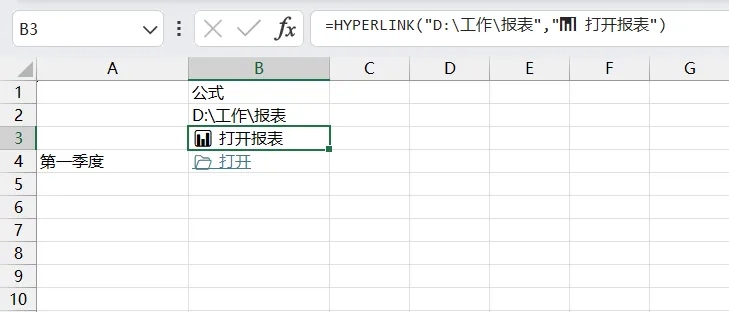
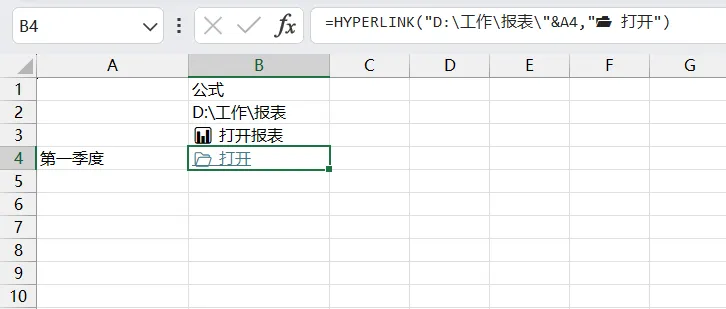
第三个例子是动态拼接:A列写文件夹名,B列公式自动生成可点击链接。A列改了,链接跟着变。 适合: 路径不多,想保留公式、方便编辑。 不想写公式?用快捷键手动设。选中单元格,按 Ctrl + K。在地址栏粘贴文件夹路径,确定。 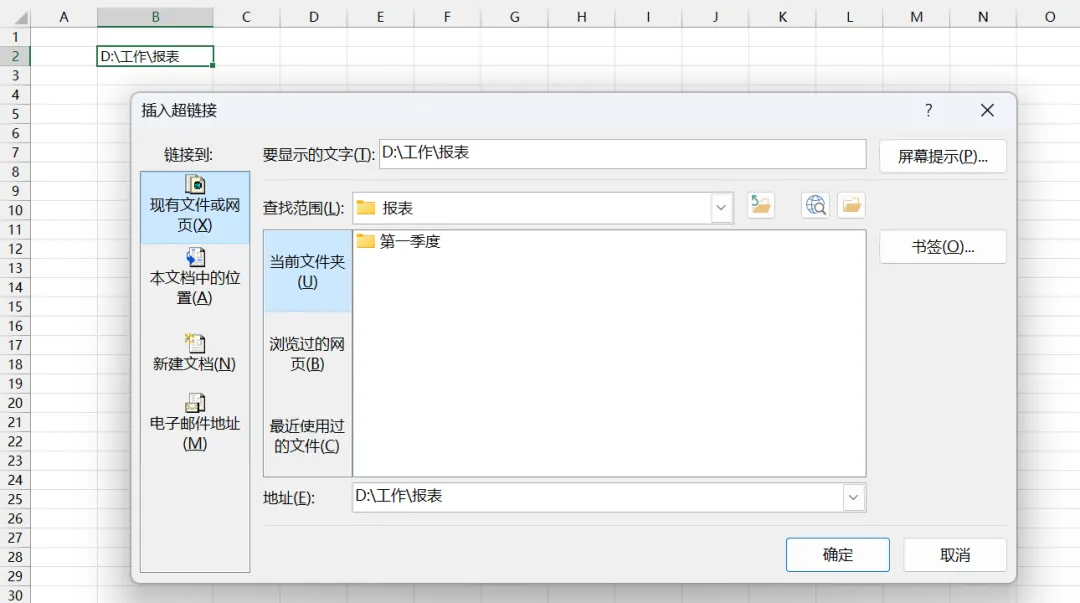
缺点: 只能一个个操作,路径多了效率很低。 适合: 偶尔一两个,不想记公式。 上面两个方法,都得一个一个来。如果手头已经有几十条路径,重复点按会浪费大量时间。 解决办法:用 VBA 把方法一和方法二都变成“一键批量版”。 效果:选中任意单元格,运行宏,瞬间全部变成可点击链接。 对应方法一的批量版:写入 HYPERLINK 公式 运行后,选中区域全部变成HYPERLINK公式,显示路径本身。 对应方法二的批量版:真正批量插入链接 运行后,效果和用 Ctrl+K 一个个插入一模一样,显示原路径。 如何放入 Excel: 按 Alt + F11 → 菜单 插入 → 模块 → 粘贴代码。 回到 Excel,选中包含路径的单元格(可按住 Ctrl 多选不连续区域)。 按 Alt + F8,或者选择开发工具 → 宏,找到对应宏名,执行。 文件另存为 Excel 启用宏的工作簿 (*.xlsm)。 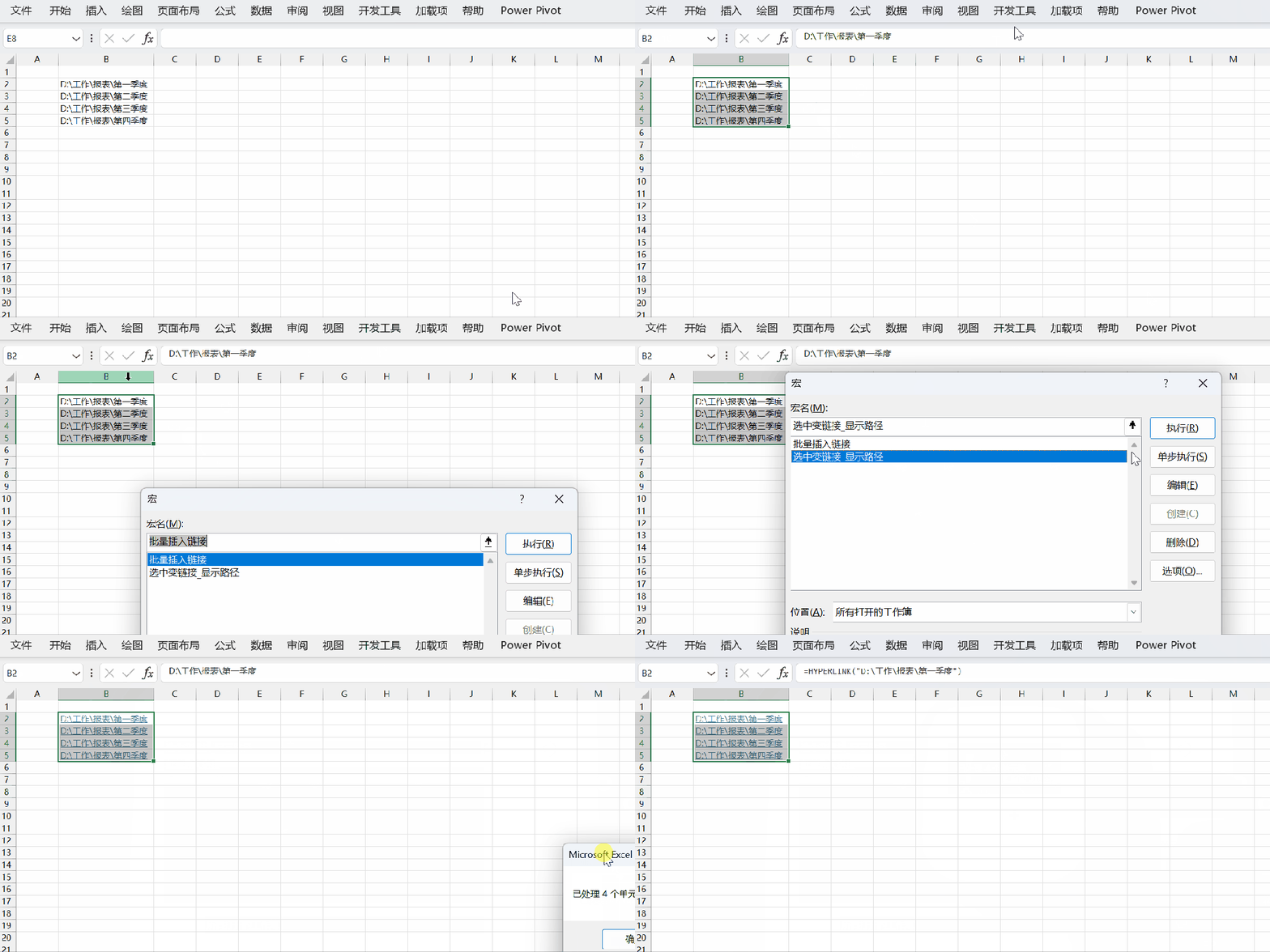
想要了解HYPERLINK函数的更多用法:Excel链接:数据导航与整合的高效工具 关注「Excel数据探索」,后台回复「模板」免费领。 如果你觉得有用,可以点个爱心❤️推荐,让并肩作战的同事也告别翻文件夹的痛苦。
方法一:HYPERLINK 函数
=HYPERLINK(链接地址, [显示文字])方法二:Ctrl+K 插入链接
效率分水岭:批量怎么搞?
方法三:VBA 一键批量转换
Sub 选中变链接_显示路径()Dim cell As RangeIf Selection Is Nothing ThenMsgBox "请先选中包含路径的单元格"Exit SubEnd IfFor Each cell In SelectionIf Len(cell.Value) > 0 Thencell.Formula = "=HYPERLINK(""" & cell.Value & """)"End IfNext cellMsgBox "已处理 " & Selection.Cells.Count & " 个单元格。"End Sub
Sub 批量插入链接()Dim cell As RangeIf Selection Is Nothing ThenMsgBox "请先选中包含路径的单元格"Exit SubEnd IfFor Each cell In SelectionIf Len(cell.Value) > 0 Thencell.Hyperlinks.Deletecell.Hyperlinks.Add Anchor:=cell, _Address:=cell.Value, _TextToDisplay:=cell.ValueEnd IfNext cellMsgBox "已处理 " & Selection.Cells.Count & " 个单元格。"End Sub
总结:怎么选
本文来自网友投稿或网络内容,如有侵犯您的权益请联系我们删除,联系邮箱:wyl860211@qq.com 。


