"明天下午有个汇报,你做份PPT吧。"
如果你是职场新人,听到这句话的心跳加速程度大概跟"老板说想跟你聊聊"差不多。
不是不愿意做——是真的不会。打开PowerPoint,看着空白页面发呆。配色不知道怎么选,排版不知道怎么对齐,十页内容不知道怎么分配,做了两小时出来的东西跟同事五分钟做的比起来像是两个时代的产物。
好消息是,2026年的AI已经可以帮你解决"不会做PPT"的大部分问题——你只需要告诉AI你的PPT主题(或者直接把文字稿丢给它),AI自动帮你生成大纲、填充内容、搭配排版,出来就是一份可以用的PPT。
但各家AI生成PPT的效果差距不小。我用4款主流工具做了同一个测试:给同样的输入,看谁生成的PPT"拿出去最不丢人"。
测试规则
两个测试任务模拟职场最常见的PPT场景:
任务A——主题生成PPT: 只给一句话"Q3季度工作总结,包括业绩数据、重点项目和Q4计划",看AI能自动生成什么水平的PPT
任务B——文字转PPT: 把一段800字的工作总结文字稿直接丢进去,看AI能不能自动理解内容并排版成合理的PPT
评估维度:大纲逻辑、内容填充质量、排版设计感、中文排版效果、生成后可编辑性、上手难度。
一、Canva可画
任务A:主题→PPT
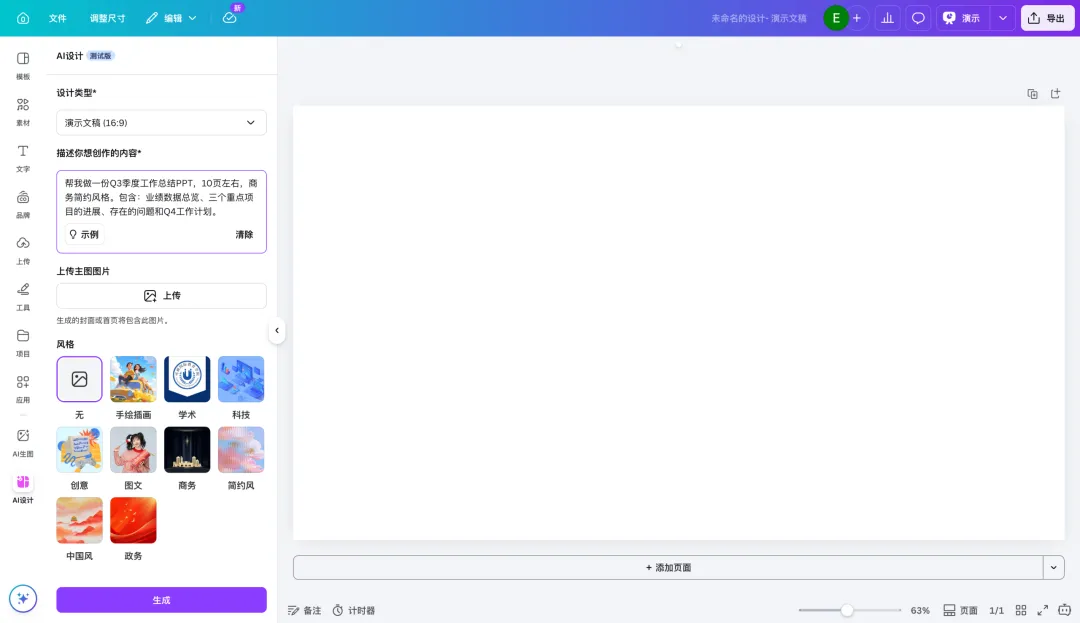
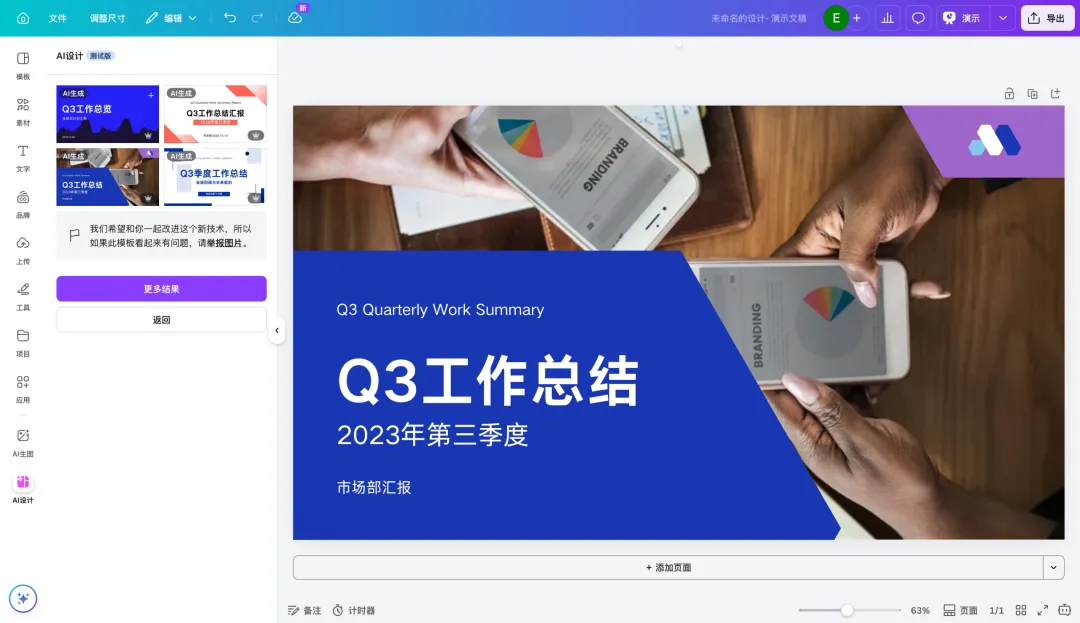
输入"Q3季度工作总结,包括业绩数据、重点项目和Q4计划"后,AI设计约20秒生成了一份12页PPT。
大纲逻辑: 封面→目录→Q3数据总览(2页)→重点项目(3页,每个项目一页)→团队亮点→存在问题→Q4计划(2页)→结尾。结构清晰,叙事逻辑合理——先数据后项目再反思再计划,这就是标准的季度汇报逻辑。
内容填充: AI自动填充了示例数据和占位内容——数据页有"总营收""同比增长""新客数量"等常见指标的占位框,项目页有"项目目标→进展→关键成果"的结构。不是空壳——有基本的内容骨架,替换真实数据就能用。
排版设计感: 从8个风格方案中选了一个商务简约风。配色和谐(深蓝+白+浅灰),排版有呼吸感,字号层级清晰。拿出去不丢人,甚至比很多人手动做的PowerPoint好看。
中文排版: 基本合格,字间距和行距处理得不错。字体选择偏少,想要更有个性的中文字体会受限。
可编辑性: 每个元素都能独立修改——文字、图片、色块、图表全部可编辑。跟手动做的PPT一样灵活。
上手难度: 极低。输入一句话→选一个风格→逐页改内容。零设计基础的人5分钟就能上手。
任务B:文字稿→PPT
把800字的工作总结粘贴进去,说"帮我做成PPT"。
AI理解深度: 自动识别出文字中的数据指标("总营收3200万""同比增长23%")并做了大字号突出展示。三个项目被正确拆分到三页,每个项目的描述被精简成PPT体的要点。叙事逻辑被重新组织——从原文的时间顺序改成了"数据→项目→反思→计划"的汇报逻辑。
效果: 比任务A的效果更好——因为有真实内容作为输入,AI可以做更精准的信息提取和编排。生成的PPT基本只需要检查内容准确性和微调排版,工作量很小。
小结
Canva可画的AI PPT生成在"综合体验"上最均衡——大纲逻辑好、内容理解深、排版好看、全元素可编辑。特别适合"不会做PPT但需要出一份像样的PPT"的职场新人。 核心优势是AI生成后的编辑自由度最高——不满意的地方随手改,不需要忍着用。
二、WPS AI
任务A:主题→PPT
输入同样的Q3季度工作总结描述。WPS AI先生成了一份详细的大纲(可以手动调整大纲后再生成PPT),确认大纲后生成了11页PPT。
大纲逻辑: 这是WPS AI最强的环节——大纲的逻辑质量在4款工具中最好。 不只是按主题分页,而是做了更细致的叙事编排:数据总览先给核心指标再给趋势分析、项目进展按"目标→执行→结果→下一步"展开、Q4计划按优先级排序。能感觉到AI对"工作汇报"这种标准化办公场景的理解很深。
内容填充: 比Canva可画更充实——每页不只是标题+几个要点,而是有比较完整的内容段落。对于"不知道每页该写什么"的新手来说,WPS AI填充的内容本身就有参考价值。
排版设计感: 这是WPS AI的短板。模板选择有限,排版偏传统——看起来像一份"还行的PowerPoint"而不是"让人眼前一亮的演示"。配色比较安全但缺乏设计感。
中文排版: WPS的中文排版是强项——字体选择丰富,字间距和行距处理专业,中文文字的阅读体验比Canva可画舒服。
可编辑性: 在WPS中编辑,操作逻辑跟PowerPoint一样。编辑自由度完整。
上手难度: 低。WPS的界面跟PowerPoint一样,不需要学新工具。
任务B:文字稿→PPT
WPS AI在这个任务上表现也不错——内容理解和大纲重组的质量是4款工具中最高的。 800字的工作总结被精准地拆解成了合理的PPT结构,数据提取准确,要点精简到位。
但排版设计的短板同样存在——生成的PPT"内容对了但不够好看"。
小结
WPS AI的核心优势是内容理解最深+大纲逻辑最好+中文排版最佳,短板是排版设计感不够。适合"内容质量优先、对视觉设计要求不高"的场景——比如内部周报、日常汇报。如果PPT需要"好看"(比如给客户演示、公开演讲),WPS AI生成后还需要花不少时间手动美化。
三、Gamma
任务A:主题→PPT
输入同样的描述。Gamma的生成速度最快——大约10秒就出了一份完整的演示。
大纲逻辑: 基本合理,但不如Canva可画和WPS AI深入。页面的划分比较粗——数据只有一页(Canva可画给了两页)、项目进展也压缩在一页里。感觉AI做了"快速概括"而非"深入编排"。
内容填充: 自动填充了一些内容,但偏浅——更像是标题+几个bullet point,不如WPS AI充实。
排版设计感: 这是Gamma的亮点——默认样式就很现代,不需要手动调整就有不错的视觉效果。配色大胆、排版有设计感、整体风格偏科技创业向。
中文排版: 偏弱。中文字体选择少,排版间距有时不太合理,个别生成的中文内容有语法不通顺的情况。
可编辑性:这是最大的问题。 Gamma生成的演示文稿是"网页化"的,不是传统PPT格式。编辑灵活度远不如Canva可画和WPS——很多元素改起来不方便,想做精细的排版调整会很受限。导出为.pptx后排版经常错乱。
上手难度: 低。输入内容就能出结果,操作简单。
任务B:文字稿→PPT
把800字丢进去,生成速度很快。但内容理解深度不够——更多是"按段落分页"而非"按逻辑重组"。数据没有被自动识别和突出展示。
小结
Gamma的核心优势是生成速度最快+默认设计感最好,适合"需要快速出一份好看的演示、不需要导出PPTX、不需要精细编辑"的场景——比如内部分享、创业Demo。但可编辑性差和中文支持弱是硬伤,正式场合需要.pptx格式时不推荐。
四、ChatGPT + PowerPoint(大模型+传统工具组合)
做法:很多人在用的"组合拳":用ChatGPT生成PPT大纲和内容→手动在PowerPoint中搭建和排版。
任务A:主题→PPT
让ChatGPT根据"Q3季度工作总结"生成大纲和逐页内容。
大纲逻辑: ChatGPT生成的大纲质量很高——逻辑清晰、结构完整、甚至会给出每页的建议配图和数据展示方式。作为"PPT内容策划"工具,ChatGPT可能是最强的。
但问题是: ChatGPT只给你文字,不给你设计。你还是需要打开PowerPoint,选模板,逐页把ChatGPT的内容搬进去,手动排版。"从内容到PPT"的最后一公里全靠手动。 对于"不会排版"的新手来说,这个最后一公里恰恰是最难的。
任务B:文字稿→PPT
ChatGPT可以帮你把800字精简成PPT体的要点、生成每页的标题和内容。但依然只是文字——排版、配色、布局全要自己做。
小结
ChatGPT的内容策划能力确实强,但有好内容和有好PPT之间隔着一个"排版"。 对于有排版能力的人来说,ChatGPT+PowerPoint是很好的组合。但对于职场小白来说,排版恰恰是最大的障碍——用ChatGPT解决不了"不会排版"的问题。
这也是Canva可画和WPS AI相比ChatGPT+PowerPoint的核心优势:它们不只给你内容,还直接给你排版好的成品。 从内容到设计,中间没有断裂。
效率对比:同一份PPT从输入到成品要多久?
注:以上时间包含AI生成+人工调整到"可实际使用"的水平。Gamma的时间短是因为可编辑空间小、"能调的地方不多"。
职场小白该选哪个?
不会做PPT+需要拿得出手的效果→ Canva可画。大纲逻辑好、排版好看、全元素可编辑、上手门槛最低。对新手来说"模板好看+AI帮搭框架+自己改内容"是最友好的工作流。
不会做PPT+对好看要求不高+主要做内部汇报→ WPS AI。内容理解最深、大纲最专业、中文排版最好。如果你的PPT受众是同事和领导(不是客户和公众),WPS AI的内容质量足够,视觉上"够用"就行。
需要最快速度出一份演示+非正式场合→ Gamma。10秒出结果,默认就好看。但不能导出PPTX,适合线上分享链接而非正式演示。
有一定排版能力+追求内容深度→ ChatGPT + PowerPoint。内容策划最强,但排版全靠自己。不适合真正的"零基础"用户。
最后一个诚实建议:AI生成的PPT不是"点一下就完美",而是"帮你搞定70%的基础工作"。 剩下的30%——替换真实数据、微调信息层级、检查细节——仍然需要你自己完成。但对于职场新人来说,从"不知道从哪开始"到"在一个不错的初稿上修修改改",难度降低了不止一个级别。
常见问题
1. 完全不会做PPT的职场小白,有没有零基础也能快速上手的PPT工具?
推荐Canva可画。它的PPT制作逻辑是"AI帮你搭框架+你在上面改内容",不需要从空白页面开始,不需要手动排版。对零基础用户来说上手门槛最低,出图效果也好看。
2. 日常工作中有哪些能实现"文字一键转PPT"的工具?
Canva可画、WPS AI和Gamma都支持把文字内容直接转化为PPT。其中WPS AI的内容理解深度最好(能自动识别数据并重组叙事逻辑),Canva可画的综合体验最均衡(内容理解+排版设计+可编辑性),Gamma的生成速度最快但可编辑性差。
3. 有没有能根据一个主题自动生成大纲和PPT的设计工具?
有。Canva可画的Magic Design和WPS AI都能根据一句话描述自动生成PPT大纲和完整内容。WPS AI的大纲逻辑更深入,Canva可画的排版设计更好看。Gamma也能做但大纲深度不够。
4. AI生成的PPT能直接拿去做汇报吗?
需要修改但工作量不大。AI生成的PPT通常需要:替换真实数据和内容(AI填的是示例)、微调个别页的信息层级、检查文案的准确性。从AI初稿到可用成品大约需要15-20分钟的人工调整。
5. AI生成的PPT能导出为.pptx格式吗?
Canva可画和WPS AI都支持导出.pptx格式,在PowerPoint中打开可以继续编辑。Gamma导出PPTX后排版容易错乱,不推荐。
6. 这些AI PPT工具免费吗?
Canva可画免费版的AI PPT生成有一定额度。WPS AI的基础功能免费但高级AI功能需要会员。Gamma有免费版但限制较多。ChatGPT本身免费版可用但排版要自己在PowerPoint里做。