每个月月底,最怕的不是加班,是发工资条。
50个人,就要把表头复制50次,一行员工数据配一行表头,手动插行、手动粘贴……
工资表做完了,人也废了。
掌握这个排序法,不用VBA,不用宏,5分钟内批量生成全员工资条。
第一招:辅助列编号,为排序铺路
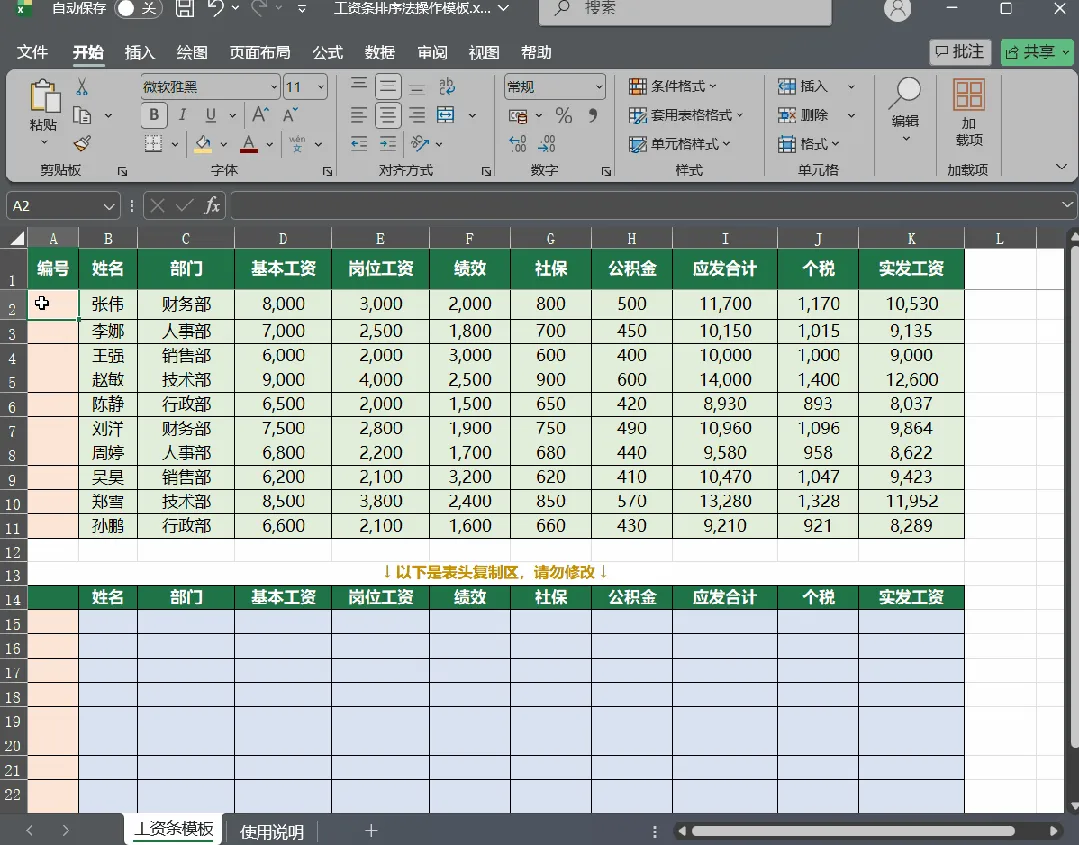
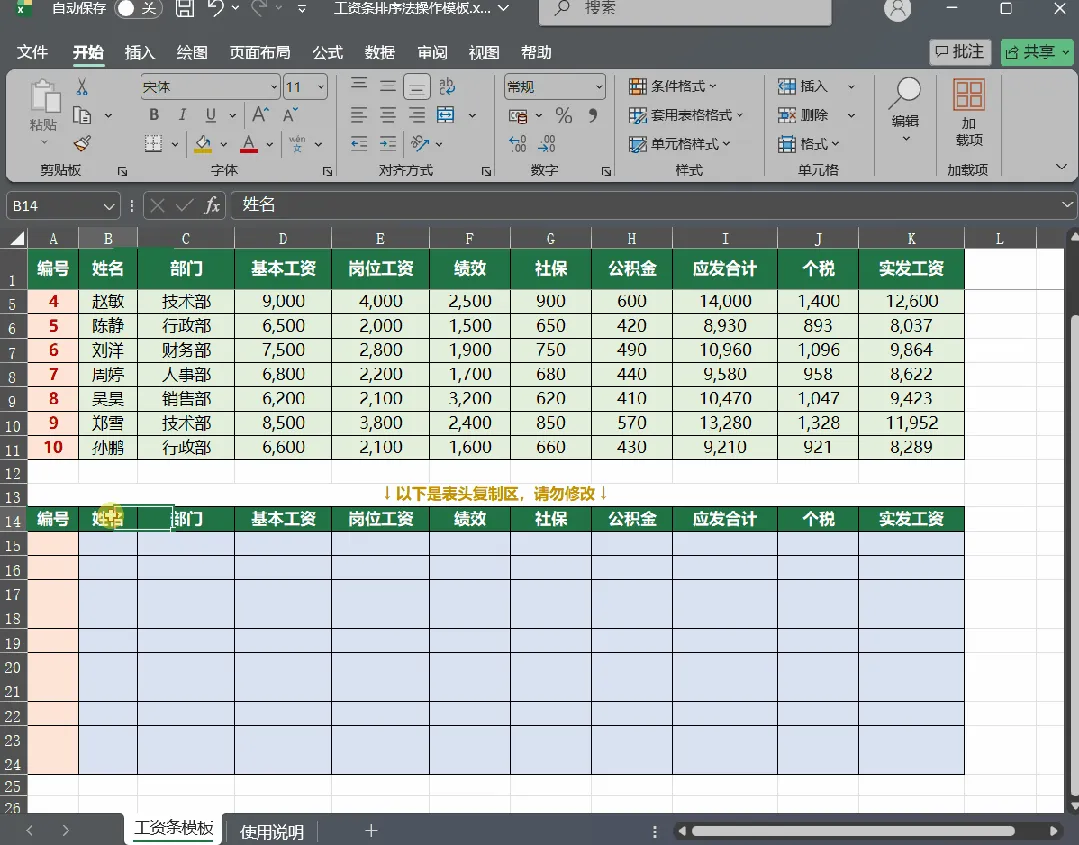
打开你的工资表,在数据最后一列的右边新增一列,我一般把这列叫"辅助列"。
从第2行开始(第1行是表头),依次输入序号:
1、2、3、4……一直填到最后一条员工数据
填完后,记下一共有多少行(比如50个员工,就是50行数据)。
- Windows/Office/WPS 均适用,Mac 操作方式完全相同
这一步是整个方法的地基。别嫌烦,一次性搞定后,之后每月改数据就行,不用重来。当年我傻傻用手动插行,每次搞2小时,现在想想真的想打自己一巴掌。
第二招:复制表头 + 填写0.5序号(关键步骤)
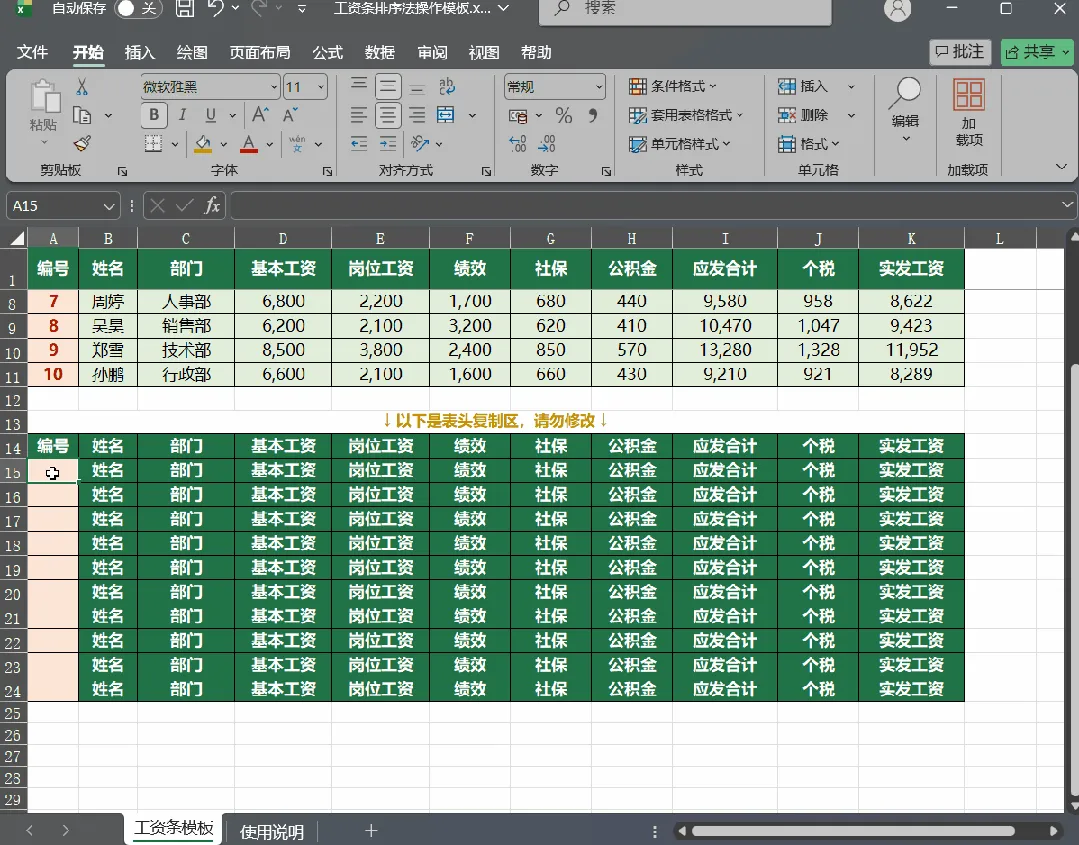
接下来,把第1行(表头)整行复制,粘贴到数据下方的空白区域——有多少个员工,就粘多少行。50人,就粘50行,紧接着员工数据下方。
粘贴完之后,你的数据结构是这样的:
- 上方:50行员工数据(辅助列已填好 1、2、3…50)
- 下方:50行空白表头(辅助列暂时为空,现在来填)
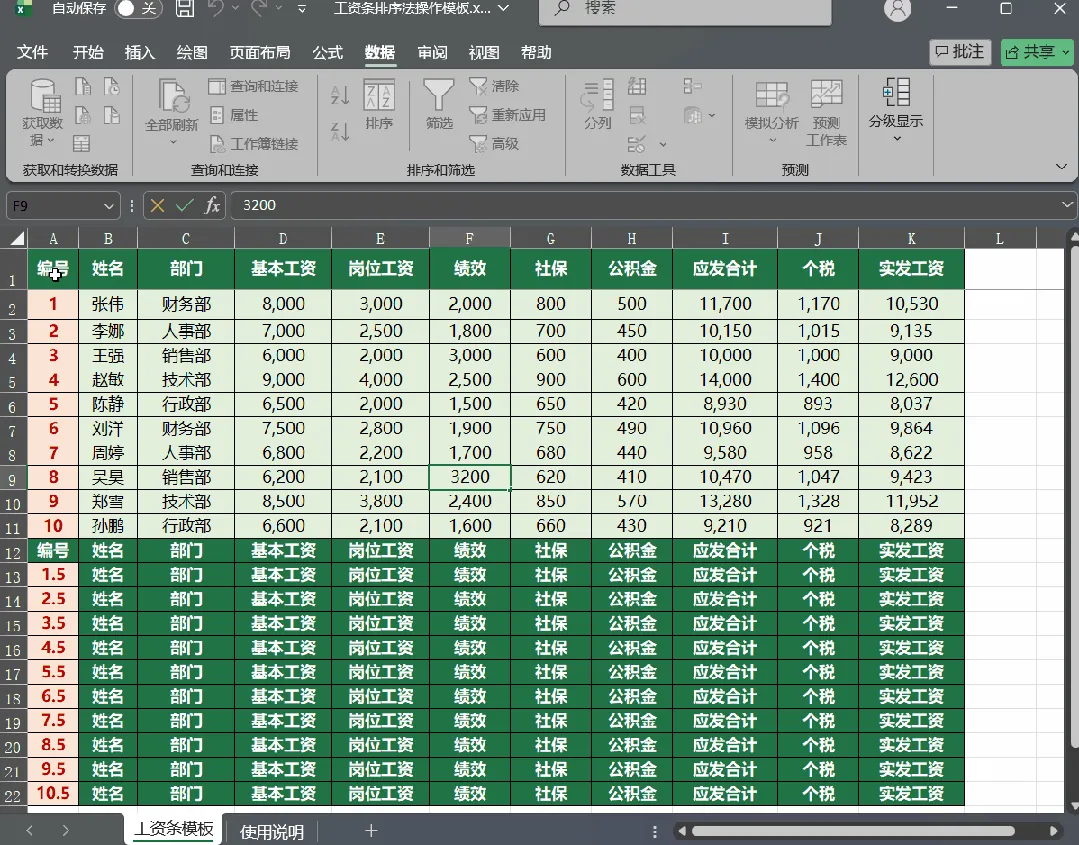
现在在下方表头的辅助列里填"0.5序号":第一行表头填 1.5,第二行填 2.5,以此类推,直到 50.5。
操作方法:在下方第一个表头行的辅助列输入 1.5,选中这个单元格,把鼠标移到右下角的小绿点(填充柄),按住往下拖,Excel会自动步进+1,2.5、3.5……一口气填完。
为什么要填0.5? 因为排序时,1.5会排在1和2之间,让表头正好插入到每个员工行的上方。这个思路是整个方法最妙的地方。
花10分钟整理一次,接下来每个月都是0.5秒的快乐——这才是高效工作该有的样子。
第三招:一键排序,工资条自动生成
选中所有数据(含辅助列),点击菜单栏:
数据 → 排序
弹出排序对话框后,注意两步:
- 右上角勾选"数据包含标题行"(很多人漏这步,导致第一行列名也被排进去)
- "主要关键字"下拉选辅助列,排序方式选升序(从小到大)
点确定,见证奇迹:表头行自动插入到每个员工数据的上方,每人一条完整工资条。
最后删掉辅助列,打印或发送,完事儿。
- 快捷键:选中数据后按Alt + A + S + S(Windows Office)直接调出排序对话框
- WPS:同样支持,操作路径一致;Mac用户点「数据」→「排序」
50行工资条0.5秒排好,比你去洗手间再回来还快。我第一次做出来的那个晚上,盯着屏幕愣了3秒,然后笑出来了。
高频场景用法
场景一:每月例行发薪
建议你保留一份"工资条模板"文件——里面有原始员工数据、辅助列序号、下方50行表头区域,全都保持好。
每月发薪时,把模板另存一份新文件,只更新上方员工数据区域的薪资数字(不要动第51行之后的表头区域),再执行排序,整个流程5分钟以内。
绝对不要在原模板上直接操作,操作完排序后的文件已经变成工资条格式,辅助列也删了,留不住模板结构。
场景二:员工人数变化时
新增员工:在数据末尾加行,辅助列继续往下填序号(51、52…),下方同步多粘几行表头,辅助列加对应0.5序号(51.5、52.5…)。
减少员工:直接删行,同步减少下方表头行数。逻辑不变,3分钟搞定。
新手避坑指南
坑一:每人出现了两行表头
原因:下方表头行的0.5序号填错了。回去检查,员工数据行是整数(1、2、3…),表头行必须是小数(1.5、2.5…),两组不能重复。
坑二:排序完全乱套,数据对不上
原因:排序时没勾选"数据包含标题行",或者没选中辅助列。重新选中全部数据区域,弹出排序窗口后先勾选标题行选项,再选辅助列。
对了,有个重要的事……操作前请备份原始工资表(另存一份加"备份"字样)。万一排序乱了,还有退路,别在原文件上直接动。
进阶一步:批量用邮件发工资条
如果你们公司要每个人单独发一封邮件,可以配合 Excel + Outlook 邮件合并——在Word里用"邮件→开始邮件合并→逐步邮件合并向导",选Excel数据源,一次性发完所有人的工资条邮件。
这个方法下期单独写,感兴趣的先关注。
说个实在的
我整理了一份工资条排序法操作模板+6个基础模板+《Excel快捷键大全速查卡》,模板里有现成的辅助列结构,直接套用员工数据,改改数字就能发,不用从零搭。
关注「华杰科技工作室」,后台回复 【资料】 即可领取,长期有效。
如果你身边有月底发工资条发到崩溃的HR或财务,把这篇文章转给他,帮他少加一个小时班。
你们公司财务是不是每次月底发工资条都要加班到很晚?评论区说出来,让我看看大家都在哪里卡壳。