一键就能将干货自动变成知识卡片、播客、PPT、视频?NotebookLM这个免费神器真的太强了!
- 2026-05-13 17:16:19
一键就能将干货自动变成知识卡片、播客、PPT、视频?NotebookLM这个免费神器真的太强了! 由于日常需要做很多的学习记录跟笔记梳理,我尝试过不少优化工具,在之前其他同学的分享里经常看到一些精美的出图,我会时不时研究一下~ 我发现不少干货型的出图带有不同平台的水印,因此我就想着一个个了解一下,在这个过程中,我发现了一款超好用且免费的神器——NotebookLM! 它能自动读取你的文档,一键生成音频播客、视频概览、演示文稿、思维导图等9种实用内容,出的内容跟图片质量都很高,堪称资料整理与内容创作的超级加速器~【做知识卡片(使用小红书之类的)以及梳理文章真的超实用!】 接下来我将通过这份笔记带你从零吃透NotebookLM全功能,附实测提示词 + 避坑指南!一、信源管理 打造你的私人知识库 这是所有AI推理的“燃料”,在此处上传或搜索需要的资料~ 添加来源:点击+号,支持PDF、Google Docs、网页链接、YouTube视频链接或直接粘贴文本 全选与筛选:只有被勾选的来源,其内容才会被右侧的“对话”和“Studio”调用 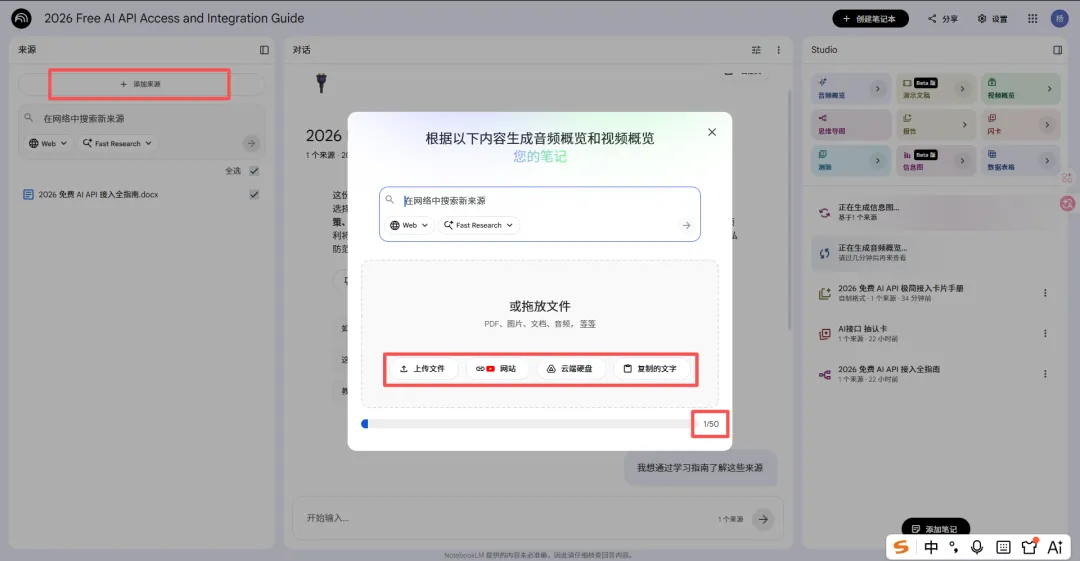
1.物理上限:单个笔记本(Notebook)最多只能添加50个信源 2.删除与恢复:如果你达到50个限制,可以通过删除不常用的旧信源来恢复名额 注意:删除信源后,右侧Studio之前生成的基于该信源的内容(如报告、信息图)虽然可能保留,但无法再针对该信源进行二次对话或更新 3.类型支持:点击“添加来源”后,可以通过上传文件、输入网站链接、同步云端硬盘或直接粘贴文字来填充这50个名额 二、对话与即时笔记 逻辑初筛 此处用于对信源进行初步探索和沉淀,可以通过对话梳理出你需要的内容记入笔记进行后续处理~ 总结:导入新信源后,中间区域会自动生成一段摘要,你可以通过它快速了解信源文档的核心逻辑 对话框:底部输入框,这是最常用的功能,在此通过对话理清诉求,为后续处理做准备 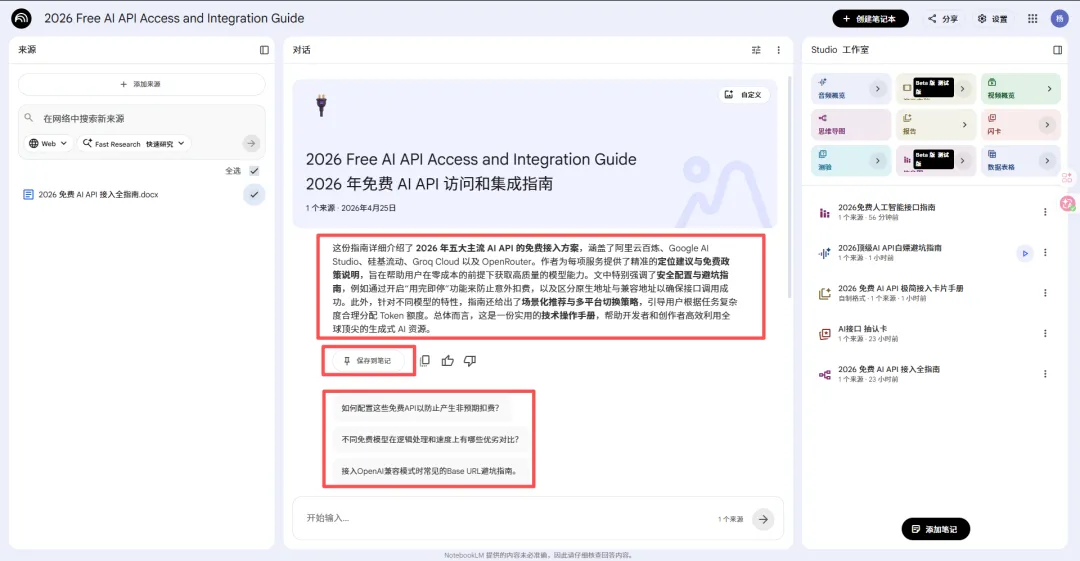
小白必点:摘要下方通常有几个“引导问题”(如“如何避免意外费用?”),点击它们可以快速测试 AI 对当前信源的理解深度 对话沉淀:当你通过对话问出了一个非常精彩的操作指南或代码段,点击回答下方的“图钉”图标(保存到笔记),它会进入右侧 Studio 底部的“笔记”区域 【这非常重要,因为Studio 中的各大版块可以勾选这些笔记作为来源~因此非常建议小白同学先通过对话让 AI 把长篇大论精简成几句话并保存为笔记,再针对这个“笔记”生成信息图,出图效果会比直接用原文档好得多】 三、Studio 9大核心功能 除了“思维导图”是直接生成外,其他版块点击>就能进入编辑页面选择语言和填写详细需求 不过下面的通用提示词只是浅浅测试一下,每次打开都是需要再编辑的~因此,建议大家按照自己的习惯备好提示词! 01 音频概览 (Audio Overview) 将文档变成两个AI虚拟主持人的深度对谈播客,适合开车、健忘或长途通勤时学习复杂理论 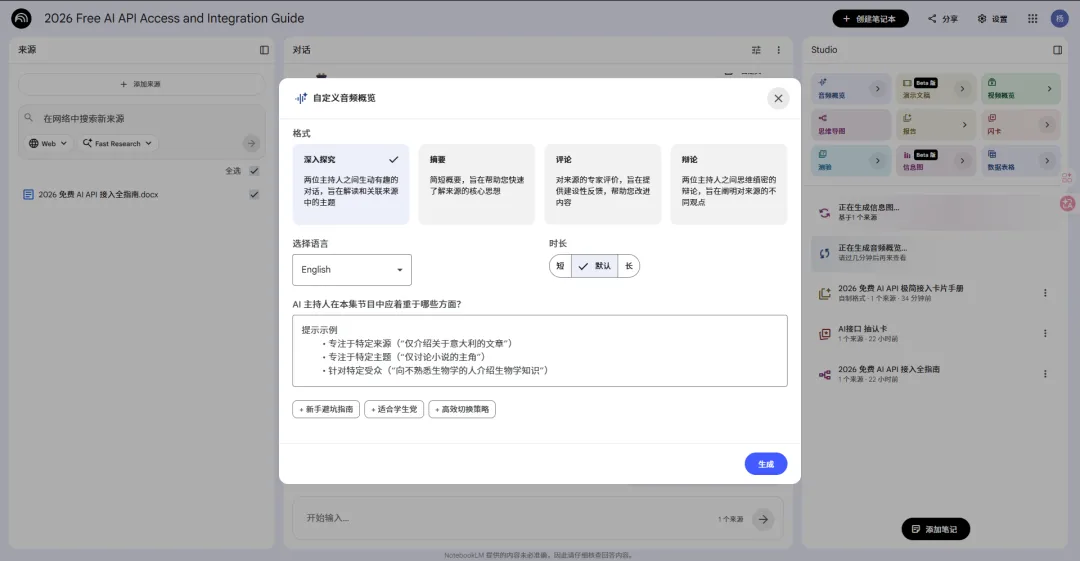
不得不说,生成的双人播客效果比之前用龙虾写的播客skill要好很多,浅浅约束一下就可以出很好的效果~ 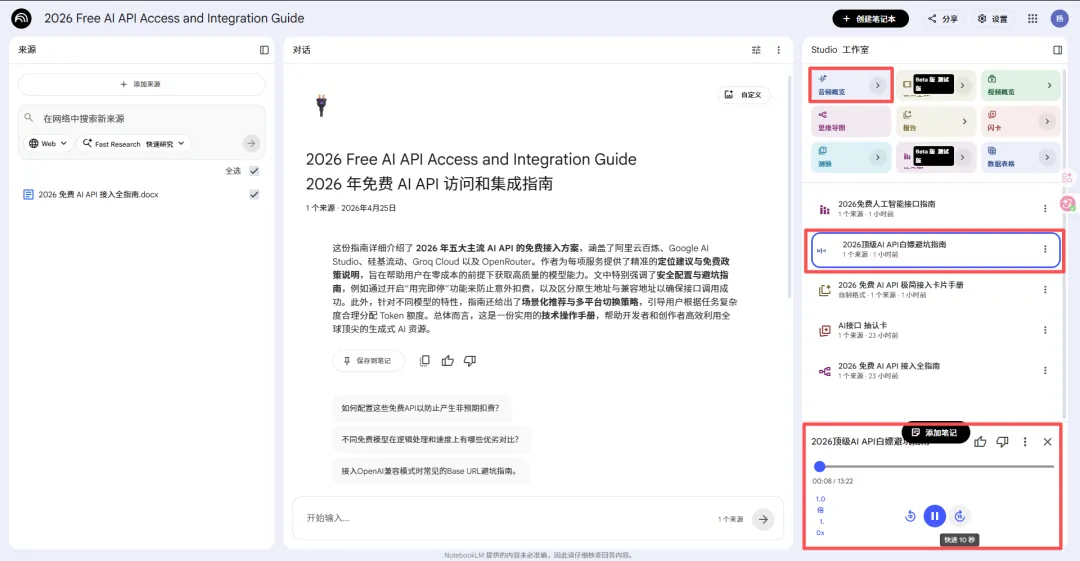
02 视频概览 (Video Overview - Beta) 自动生成带配音和动态背景的短视频,适合做小红书/视频号的快节奏干货预告 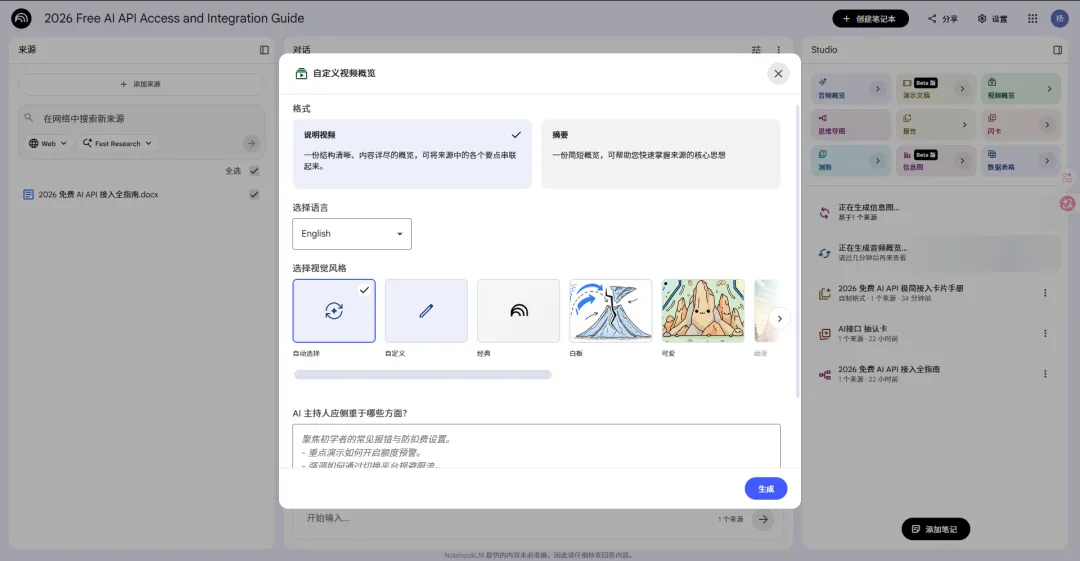
有点像放映式ppt,但是配音跟画面切换的衔接性还是很不错的~用来做科普式的视频是完全OK的! 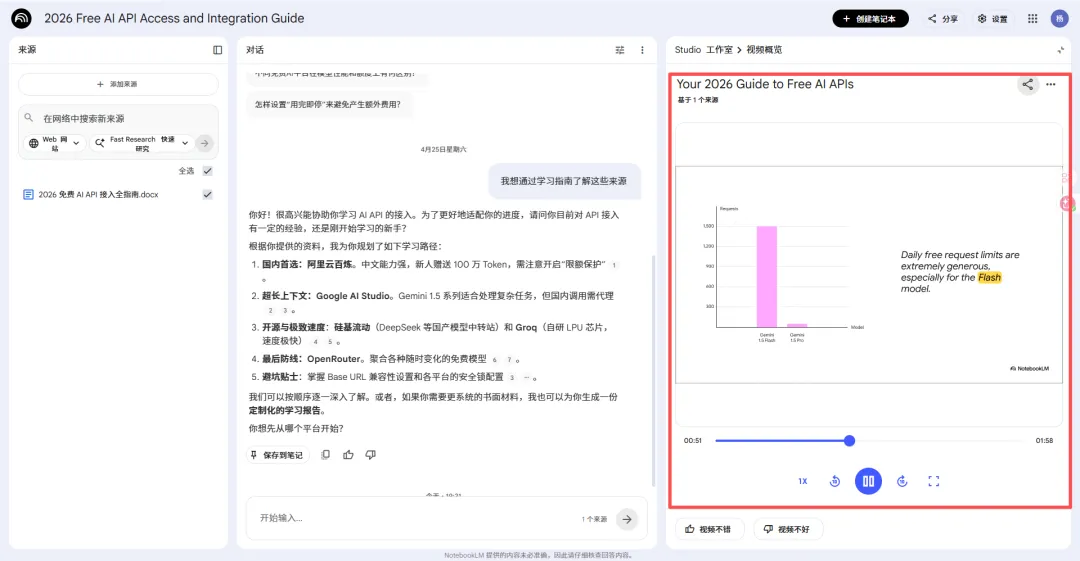
03 演示文稿 (Slide Deck - Beta) 直接将文案重构为多页、高颜值的精美幻灯片,适合正式分享、讲课或发图文笔记(一页一张图) 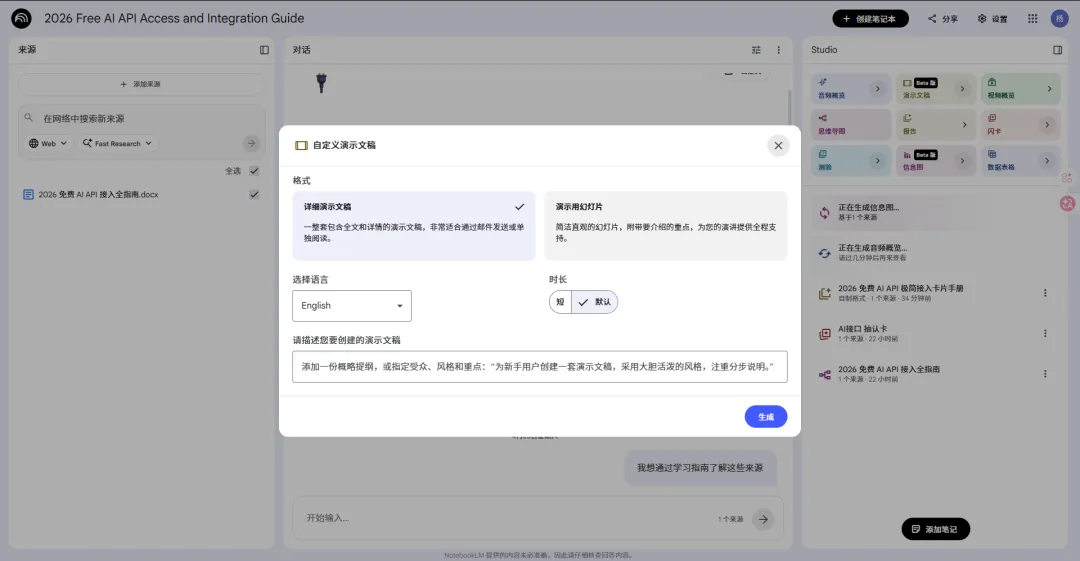
ppt的呈现效果还不错,中文适配度很好,不过它是不会提取原文中的图片的,需要大量插入图片的还得后期自己修改一下~ 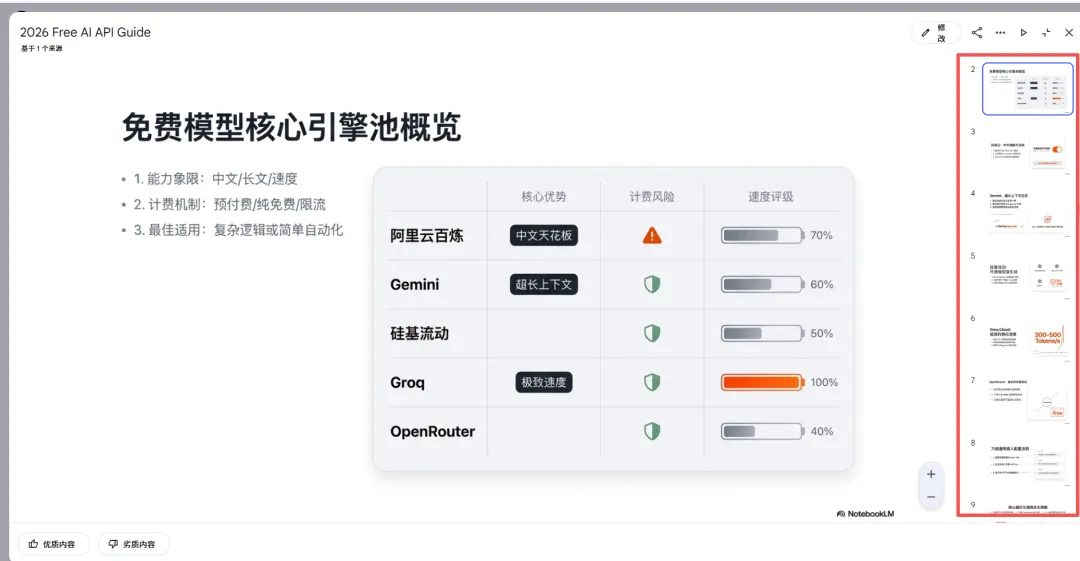
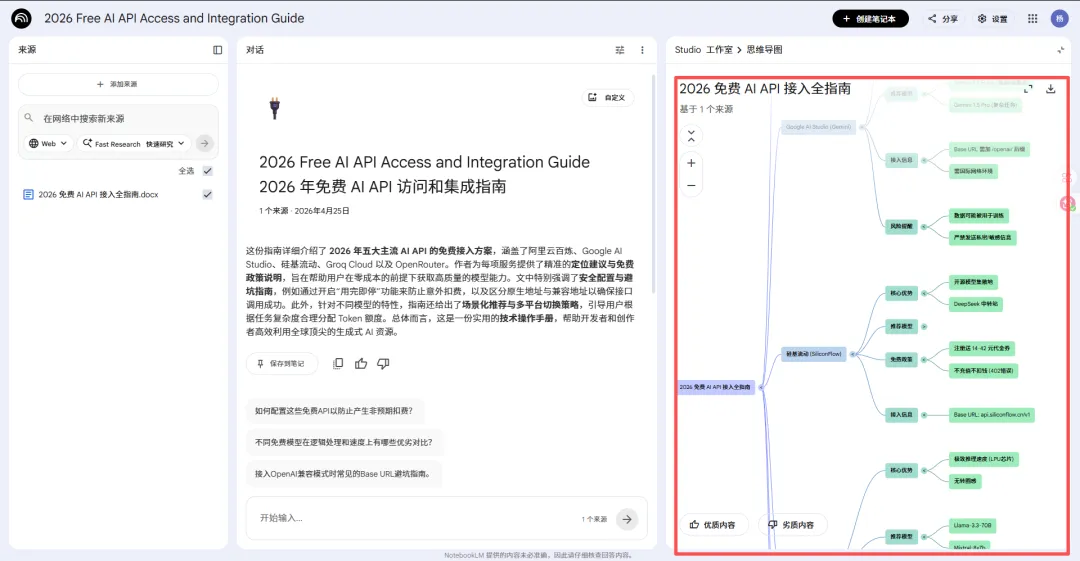
04 思维导图 (Mind Map) 自动提取文档层级,生成可视化逻辑树状图,适合理清庞大的 API 架构或产品逻辑 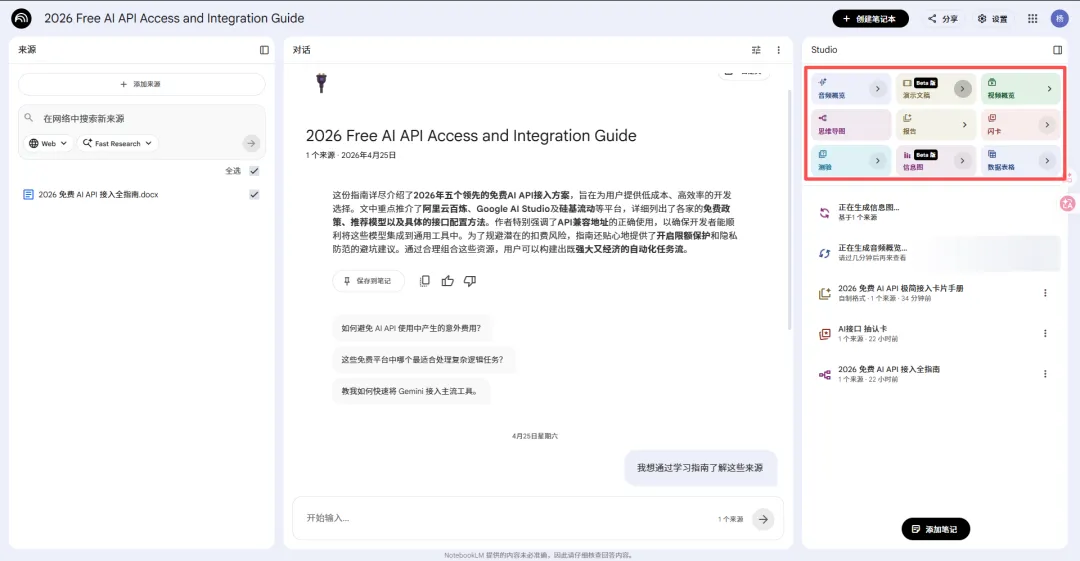
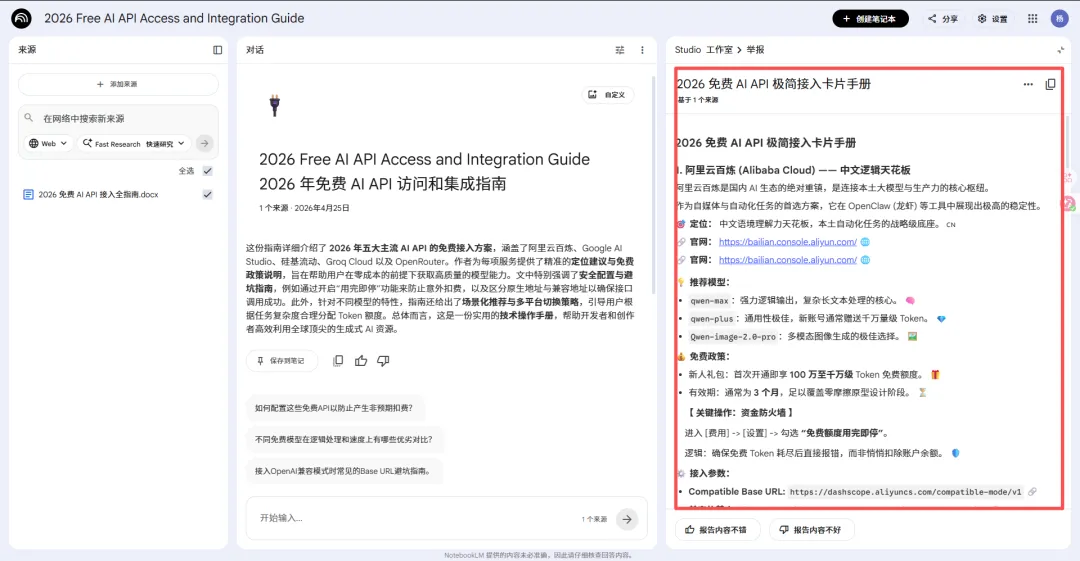
05 报告 (Briefing Doc) 生成结构清晰的长文总结,最基础、信息最全,适合写技术说明书、复盘周报或公众号长文 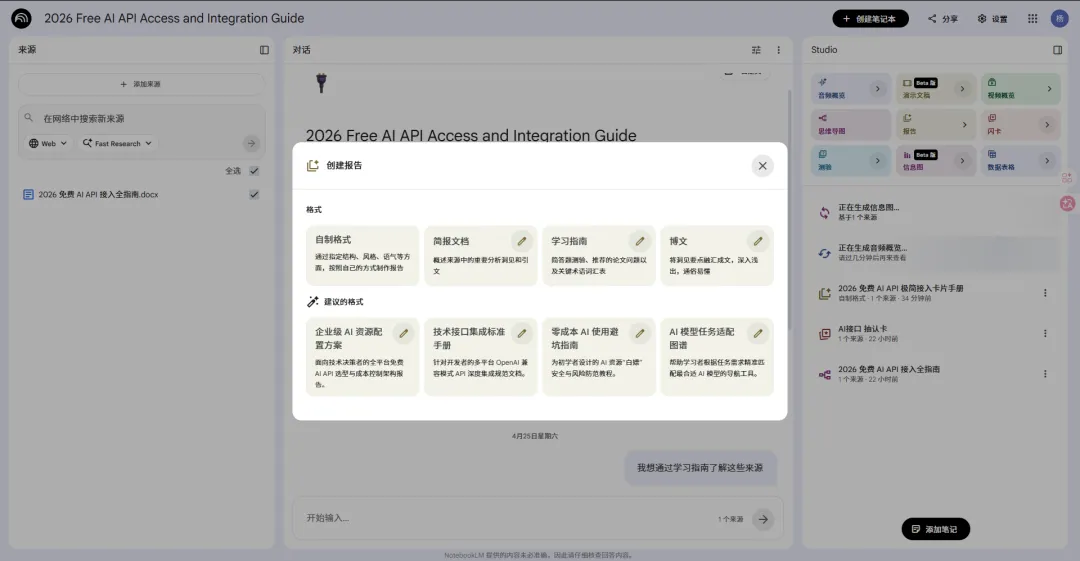
06 闪卡 (Flashcards) 生成正面问题、背面答案的小卡片,适合背单词、记忆配置代码或复习考试 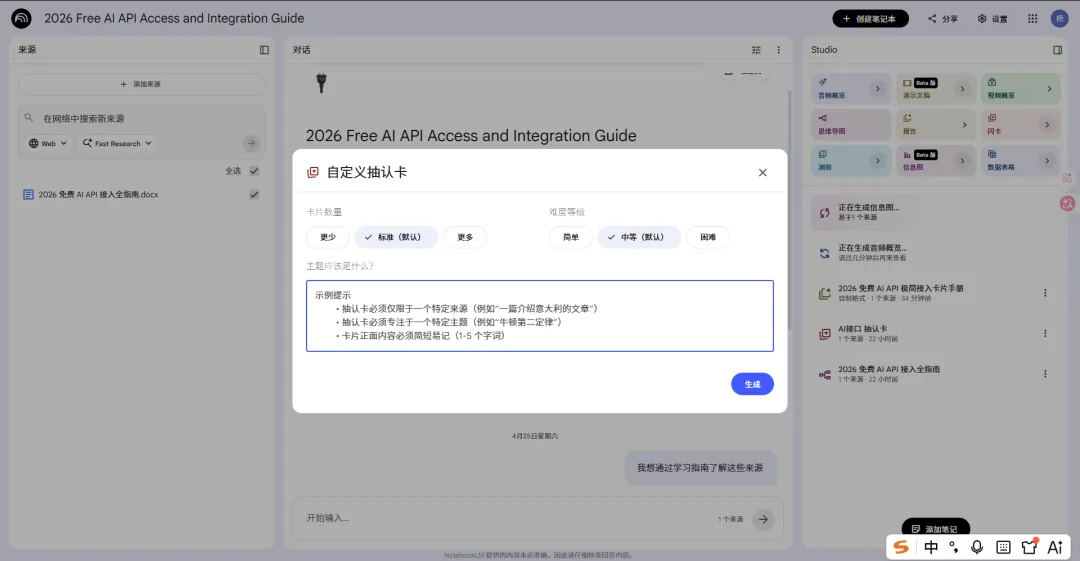
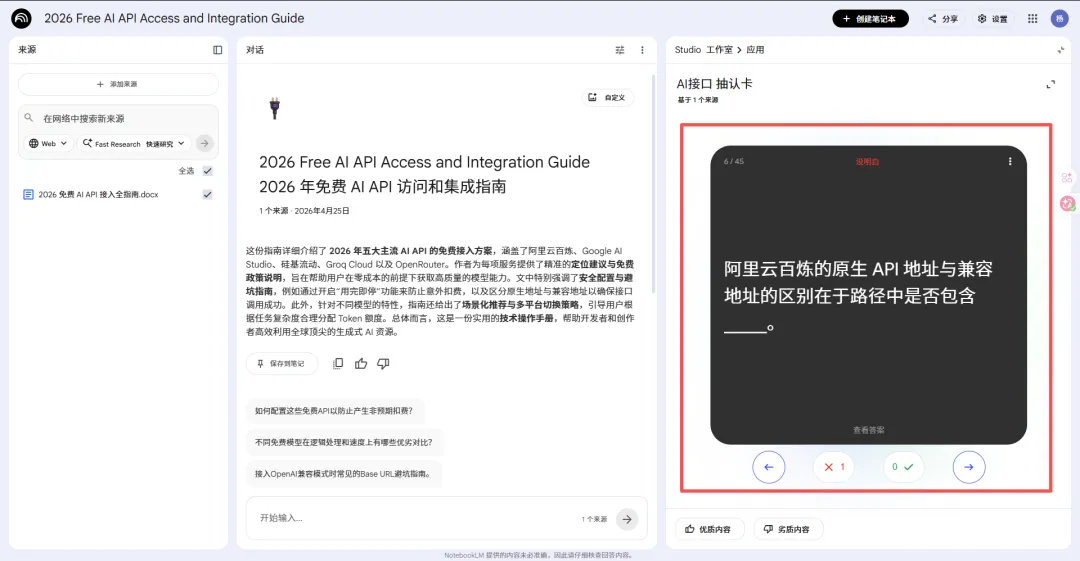
07 测验 (Quiz) 自动生成的互动式问卷,带解析,适合自我检测是否真的看懂了这篇硬核文章 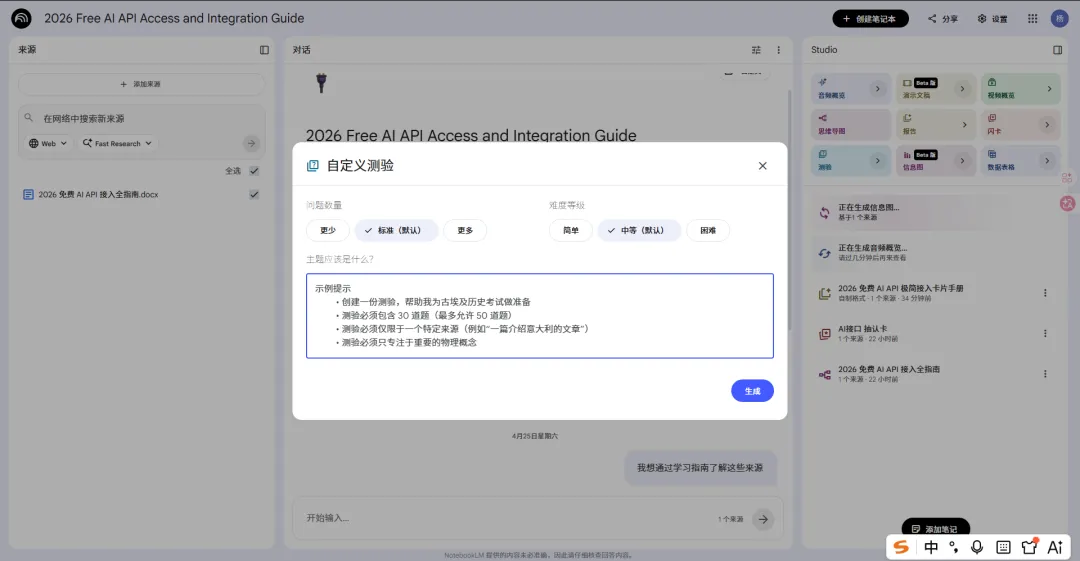
08 信息图 (Infographic - Beta) 将文字视觉化,生成带图标和排版的精美海报,出图首选,适合做高颜值的技术路线图或清单 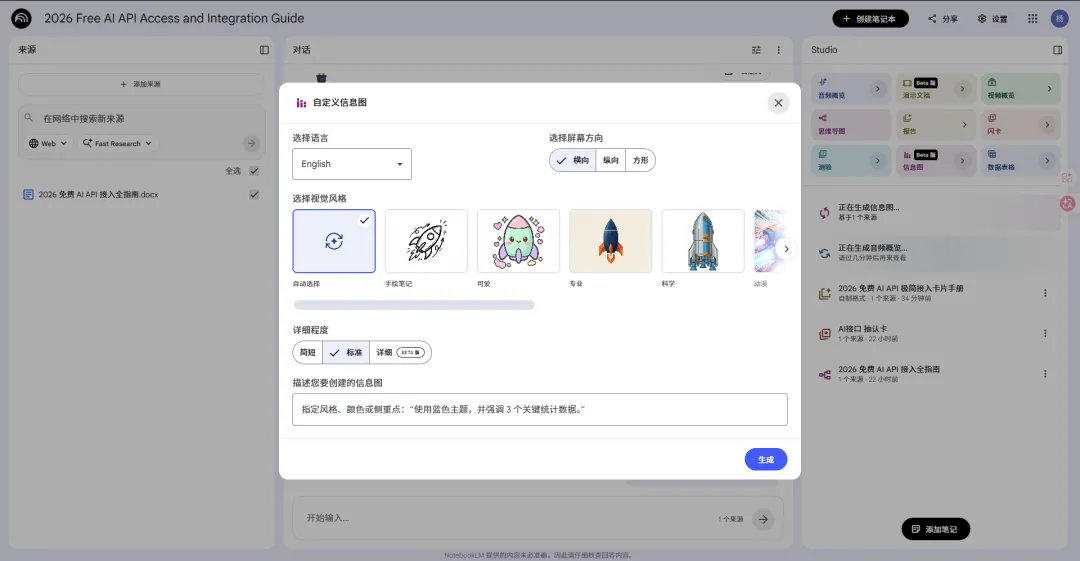
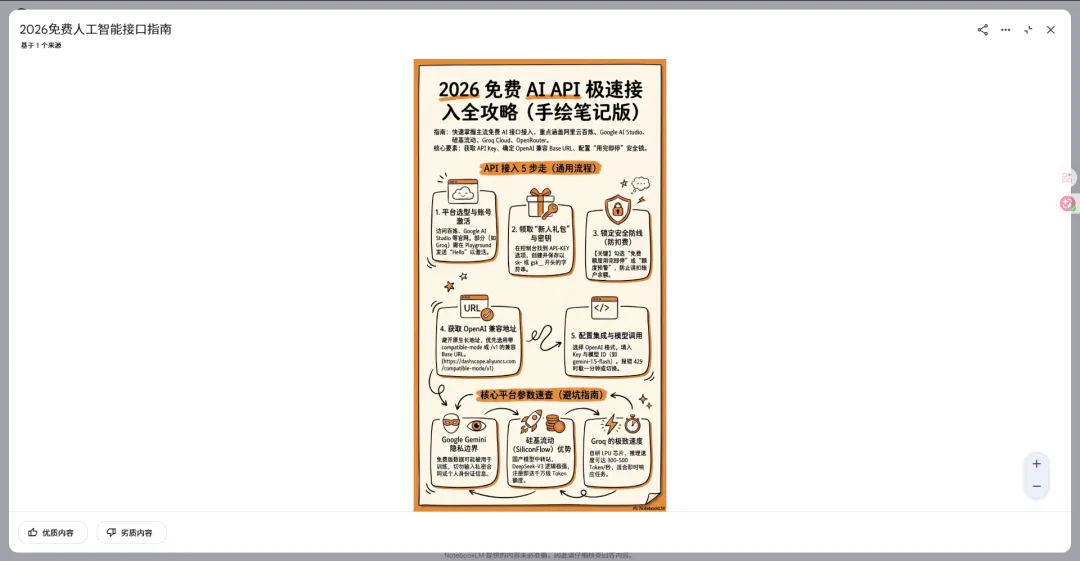
09 数据表格 (Data Table) 自动抓取文中的数字、参数,整理成对比表格,适合做性能对比、价格表或参数对照 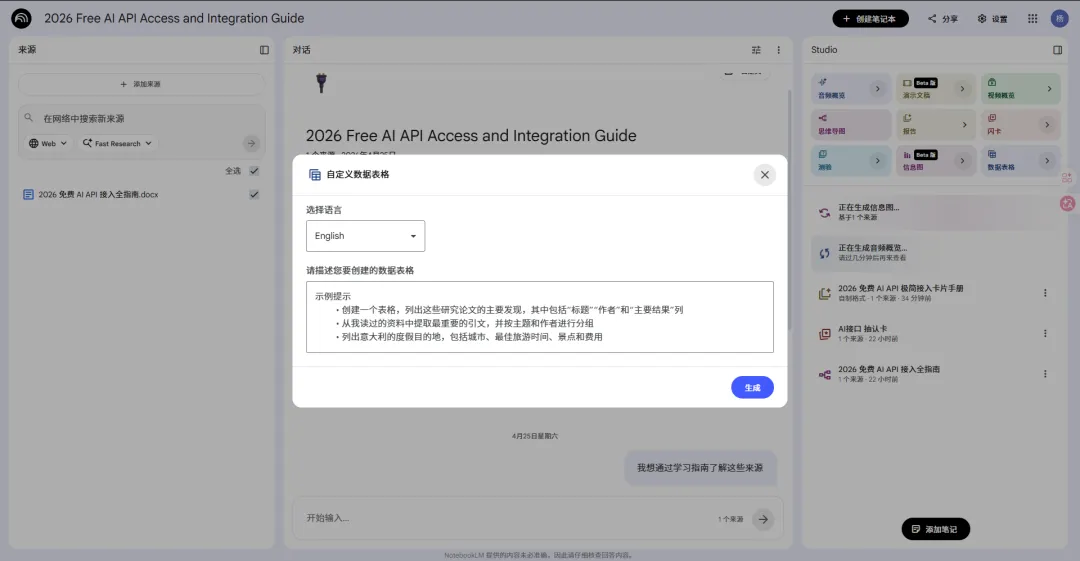
1.左侧添加来源:先勾选你想处理的那一篇文章(比如你的 API 指南) 2.中间对话初筛:在对话框里问一句:“这篇文章最适合做成哪种 Studio 格式?”让 AI 给你建议 四、小结 实操建议与避坑 2.Beta 标志的处理:你在上面看到的 3.来源勾选陷阱:如果你发现 AI 的回答牛头不对马嘴,请检查最左侧的复选框,AI 只会在你选中的范围内工作,不会胡编乱造 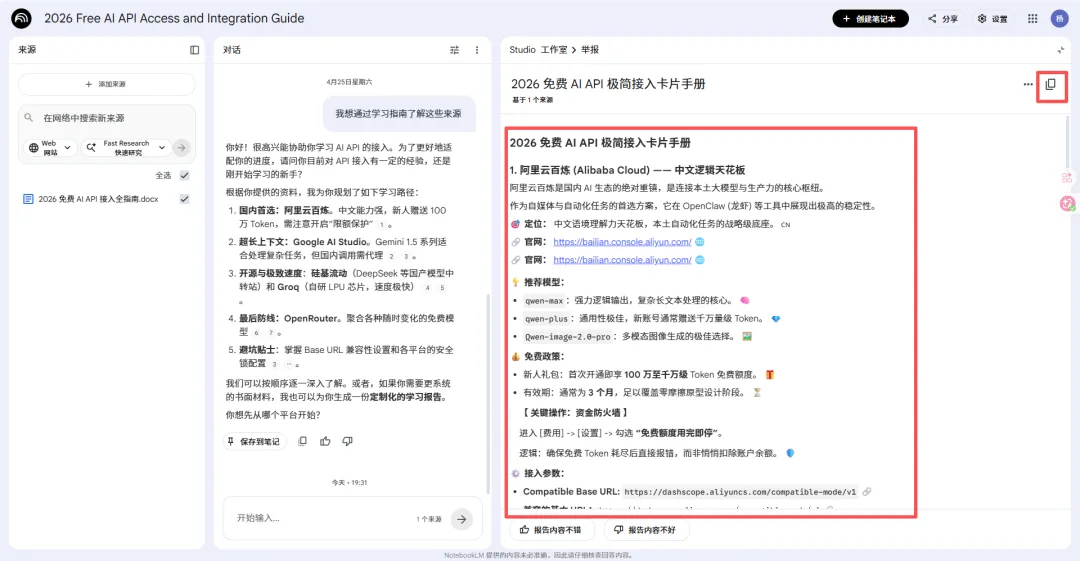
“信息图”一定要用官方自带的“下载”按钮,这样出来的图自带背景色和官方水印,视觉完整度最高 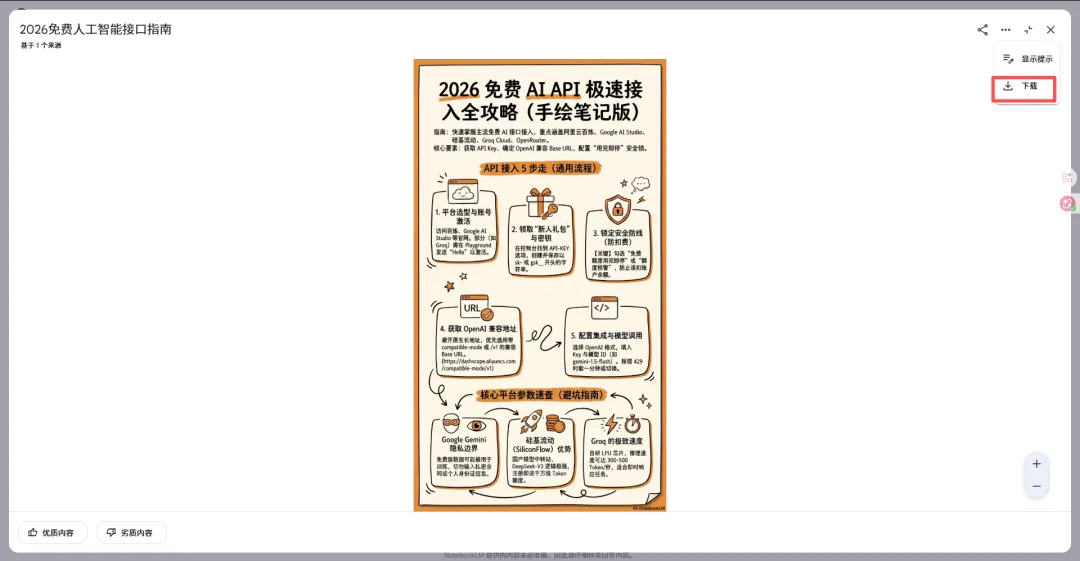
核心限制与突破:50个信源法则
“保存到笔记”的妙用
编辑页选项:语言、时长(短/默认/长)、对谈风格选择 通用提示词:
“请设定为‘深度对谈’模式。两名主持人不仅要总结内容,还要针对文中的技术难点(如API配置)进行‘小白化’拆解。语气要自然、幽默,像是在录制一档高质感的科技播客。”
实操示例:
编辑页选项:模式、语言、视觉风格模板 通用提示词:
“制作一个适合社交媒体传播的快节奏短视频。要求:文字居中显示,使用大号深橙色字体,配合简洁的动态背景。每5秒切换一个核心观点,结尾处增加一个行动呼吁(CTA)。”
实操示例:
编辑页选项:演示文稿模式(详细/大纲)、时长、风格预设 通用提示词:
“风格设定iOS极简主义,背景纯白,强调色使用深橙色(#FF4500)。布局要求:大面积留白,所有卡片容器使用24px宽圆角。每页只保留1个核心标题和3个极简要点。”
实操示例:
实操示例:
编辑页选项:文体选择(博文/简报/学习指南等) 通用提示词:
“请重构为一份‘高转化率笔记’。使用Markdown格式,多用Emoji。确保逻辑层级分明,方便截图做知识分享。”
实操示例:
编辑页选项:数量、难度等级 通用提示词:
“请基于‘主动复现’逻辑。正面提出一个技术配置场景,背面给出准确的配置步骤和代码示例。风格要求:语言通俗易懂,像是一个资深导师在为你勾划重点。”
实操示例:
编辑页选项:题型(单选/多选/判断)、题目数量 通用提示词:
“请根据文档中的‘易错点’出题。要求5道选择题,题目要有情境感,并为每个选项提供深度的原理解析,帮助我巩固实操细节。”
编辑页选项:方向(纵向/方形/横向)、视觉风格(手绘/专业/科学)、详细程度 通用提示词:
“请使用手绘笔记风格(Hand-drawn style)。 1.配色:使用温暖的米白色背景,关键信息和重点文字请使用【深橙色】(#FF4500)。 2.布局:保持极简,大面积留白。请将API接入流程拆解为4-5个带有手绘图标的卡片步骤。 3.细节:使用粗细不均的炭笔线条,所有的边框都要有24px 以上的圆角感。”
实操示例:
编辑页选项:页面仅支持选择语言,不提供列定义或格式勾选 通用提示词:
“请提取文中所有的API参数,并以Markdown表格形式输出 1.列属性定义为:【接口名称】、【免费额度】、【Base URL】、【核心限制】 2.请确保数据精准,无冗余描述 3.如果需要导出,请在文末提供一份CSV格式的代码块”
“保姆级”操作流程建议
3.右侧点击 > 进入编辑页:
第一步:选好语言(中文)
第二步:每次使用都需要编辑“提示词”,因此建议大家梳理好诉求后保存备用,避免每次都重新写
第三步:点击“生成”
4.截图与分享:
如果是文字类(报告/闪卡),可以全屏模式后直接截图
如果是视觉类(信息图/演示文稿/思维导图),使用右上角的“导出图片”按钮,这样能保留完美的圆角
1.“自制格式”是灵魂:无论是报告、信息图还是演示文稿,如果你不点击“>”输入提示词,AI 默认会输出非常平庸的灰色文字,因此建议把想要的颜色跟期望的格式这两个关键词写进去~
Beta 版代表该功能的渲染引擎还不稳定。如果生成效果不佳,可以尝试把提示词中的“中文”改为“英文描述”,通常会激发更强大的底层设计能力4.关于截图:
“报告”适合在全屏模式下截取文字块
【这是默认生成的格式,内容梳理的很不错,你也可以点右上角复制出来用nano出图,效果应该会更惊艳~】
NotebookLM绝对算得上是当前相当能打、免费且超级实用的 AI 文档处理工具,9 大功能覆盖学习、工作、创作全场景~
只要用好信源管理、对话提炼、Studio生成三步workflow,再配合专属提示词,任何资料都能快速变成高质量内容!有需要的小伙伴赶紧试试,让AI帮你省下80% 的整理时间!
本文来自网友投稿或网络内容,如有侵犯您的权益请联系我们删除,联系邮箱:wyl860211@qq.com 。


