Excel竟然还有这种恢复未保存文件的功能,死机蓝屏都不怕了!
- 2026-05-14 22:33:13
点击下方 ↓ 关注,每天免费看Excel专业教程
置顶公众号或设为星标 ↑ 才能每天及时收到推送
常在职场走,难免不死机。很多人都因突如其来的电脑死机或蓝屏遭遇了重大损失......
今天要介绍的方法,可以帮你恢复未保存的文件,尽可能避免损失。
本文共1369字5图,预计阅读时间5分钟,下面具体展开讲解。
没时间一气看完的同学,可以分享到朋友圈给自己备份一份。
除了本文内容,还想全面、系统、快速提升Excel技能,少走弯路的同学,请搜索微信公众号“跟李锐学Excel”点击底部菜单的“知识店铺”或下方扫码进入。

(手机微信扫码▲识别图中二维码)
一、设置保存自动恢复时间间隔
依次点击文件-Excel选项-保存,将默认的自动保存间隔从10改为1。
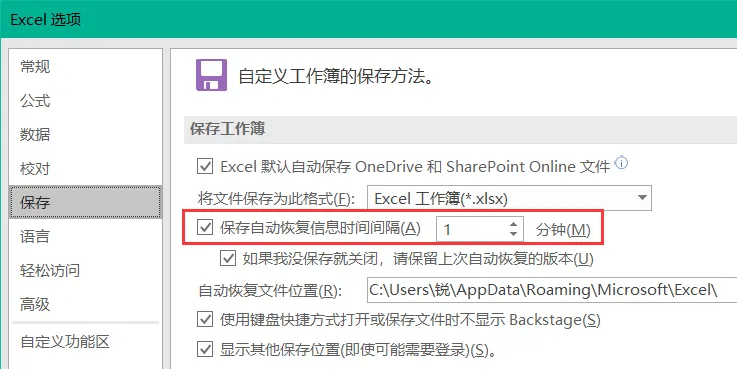
注意上图中自动恢复文件位置:
C:\Users\锐\AppData\Roaming\Microsoft\Excel\
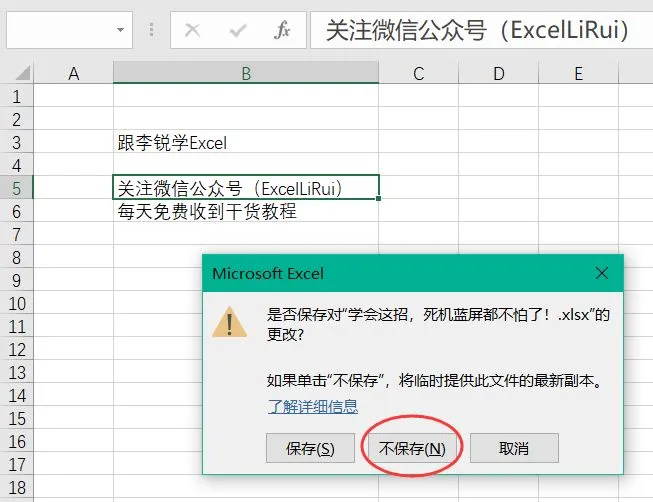
我在文件中输入一些内容,在一分钟后关闭文件,并且点击“不保存”按钮
二、找到恢复文件位置
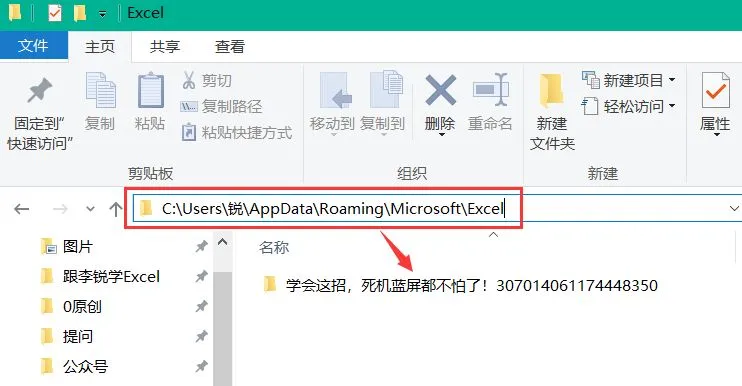
打开上一步中Excel的自动恢复文件位置:
C:\Users\锐\AppData\Roaming\Microsoft\Excel\
注意这个位置需要查看你自己电脑中的地址,每台电脑可能不一致。
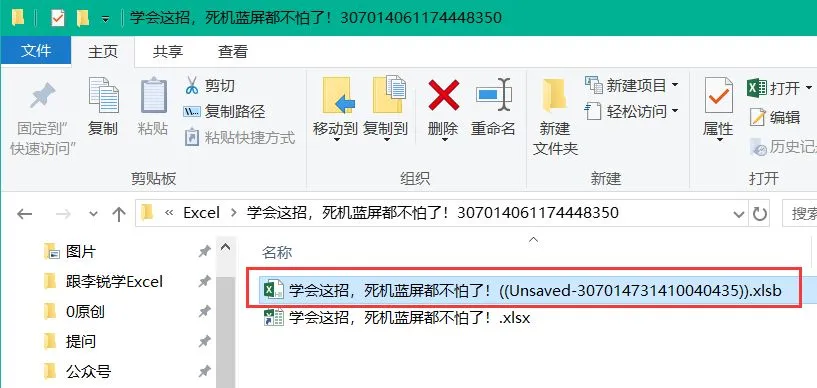
打开文件夹中的Unsaved文件。
三、还原未保存文件并恢复数据
打开Unsaved文件后点击“还原”按钮。

弹出提示后,点击确定按钮。
这样即可将未保存的文件恢复数据并保存文件。
希望这篇文章能帮到你!
>>推荐阅读 <<
(点击蓝字可直接跳转)
最有用最常用最实用10种Excel查询通用公式,看完已经赢了一半人
 |  |
 |  |
 |  |
 |  |
 |  |
 |  |
 |  |
 |  |
 |  |
 |  |
 |  |
 |  |
 |  |
 |  |
 |  |
 |  |
 |  |
 |  |
 |  |
 |  |
 |  |
长按识别二维码↓进知识店铺

(长按识别二维码)
老学员随时复学小贴士
由于有的老学员是4年前购买的课程,因买过的课程较多或因时间久忘记从哪里听课,所以专门将各平台的已购课程入口统一整理至下图。
1、搜索微信公众号“跟李锐学Excel”点击底部菜单“已购课程”,即可查看到你在各平台的已购课程,方便大家找到并随时复学课程。
2、课程分销推广的奖金也是由此公众号转账至大家的微信钱包(关注后可自动收钱,进入你的微信零钱,在微信支付有转账记录),老学员可以进“知识店铺”点击底部按钮“推广赚钱”或者“我的”-“推广中心”查询到推广奖励明细记录,支持主动提现。
此外,里面还有小助手的联系方式,有问题或学习需求可以留言反馈,助手在24小时内回给到回复。

按上图↑识别二维码,查看详情
请把这个公众号推荐给你的朋友:)
今天就先到这里吧,更多干货文章加下方小助手查看。
如果你喜欢这篇文章
欢迎点个在看,分享转发到朋友圈

干货教程 · 信息分享
扫码↓添加小助手

长按下图 识别二维码
关注微信公众号(ExcelLiRui),每天有干货
关注后置顶公众号或设为星标
再也不用担心收不到干货文章了
▼

关注后每天都可以收到Excel干货教程
请把这个公众号推荐给你的朋友
↓↓↓点击“阅读原文”进知识店铺
全面、专业、系统提升Excel实战技能
随机文章
-
 10个月宝宝每天需要喝多少奶粉?
- 关于书的大树课程 探秘大树 PPT配套文稿
- 30套消防安全培训PPT合集:从主题班会到疏散演练全都有
- 尿毒症护理PPT,尿路梗阻性肾病,结石与前列腺肥大课件
- 7套传统节日主题班会PPT课件系列(免费下载)
- 告别“PPT造车”!《2026十大央国企AI+场景标杆案例集》实锤:这才是工业硬科技的落地现场(免费下载)
- 焕季女装-战略定位复盘(附65页PPT)
- 品管圈——降低消化内镜故障发生率PPT
- Excel VBA 中 Icon对象:藏在代码里的“颜值担当”,新手也能轻松拿捏
- PPT/PDF2026版CSCO非小细胞肺癌诊疗指南
- 【医护PPT】成人住院患者跌倒风险评估及预防

