在日常的GIS项目处理中,我们经常会遇到这样一个需求:需要把图层的属性表提取出来,放到Excel里进行更复杂的统计、制作图表或者汇报。下面介绍3种ArcGIS属性表导出Excel的方法。
使用“表转Excel”工具
1. 打开工具箱: ArcToolbox → 转换工具→ Excel→ 表转Excel
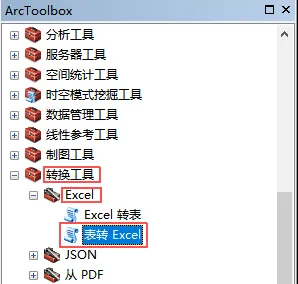
2. 设置参数:
输入表:在下拉菜单中选择你要导出的图层,或者直接把图层拖拽进来。
输出Excel文件:点击右侧的文件夹图标,选择你要保存的路径,并给Excel文件命名,后缀通常为 .xls 或 .xlsx。
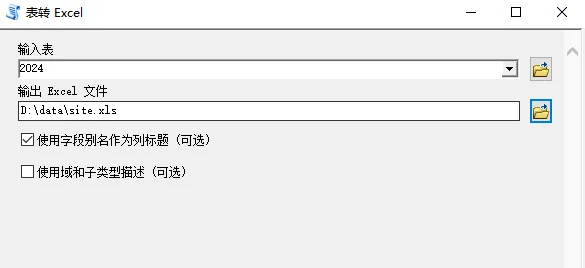
如果你的字段别名是中文,使用“表转Excel”工具时,默认会保留英文的字段名称。如果需要保留中文别名,可以在工具界面勾选“使用字段别名用作列标题”,点击确定。
导出为 TXT/CSV 格式
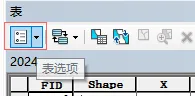
1. 打开属性表→ 表选项 → 导出,在弹出的对话框中,点击保存路径右侧的文件夹图标。
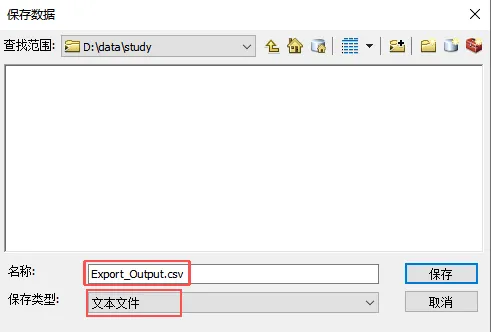
2. 在“保存类型”下拉菜单中,选择“文本文件”,并在命名时手动加上 .csv 后缀。
3. Excel打开:保存后,直接找到该CSV文件,双击用Excel打开即可。
全选复制法
如果你只需要导出几十条、几百条数据,不想去开工具箱,可以直接复制粘贴。
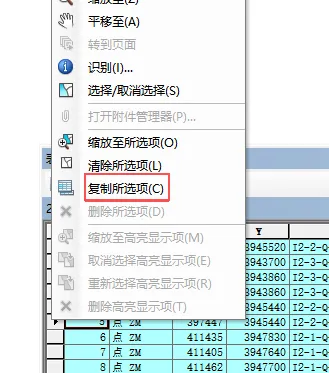
打开属性表→全选数据→复制数据→复制所选项(在左侧灰色的序号列上右键点击,选择 “复制所选项”。),新建一个Excel表格,直接 Ctrl + V 粘贴。
如果这篇干货对你有帮助,别忘了点个“赞”和“在看”,或者转发。
END
如果对你有所帮助,欢迎点赞、转发
往期推荐
如何注册谷歌邮箱账号
数理统计与随机过程||电子版教材
Edge 浏览器插件分享