做数据核对还在一行行用眼睛看?这5个万能公式,让你的Excel直接开挂!
表姐整理了552页《Office从入门到精通》,私信【教程】即可领取!↑↑↑
一、两个表格核对公式(多条件)
【例1】由产品名称和版本两个条件,核对库存数量是否一致。
公式:
=G2=LOOKUP(1,0/((A$2:A$16=E2)*(B$2:B$16=F2)),C$2:C$16)
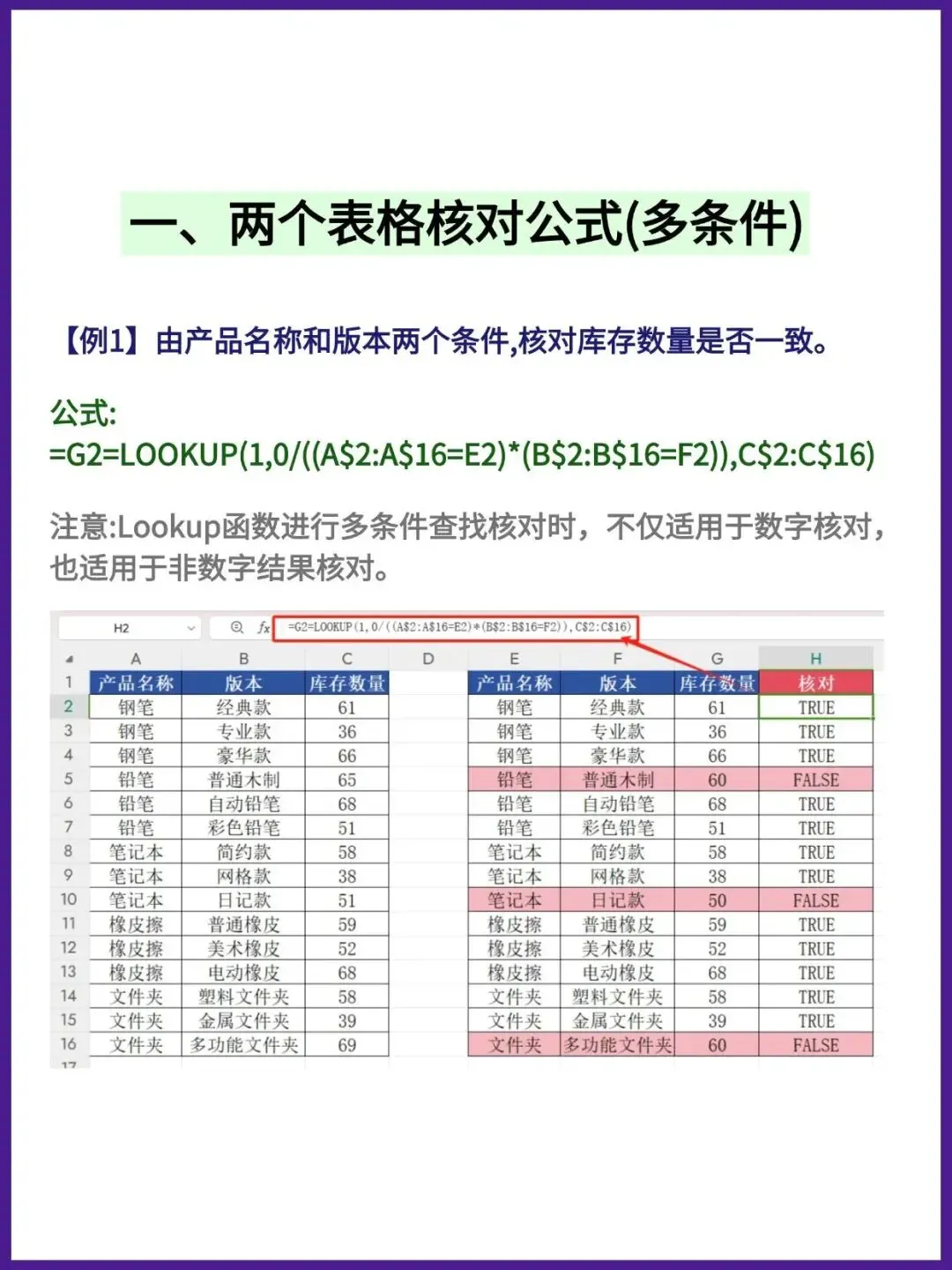
注意:Lookup函数进行多条件查找核对时,不仅适用于数字核对,也适用于非数字结果核对。
二、明细表与汇总表核对
【例2】左边为明细表,右边为汇总表,需核对两表的库存数量是否一致。
公式:=G2-SUMIFS(C2:C16,A2:A16,E2,B2:B16,F2)
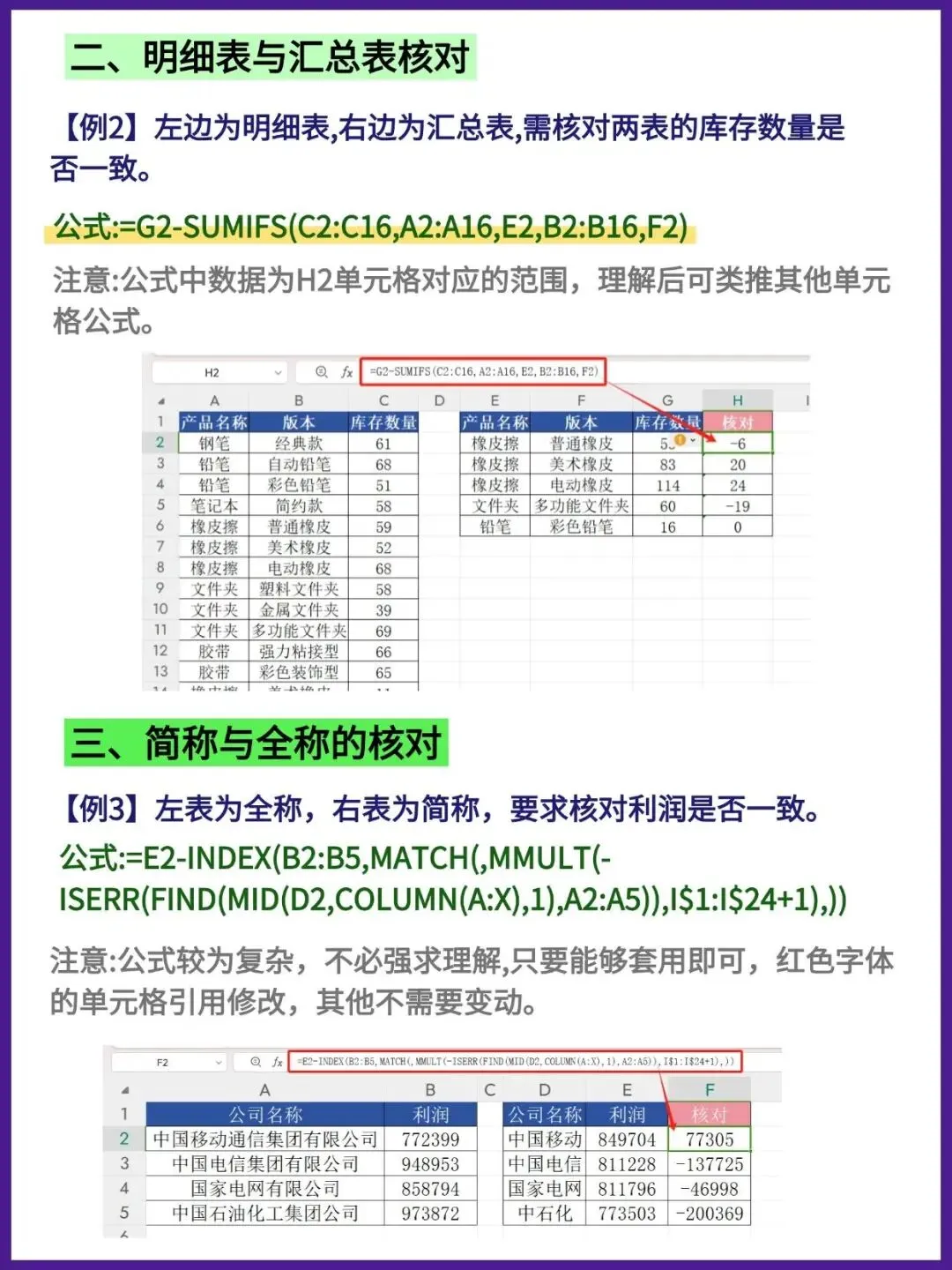
注意:公式中数据为H2单元格对应的范围,理解后可类推其他单元格公式。
三、简称与全称的核对
【例3】左表为全称,右表为简称,要求核对利润是否一致。
公式:=E2-INDEX(B2:B5,MATCH(,MMULT(-ISERR(FIND(MID(D2,COLUMN(A:X),1),A2:A5)),I:I24+1),))
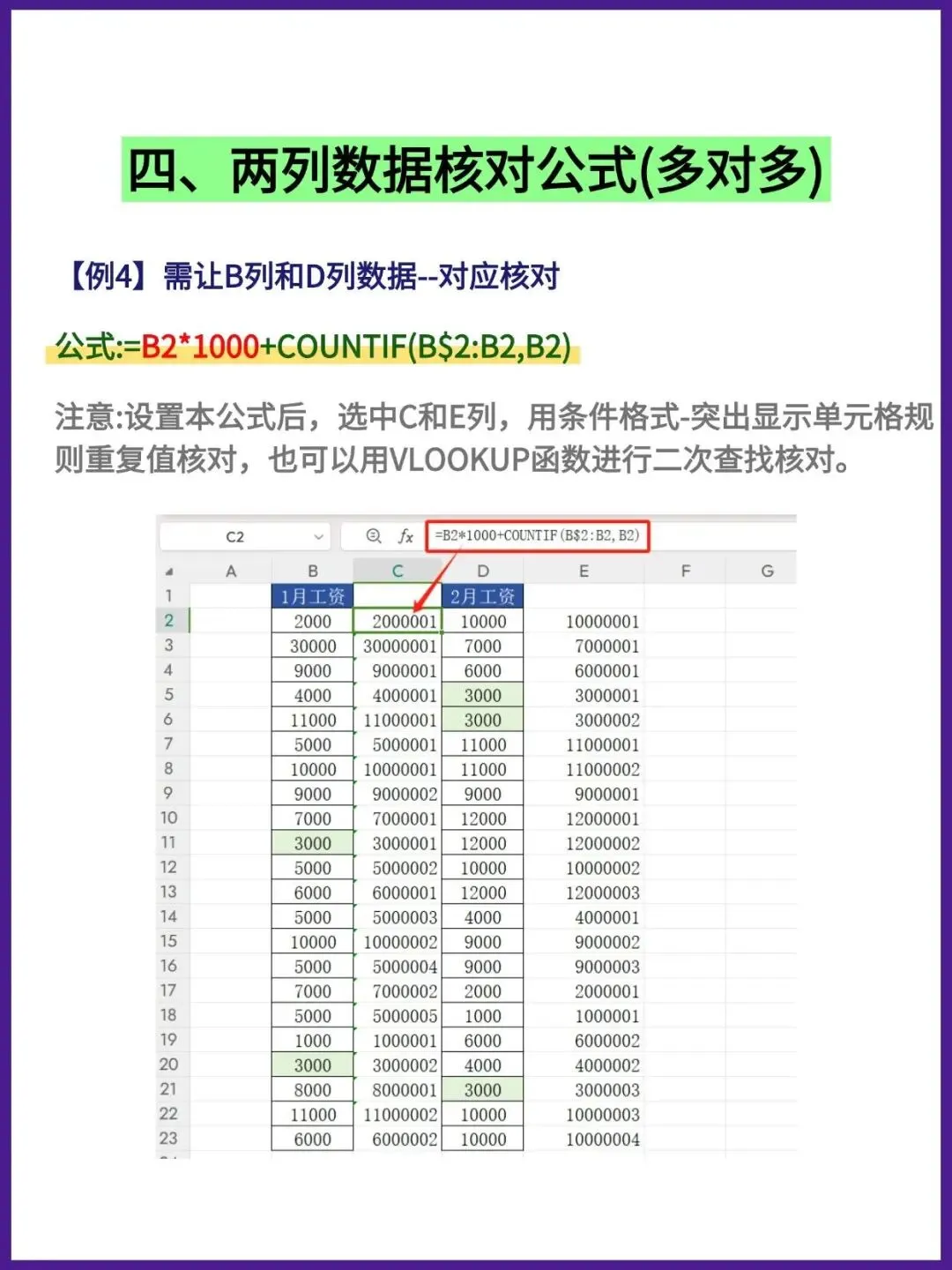
注意:公式较为复杂,不必强求理解,只要能够套用即可,红色字体的单元格引用修改,其他不需要变动。
四、两列数据核对公式(多对多)
【例4】需让B列和D列数据一一对应核对
公式:=B2*1000+COUNTIF(B$2:B2,B2)
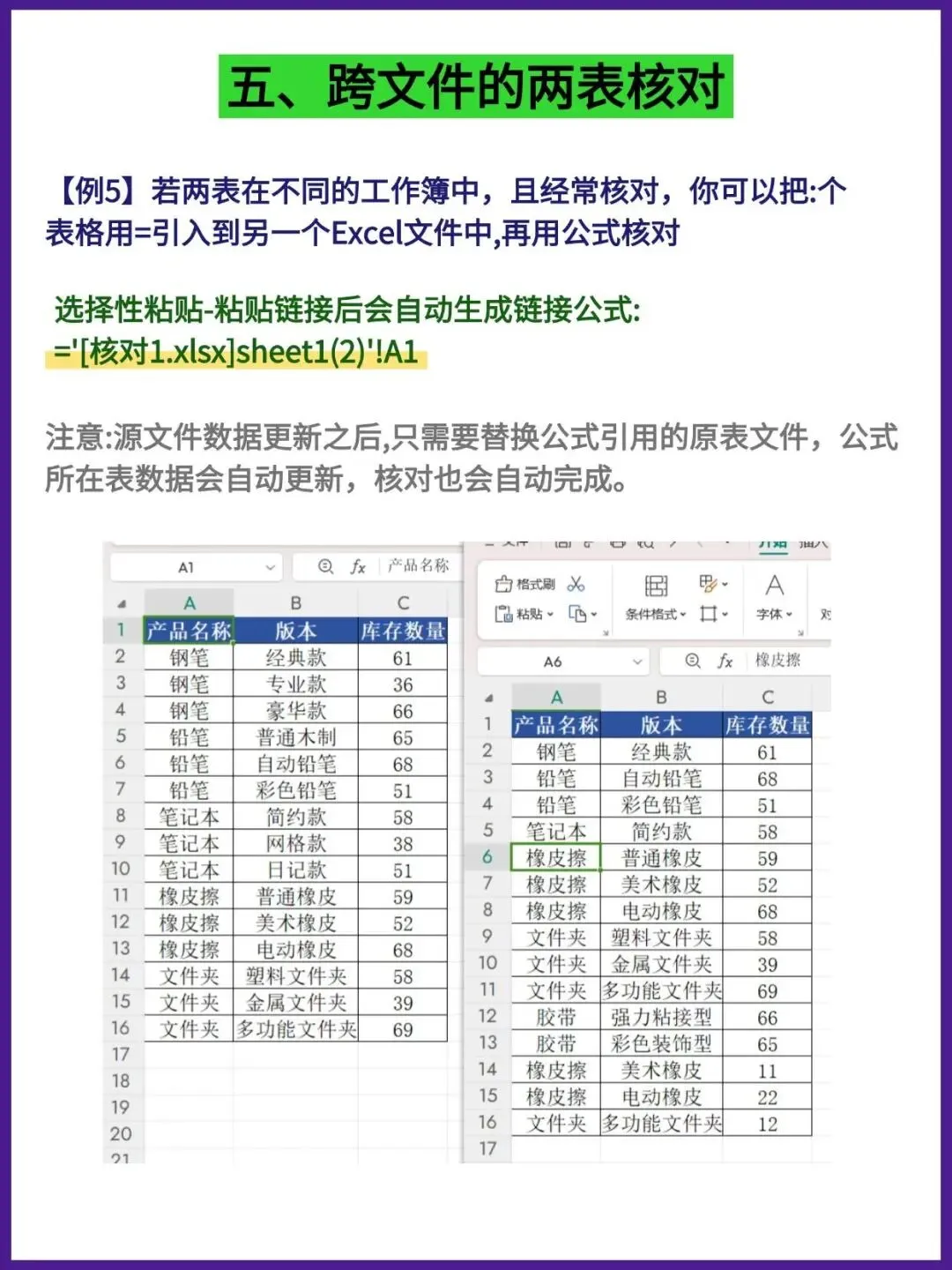
注意:设置本公式后,选中C和E列,用条件格式-突出显示单元格规则重复值核对,也可以用VLOOKUP函数进行二次查找核对。
五、跨文件的两表核对
【例5】若两表在不同的工作簿中,且经常核对,你可以把:个表格用=引入到另一个Excel文件中,再用公式核对
选择性粘贴-粘贴链接后会自动生成链接公式:
='[核对1.xlsx]sheet1(2)'!A1

注意:源文件数据更新之后,只需要替换公式引用的原表文件,公式所在表数据会自动更新,核对也会自动完成。
做表格效率太低?那是你没用对方法!
表姐每天分享一招Excel实用技巧,关注表姐,让你的工作效率翻倍!
觉得有用记得点赞+收藏哦,不然刷着刷着就找不到啦~
#Excel技巧 #办公软件 #Excel教程 #职场必备 #数据分析 #表格制作 #效率工具 #Excel函数 #干货分享 #技能提升 #办公神器 #自学成才 #职场进阶 #优质图文扶持计划
 10个月宝宝每天需要喝多少奶粉?

