大家好,我是专注分享 Excel 干货的博主~
前面我们学会了自动图表的基础操作,很多朋友反馈:“图表会做,但太单调、不好看,汇报时老板总说“不够直观”“不够专业””。
今天就给大家安排 Excel 图表高级技巧,不用复杂设计,简单几步,就能把普通图表改成高级、直观、有质感的可视化报表,老板看了都要夸你用心,新手也能零门槛上手,不管是工作汇报、月度总结,还是数据展示,都能用得上。
核心重点:图表不在于复杂,而在于清晰、直观,掌握这几个技巧,就能超越 80% 的同事。
一、一键美化图表(新手首选)
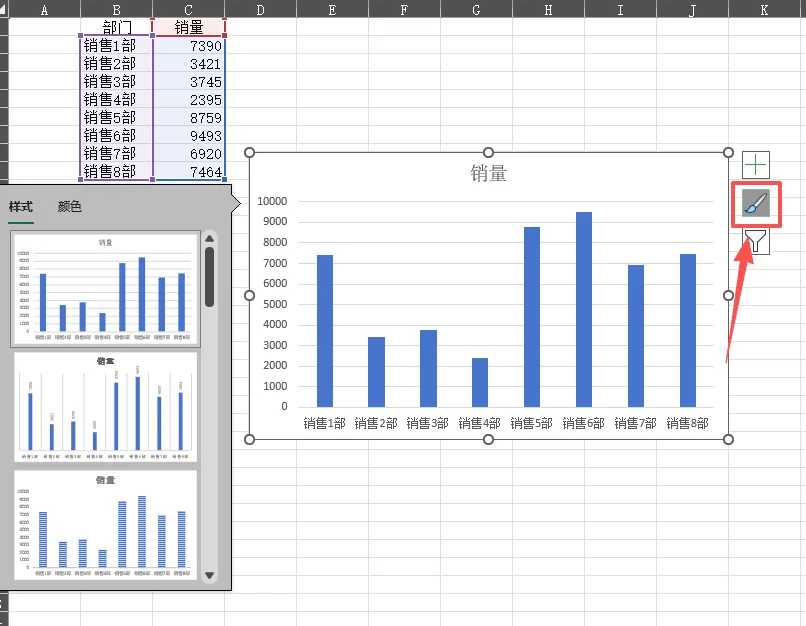
很多人做图表,用的是系统默认样式,单调又廉价,其实 Excel 自带一键美化功能,不用手动调整。
操作步骤:
1. 选中做好的图表(柱状图、折线图、饼图都可以);
2. 点击图表右侧的【图表样式】图标(像画笔的图标);
3. 选择自带的美化样式(推荐简洁、商务风,避免花哨),一键套用,图表瞬间变高级。
小提醒:选择样式时,优先选“无网格线、浅色系、清晰字体”的样式,更符合职场汇报需求。
二、图表配色技巧(高级感关键)
配色是图表的灵魂,杂乱的配色会显得不专业,分享 2 个职场通用配色方案,直接套用,不会出错:
1. 商务简约风(适合汇报、总结):浅蓝+浅灰+白色,主色浅蓝(突出重点数据),辅助色浅灰,背景白色,干净又高级;
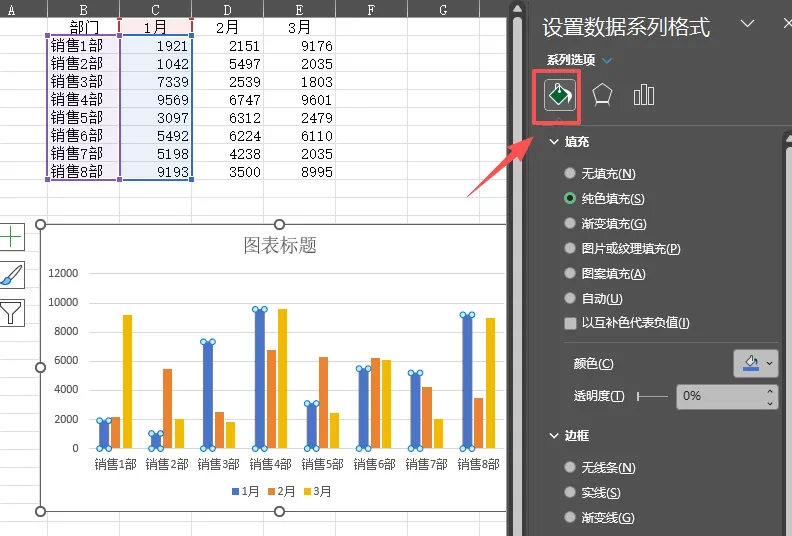
2. 数据对比风(适合多组数据对比):浅蓝+浅绿+浅橙,每组数据对应一种浅色系,清晰区分,不刺眼。
操作步骤:选中图表元素(比如柱状图的柱子、折线图的线条),右键点击【设置数据系列格式】,在【填充】中选择对应颜色即可。
三、图表优化细节(老板最看重)
细节决定专业度,做好这3个细节,图表质感翻倍:
1. 去掉多余元素:删除图表中无用的网格线、图例(如果数据简单,可直接在图表上标注数据)、背景色,保持简洁;
2. 清晰标注数据:选中图表,点击【图表元素】,勾选【数据标签】,让每个数据都清晰可见,汇报时不用反复解释;
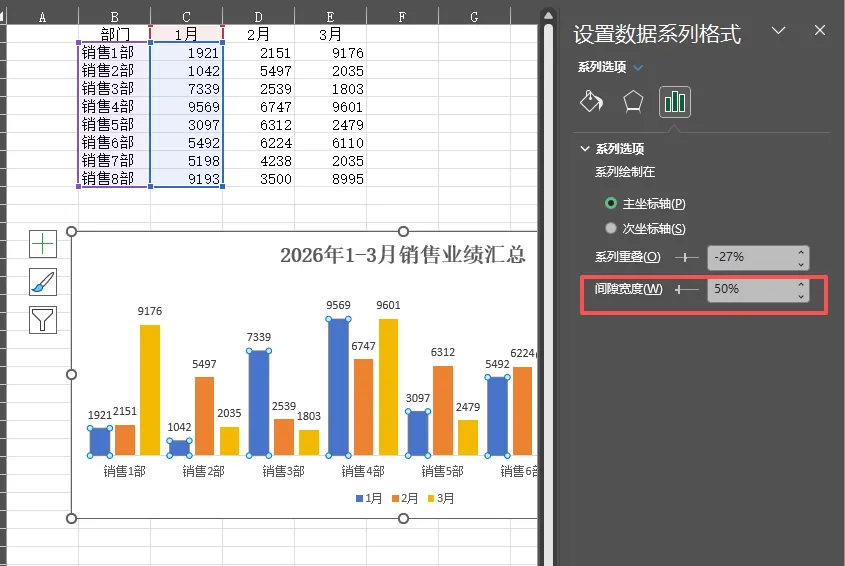
3. 规范图表标题:标题要简洁明了,包含“数据类型+时间范围”(比如“2026年1-3月销售业绩汇总”),字体加粗、居中,字号比正文大1-2号。
一般柱子的间隙宽度为50%会很和谐,此处数字越小,柱子的宽度也大。
四、3种高频图表高级用法(直接套用)
1. 折线图:用于展示数据变化趋势(比如月度销量、业绩波动),可给折线添加“数据标记”,清晰看到每个时间点的具体数据;
2. 柱状图:用于多组数据对比(比如各部门业绩对比、各产品销量对比),可设置“簇状柱状图”,分组清晰,对比直观;
3. 饼图:用于展示占比(比如各产品销量占比、各部门人数占比),可设置“分离型饼图”,突出重点占比数据,同时添加数据标签(显示百分比)
五、新手避坑提醒
1. 不要用过多颜色:一张图表最多用3-4种颜色,颜色过多会显得杂乱,影响阅读;
2. 不要选花哨的图表样式:职场汇报优先简洁、商务风,避免3D、渐变过度的样式;
3. 数据要准确:图表是数据的可视化呈现,先核对数据源无误,再做图表,避免出现数据错误。
其实做好高级图表很简单,不用懂设计,只要掌握一键美化、配色技巧和细节优化,就能做出老板夸爆的可视化报表。以后汇报工作,用这样的图表,既能清晰展示数据,又能体现你的专业度,一举两得。
下期内容:《Excel 数据验证:限制输入,让表格数据更规范,减少错误》
持续更新实用 Excel 干货,让你办公越来越轻松,少加班、多省心~