随着AI做PPT的工作流越来越火,很多人问我一个问题:“能不能把这些AI工具直接装进PPT里用?”
我猜,还是有很多人习惯以PPT为起点来做演示文稿,而不是先通过Gemini、NotebookLM、Claude这些AI工具生成初稿,再导回到PPT里编辑。
好消息是:可以!而且很好用。
超好用的AI做PPT助手!3步把Claude装进PPT
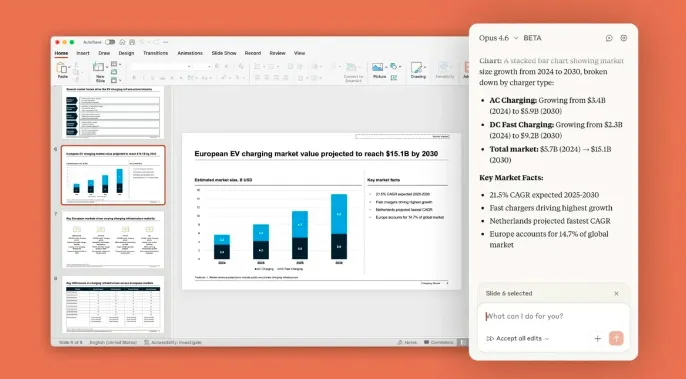
Anthropic推出了名为“Claude for PowerPoint”的专属插件,完全免费。你再也不用在多个工具和网页之间来回切换了,Claude会直接变成PPT右侧边栏里的助手,融入你熟悉的工作流程。
也就是说,你可以继续用你最习惯的PPT界面,一边保持手感,一边让Claude帮你搭建PPT结构、消化长文档、生成数据图表。整个过程非常解压,看着都觉得人生有救了~
接下来,我们就一步步把这个隐藏的“神队友”召唤出来。
怎么安装和使用Claude for PowerPoint?
要把Claude装进PPT,得先确认两个条件:
条件1:你的PPT必须是正版且支持的版本
需要是正版Microsoft 365订阅版本(Windows版16.0.13127.20296以上、Mac版16.46以上),或者网页版PPT。买断制的旧版PPT 2016/2019、iPad和安卓手机版目前都不支持。
条件2:必须是Claude的付费用户
目前“Claude for PowerPoint”还在测试阶段,需要订阅Claude Pro、Max、Team或Enterprise等付费方案才能使用。
步骤一:在微软应用商店获取插件
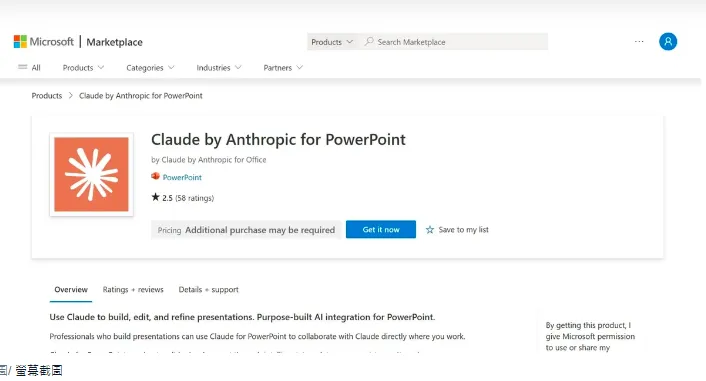
打开PPT,在上方菜单栏找到“插入”或“开始”标签页,点击“获取加载项”图标;或者直接在浏览器进入微软应用商店,搜索安装“Claude by Anthropic for PowerPoint”。
步骤二:登录授权
安装完成后,PPT右上角会多出一个“Claude”按钮。点击它,右侧会滑出AI助手侧边栏。点击“登录”,输入你的Claude付费账号密码,完成授权验证就可以了。
步骤三:建议开启的几个设置
模型选择:处理复杂逻辑或大量数据时选最强的Opus模型,只是快速生成内容可以选Sonnet模型。
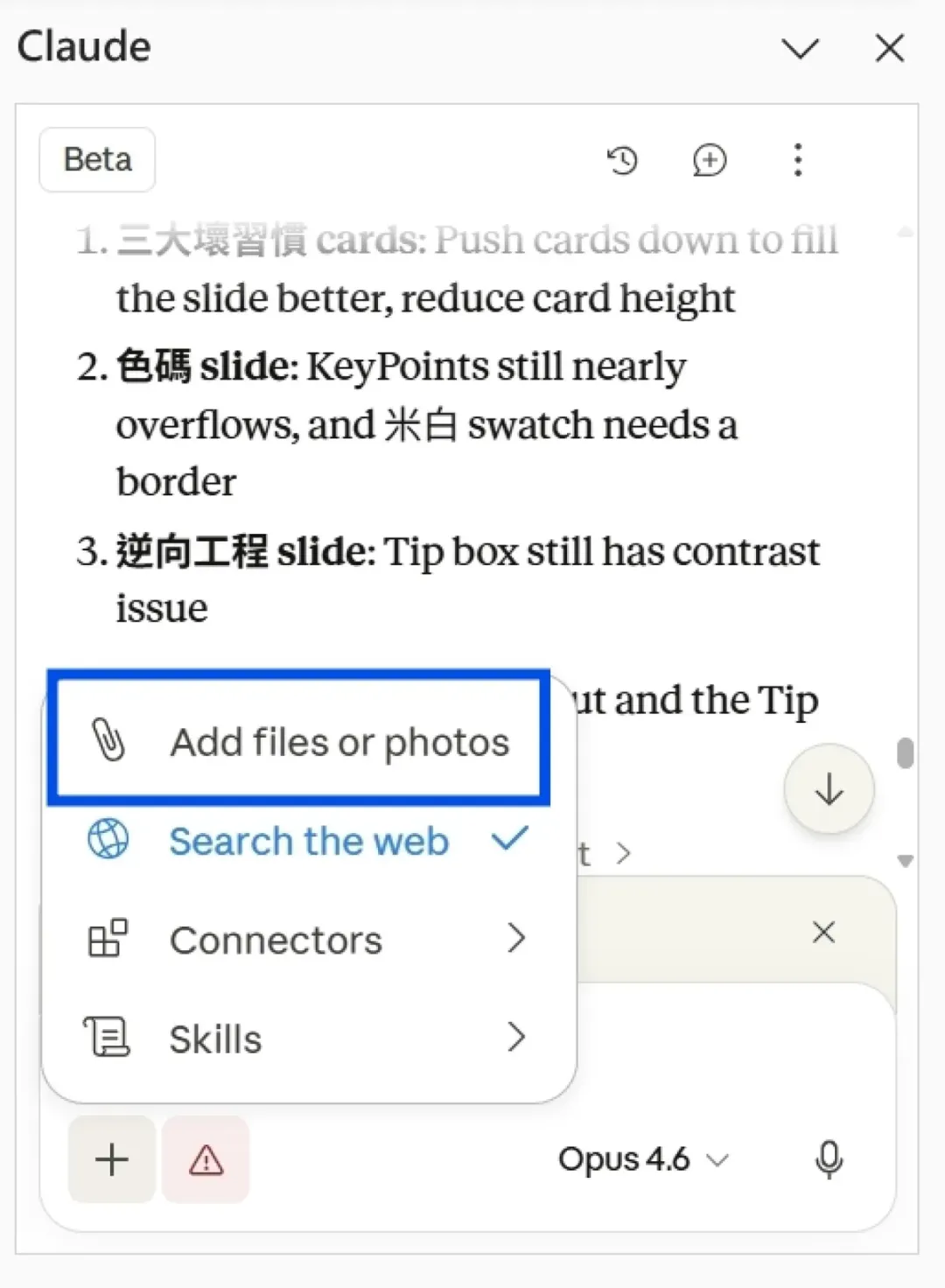
开启防呆保护:强烈建议把权限设为“编辑前询问”。这样Claude要新增或修改内容时会先弹出确认窗口,防止你辛苦做好的东西被意外覆盖。
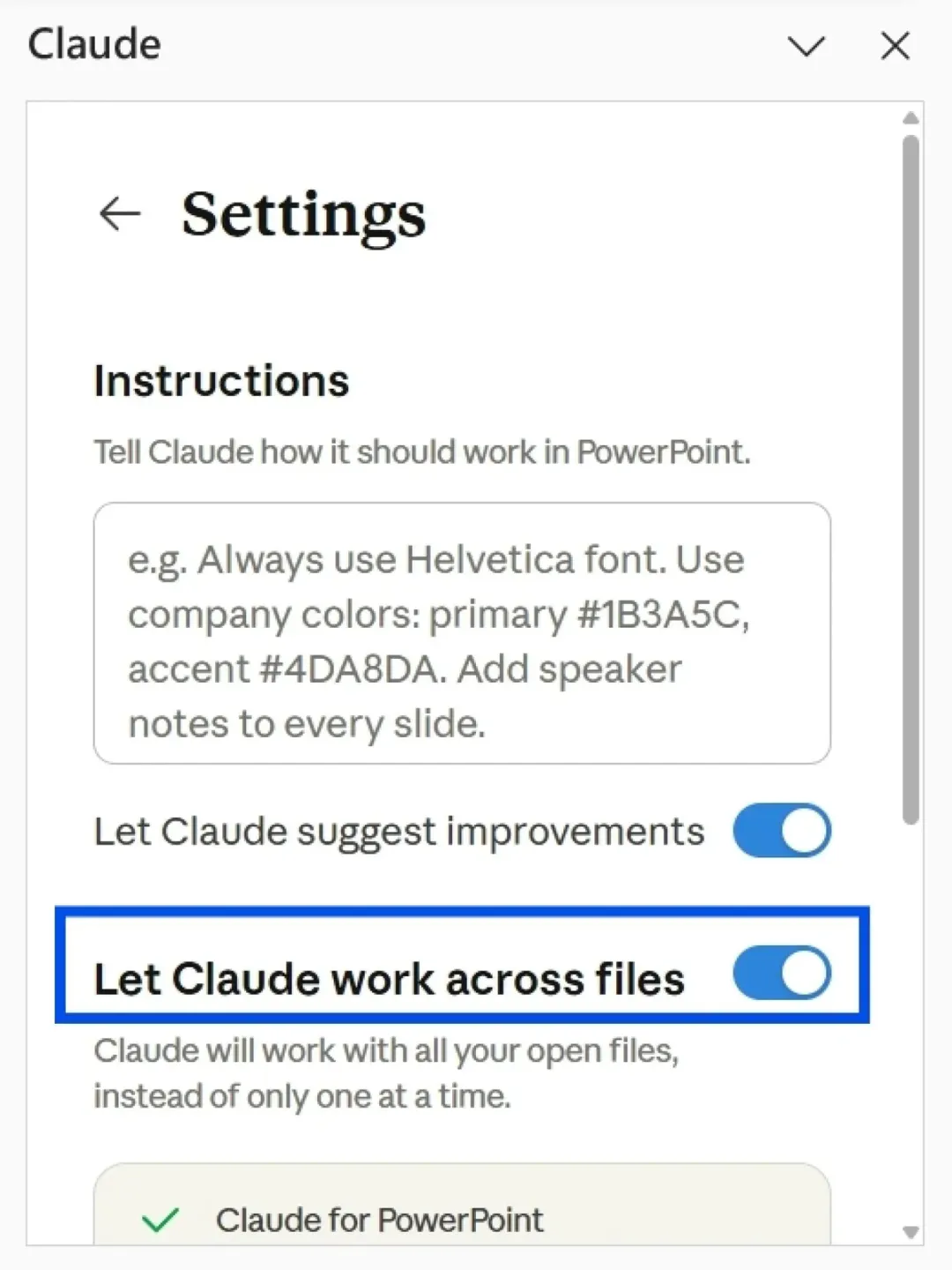
开启跨文件工作:让Claude不仅能读取当前PPT,还能访问你电脑里同时打开的其他PPT或Excel文件。
PPT + Claude 三大做PPT应用场景
场景一:化繁为简——海量资料的精简和提炼
假设你手头有一份80页的Word文档,塞满了详细的课程大纲、用户痛点分析、讲稿等。突然领导说:“明天开会,把这门课的核心卖点浓缩成10页提案PPT。”
过去你得重新读一遍、理逻辑、画图表、排版,又是一个不眠夜。但现在,有了Claude,这份“从100浓缩到1”的工作,一杯咖啡的时间就能搞定。
操作步骤:
新建PPT,先套用公司的模板
点击右上角打开Claude侧边栏
上传那份80页的Word文档
确认开启了“编辑前询问”保护
输入指令,比如:“我刚上传了一份80页的课程企划文件。请你完整阅读后,扮演资深产品企划,提炼核心精华,帮我做一份共8页的‘新产品提案PPT’。”
然后你就可以放手了,Claude会一页一页帮你自动新增PPT并填入重点。更贴心的是,如果它发现字体颜色和背景对比度不够,还会自动修改成清晰易读的颜色。
场景二:部分强化——已有PPT的优化和数据可视化
你手头已经有一份初稿,但有几页全是密密麻麻的文字,毫无视觉焦点。同时财务部刚发来一份季度营收Excel表,老板让你把数字做成趋势图。
过去你要在Excel里拉图表、调颜色,截图贴到PPT里,数字有错还得重来。但在Claude for PowerPoint里,这些都是几句话就能解决的事。
操作步骤:
在左侧缩略图里直接点选要修改的那一页,Claude会锁定这一页
上传Excel文件,或者开启“允许跨文件工作”直接读取打开的Excel
输入指令,比如:“把第4页的内容改成表格呈现,再补一张流程图。请确保排版整齐,保持现有的模板风格。”
Claude生成的不是死板的截图,而是真正的“原生PPT图表”,生成后你还可以右键编辑数据。
场景三:从0到1——克服“空白页恐惧”,一键生成完整PPT
会议结束,老板让你明天交一份全新的“新市场进入策略”PPT。你脑子里一片空白,不知道从哪下手。
现在,Claude可以扮演你的“策略顾问”。你只需要用大白话描述你的目标和受众,它就能从空白的第一页开始,直接生成十几页有完整逻辑、页页都有内容的PPT草稿。
操作步骤:
新建PPT,先套好公司模板
打开Claude侧边栏,如需最新数据就开启“网页搜索”
输入指令,越具体越好,至少要包含:要几页、给谁看、什么目标、核心信息是什么
举个例子:
“我明天要试讲一门‘AI做PPT’的课程,但目前没有任何PPT。请你扮演专业讲师,帮我做一份共12页的课程PPT。请包含以下结构:课程开场破冰、核心方法讲解、实操步骤拆解、常见错误提醒、课后作业。严格遵守我PPT里的模板格式,语气要保持启发性和口语化。”
发送指令后,Claude会开始规划大纲。你点“允许”,就会看到PPT一页一页自动生成,每一页都已经填好了标题和初稿内容。
Claude for PowerPoint 优缺点总结
优点:
缺点:
目前只对付费用户开放
生成速度有时稍微慢一点,需要耐心等待
有使用次数限制,到了上限要等4小时才能继续用
几点提醒
回复“PPT”一起参与讨论吧!

 10个月宝宝每天需要喝多少奶粉?

