你有没有过这样的瞬间:
老板丢来一张表,手机号全挤在一起,让你中间加横杠,几百行。
同事发来地址列,让你把城市单独抠出来,手动一个个复制。
两列数据要合并,你脑子已经在想用哪个函数,还是干脆一个个粘。
然后你花了半小时。手酸,眼睛盯花了,中间还粘错了几行。
其实这些活,一个快捷键就能搞定,三秒收工。
Ctrl+E,适用Office 2013及以上版本。
01.操作步骤
① 在数据旁边空列的第一个单元格,手写你期望的结果
② 选中这一列(从范例到下面所有空白行)
③ 按 Ctrl+E,搞定!
02.六大高频使用场景
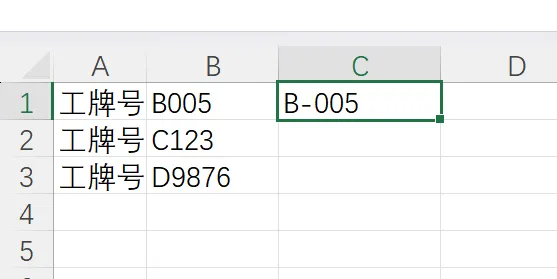
❶ 添加符号
工牌号 A001 → A-001
手机号 13812345678 → 138-1234-5678
用法:写一个带符号的范例,Ctrl+E
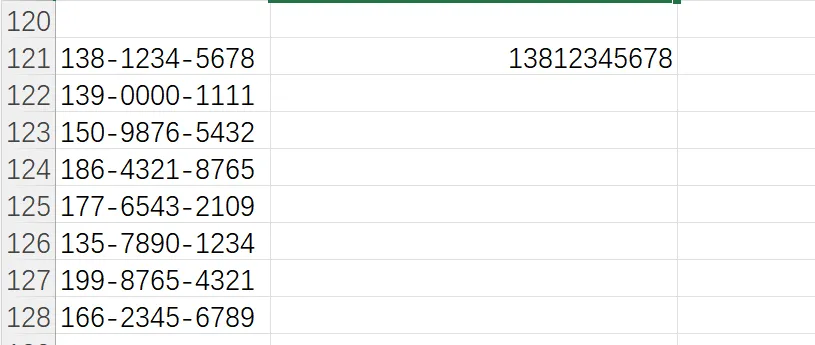
❷ 删除符号
手机号 138-1234-5678 → 13812345678
用法:写一个不带符号的范例,Ctrl+E
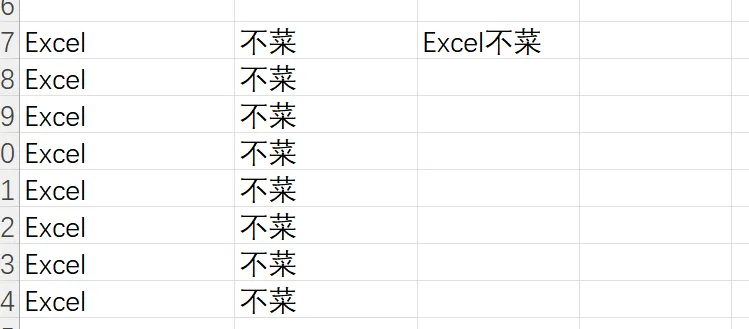
❸ 合并多列
A列:Excel / B列:不菜 → Excel不菜
用法:第三列写一个合并后的范例,Ctrl+E
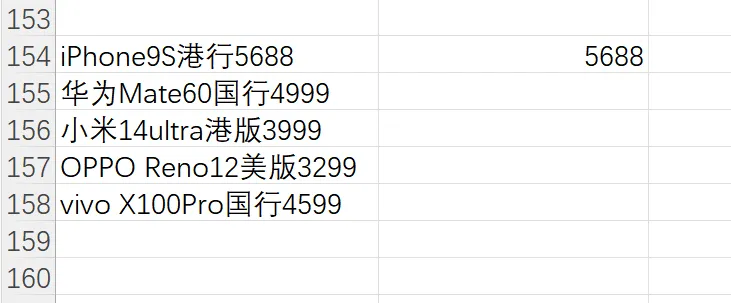
❹ 提取指定内容
从"iPhone9S港行5688"提取价格 → 5688
从"张三13812345678"提取手机号 → 13812345678
从地址列提取城市名 → 广州
用法:写一个只保留你要的那部分内容的范例,Ctrl+E
❺ 格式转换
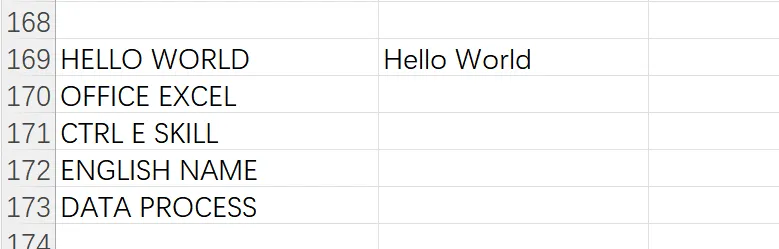
全大写英文 → 首字母大写 / 全小写
身份证号中间打码 → 41019950521
用法:写好一个目标格式的范例,Ctrl+E
❻ 拆分重组
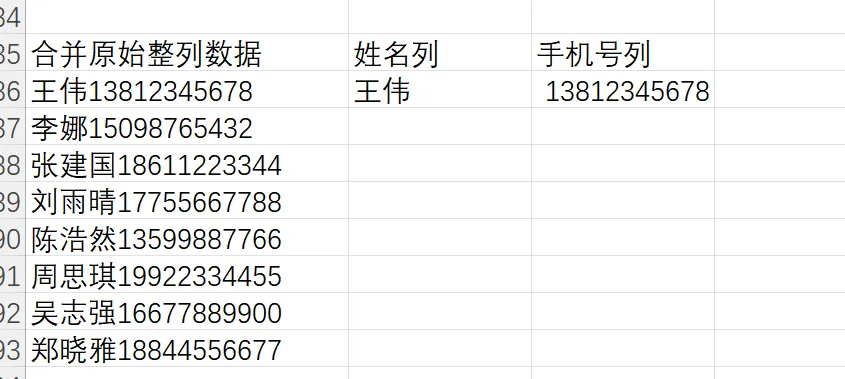
姓名+手机号合并列 → 拆成姓名列、手机号列
用法:分别写好姓名和手机号的范例各一个,分两次Ctrl+E
03.三个进阶技巧
技巧一:数据乱,多给几个范例
地址列有的写“广州市”,有的写“广东广州”。只给一个范例,Excel容易猜错。
解法:前三行都手写正确结果,让Excel有足够样本学习规律。
技巧二:Ctrl+E 也能处理数字
不只是文本,混杂了数字的单元格也能提取。
例:"Tom85"、"Jerry92" → 提取数字后可用SUM直接求和。
技巧三:填错了别手动改,再按一次
Ctrl+E 结果中有几行不准确。解法:把第一处错误手动修正,再按一次 Ctrl+E。Excel会用新样本重新学习,同类错误自动修正。
04.常见翻车原因及解决
问题一:填充结果完全不对
原因:范例和原数据之间没有规律可识别。
解决:检查范例是否和原数据在同一行,确保Excel能对应上。
问题二:部分行准确,部分行乱
原因:原数据格式不统一,有的写“广州市”有的写“广东广州”。
解决:多写2-3个范例再按Ctrl+E,给Excel更多样本。
问题三:快捷键按了没反应
原因:版本不支持。
解决:此功能仅限Windows版Office 2013及以上版本,WPS和Mac版目前不支持。
05.一个省时间的组合用法
Ctrl+E填充完,数据本质是填充结果,可以直接用。但如果担心后续误改,建议加一步:
Ctrl+A 全选 → Ctrl+C 复制 → 右键「选择性粘贴」→ 值
数据锁死为纯文本,后续移动、引用、传给别人都不会误变。
06.总结
以前用 LEFT / RIGHT / MID / FIND / CONCATENATE 等函数折腾半天的活,大部分一个 Ctrl+E 直接替代。
适用:文本的增、删、并、拆、提、改格式
局限:数据格式不统一时准确率下降,需要多范例修正
建议收藏,用到时翻出来看一眼。
觉得有用就点个【赞】+【在看】下次更新不迷路哦~
#Excel技巧 #办公干货 #职场效率 #打工人必备
👇👇👇