数据来源:Microsoft Copilot 官方文档、ChatGPT Advanced Data Analysis、Google Sheets AI 功能、WPS AI、飞书多维表格、腾讯文档智能表格 数据采集时间:2026 年 4 月 25 日
引子
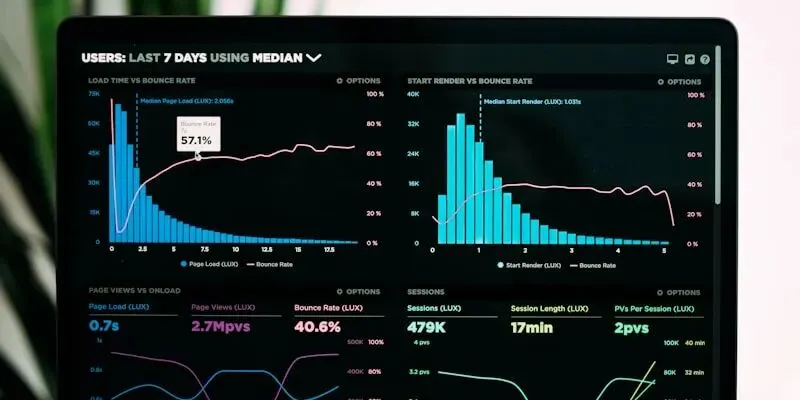 AI 数据分析
想象一个场景:
老板周五下午 4 点扔给你一个 5000 行的 Excel 表格:
"帮我分析下上季度的销售数据,周一开会要用。"
你打开表格,看到密密麻麻的数字,大脑一片空白。
VLOOKUP?INDEX-MATCH?数据透视表?条件格式?
你连第一个公式都不知道怎么写。
过去,你的选择是:
现在?
你只需要做一件事:
把文件丢给 AI,用大白话说出你的需求。
3 分钟后,AI 给你一份完整的分析报告 + 可视化图表。
这不是未来。这是2026 年,任何一个打工人都能用上的技能。
今天这篇文章,我会带你:
- 用 AI 搞定 Excel/Google Sheets/WPS,不需要任何函数基础
- 实战 8 个最常见的办公场景(从数据清洗到可视化图表)
如果你只读一篇 AI 办公教程,就选这篇。
一、为什么 AI 让 Excel 变得简单了?
1.1 传统 Excel 的痛点
| |
|---|
| =INDEX(MATCH(),MATCH()) |
| |
| |
| |
| "换个维度看""加个同比""做成 PPT 风格"——每次都重做 |
核心问题:Excel 的工具太"底层"了。 你需要知道怎么做,而不是知道做什么。
1.2 AI 的解决方案
AI 把"怎么做"变成了"你要什么"。
传统方式:
你 → 学函数 → 写公式 → 调试 → 出结果
     (需要知道怎么做)

AI 方式:
你 → "帮我算一下每个地区的销售总额" → AI 出结果
     (只需要知道你要什么)
你从"操作员"变成了"指挥官"。
1.3 2026 年的 AI 数据分析能力
| | |
|---|
| 自然语言转公式 | | |
| 自动数据清洗 | | ChatGPT Advanced Data Analysis |
| 智能图表生成 | | |
| 异常值检测 | | |
| 趋势预测 | | |
| 一键报告生成 | | |
二、5 款主流工具横评
2.1 横评总览
| | | | | | |
|---|
| Microsoft Copilot (Excel) | | | | | | |
| ChatGPT Advanced Data Analysis | | | | | | |
| WPS AI | | | | | | |
| Google Sheets AI | | | | | | |
| 飞书多维表格 | | | | | | |
2.2 重点工具详解
Microsoft Copilot:Excel 原生 AI
最大优势:直接在 Excel 里用,不需要切换工具。
- Copilot 自动生成公式、创建图表、给出分析结论
适合人群: 已经在使用 Microsoft 365 的用户。
ChatGPT Advanced Data Analysis:最强大的分析助手
最大优势:不只是公式,而是端到端的数据分析。
- 自动生成高质量图表(Matplotlib/Seaborn)
适合人群: 需要深度分析、想要高质量图表的用户。
WPS AI:中文办公最优
最大优势:中文理解能力最好,贴合国内办公习惯。
适合人群: 用 WPS 办公的国内用户。
三、实战一:30 秒算出销售额
场景
你有一张销售数据表,包含以下列:
需求 1:算出每行的销售总额
传统方式:
在 G2 单元格输入公式:=E2*F2
然后下拉到所有行。
AI 方式:
你:帮我在表格最后加一列"销售总额",等于数量乘以单价。
AI 自动完成,不需要你写任何公式。
需求 2:算出每个地区的销售总额
传统方式:
=SUMIF(C:C,"华东",G:G)
=SUMIF(C:C,"华南",G:G)
...
或者用数据透视表(需要知道怎么创建)。
AI 方式:
你:帮我按地区统计销售总额,做成一个表格。
AI 自动分组汇总,一步到位。
需求 3:找出销售额最高的销售员
AI 方式:
你:告诉我哪个销售员的总销售额最高,排个名。
AI 不仅给你答案,还会附上排名表格。
四、实战二:数据清洗
场景
老板给你的数据是这样的:
问题清单:
- ❌ 有重复数据(张三和赵六手机号相同,入职日期相同)
传统方式
你需要分别用:
至少 30 分钟。
AI 方式
你:帮我清洗这份数据,要求:
AI 在 10 秒内完成所有操作,并告诉你做了哪些处理。
ChatGPT Advanced Data Analysis 实操
- 上传文件:把 Excel 文件拖入 ChatGPT 对话框
- 查看结果:ChatGPT 会展示清洗后的数据,并提供下载
提示词示例:
请帮我清洗这份数据:
1. 删除完全重复的行
2. 手机号只保留数字
3. 所有日期转为 2024-01-15 格式
4. 薪资列统一为纯数字
5. 用该列平均值填充缺失值
6. 最后给我一份清洗前后的对比报告
五、实战三:自动做图表
5.1 场景
你有以下月度销售数据:
需求:做一张好看的图表给老板看
AI 方式
你:帮我做一张图表,展示各地区每月的销售趋势,要好看一点。
AI 会自动选择:
常用场景 + 推荐图表
图表美化建议
六、实战四:异常值检测
场景
你有一份包含 1000 条销售记录的表格。老板让你"看看有没有异常数据"。
传统方式
AI 方式
你:帮我看看这份数据有没有异常值,标出来并解释为什么异常。
AI 会:
示例输出:
🔍 异常值检测报告

共发现 3 条异常记录:

1. 第 237 行:销售额 ¥500,000
   - 原因:比平均值(¥15,000)高出 33 倍
   - 建议:核实是否为真实交易或录入错误

2. 第 512 行:销售数量为 -5
   - 原因:数量不可能为负数
   - 建议:大概率是录入错误,建议确认

3. 第 890 行:日期为 2027-03-15
   - 原因:未来日期,超出数据范围
   - 建议:可能是年份输错,应为 2026 年
七、实战五:趋势预测
场景
你有过去 12 个月的销售数据,老板问:"下个季度大概能卖多少?"
AI 方式
你:根据过去 12 个月的数据,预测下个季度的销售额。
AI 会:
示例输出:
📊 销售预测报告

基于过去 12 个月的数据分析:

- 月均增长率:8.2%
- 季节性特征:3月和9月为高峰
- R² = 0.92(模型拟合度良好)

下季度预测:
- 7月:¥470万(置信区间:¥440万-¥500万)
- 8月:¥490万(置信区间:¥460万-¥520万)
- 9月:¥530万(置信区间:¥495万-¥565万)
  ↑ 9月预计为季度高峰,建议提前备货

⚠️ 风险提示:
- 预测基于历史数据,未考虑市场变化
- 建议结合实际业务情况调整
八、实战六:一键生成分析报告
场景
老板说:"帮我出一份上季度的分析报告,周一用。"
完整 AI 工作流
你:请分析这份上季度的销售数据,给我一份完整的分析报告。
AI 会生成包含以下内容的报告:
📋 2026 年 Q1 销售分析报告

一、总体概况
- Q1 总销售额:¥990万,同比增长 15%
- 总订单数:3,200 笔,环比增长 8%
- 平均客单价:¥3,094,同比增长 6%

二、地区表现
- 华东区:¥405万(占比 41%),增长 18% ⬆️
- 华南区:¥255万(占比 26%),增长 12% ⬆️
- 华北区:¥195万(占比 20%),增长 10% ⬆️
- 西南区:¥135万(占比 13%),增长 15% ⬆️

三、产品分析
- 产品 A:销售额 ¥450万,明星产品
- 产品 B:销售额 ¥280万,稳定增长
- 产品 C:销售额 ¥160万,增速放缓 ⚠️
- 产品 D:销售额 ¥100万,建议关注

四、关键发现
1. 华东区连续 3 个月增长最快,建议加大投入
2. 产品 C 增速放缓,建议分析竞品动态
3. 2 月份受春节影响销售下降,3 月迅速反弹

五、建议
1. 加大华东区营销投入,抓住增长势头
2. 针对产品 C 做竞品分析,找出增速放缓原因
3. 提前布局 4-6 月旺季备货
总耗时:上传文件 + 一句话 = 2 分钟。
九、实战七:复杂公式自动生成
场景
你需要写一些复杂的 Excel 公式,但记不住语法。
常见场景
| | |
|---|
| | =SUMIFS(G:G,C:C,"华东",G:G,">100000") |
| | =INDEX(G:G,MATCH(1,(B:B="张三")*(C:C="华东"),0)) |
| | =SUMPRODUCT(1/COUNTIF(A:A,A:A)) |
| | =RANK.EQ(G2,G:G,0) |
| | =(G2-G1)/G1 |
| | =XLOOKUP(选择值,查找列,返回列) |
使用方法
ChatGPT / Copilot:
你:我需要写一个 Excel 公式,要求:当 A 列是"华东"且 B 列大于 100 时,把 C 列的值加起来。
AI:=SUMIFS(C:C,A:A,"华东",B:B,">100")
WPS AI:
在 WPS 表格中,点击 AI 按钮,直接用中文描述需求即可。
十、实战八:多表格数据合并
场景
你有 12 个 Excel 文件,每个月的销量数据各一个。需要合并成一张年度汇总表。
传统方式
AI 方式
你:我有 12 个 Excel 文件,每个月一个。请帮我把它们合并成一张表,然后按产品统计全年销售总额。
ChatGPT Advanced Data Analysis:
Copilot:
在 Excel 中使用 Power Query + Copilot,也可以实现自动化合并。
十一、不同工具的选择建议
场景匹配
| | |
|---|
| | |
| ChatGPT Advanced Data Analysis | |
| | |
| Google Sheets AI / 飞书多维表格 | |
| | |
| | |
费用对比
十二、局限与注意事项
12.1 AI 还做不到的
| |
|---|
| 超过 10 万行的数据,部分 AI 工具可能处理慢 |
| |
| |
| |
| |
12.2 数据安全
⚠️ 重要提醒:
- 不要把包含客户隐私、财务数据、商业机密的文件上传到公共 AI 平台
- 企业内部数据优先使用本地部署或企业版 AI 工具(数据不用于训练)
- Microsoft Copilot(企业版)和 WPS AI 承诺不将用户数据用于模型训练
- ChatGPT 默认可能使用对话数据改进模型,可在设置中关闭
12.3 验证结果
AI 不是 100% 准确的。重要数据一定要人工复核。
建议:
十三、总结
13.1 一分钟行动清单
- ✅ 零成本试水:打开免费的飞书多维表格或 Google Sheets,上传一份数据试试
- ✅ 日常办公:如果你有 Microsoft 365,打开 Copilot 用中文问问题
- ✅ 深度分析:用 ChatGPT Plus 的 Advanced Data Analysis 功能,上传文件做完整分析
- ✅ 性价比之选:¥89/年的 WPS AI,中文办公最划算
- ✅ 进阶技能:学会用 AI 生成复杂公式,从此告别函数手册
13.2 核心要点
13.3 最后一句话
2026 年,"不会用 Excel"不再是借口。
"不会用 AI 分析 Excel"才是。
你不需要成为数据分析师。你只需要学会用 AI 和数据对话。
如果觉得这篇有用,欢迎转发给身边还在跟 Excel 较劲的朋友。有疑问或想分享你的 AI 办公技巧?在评论区告诉我。


