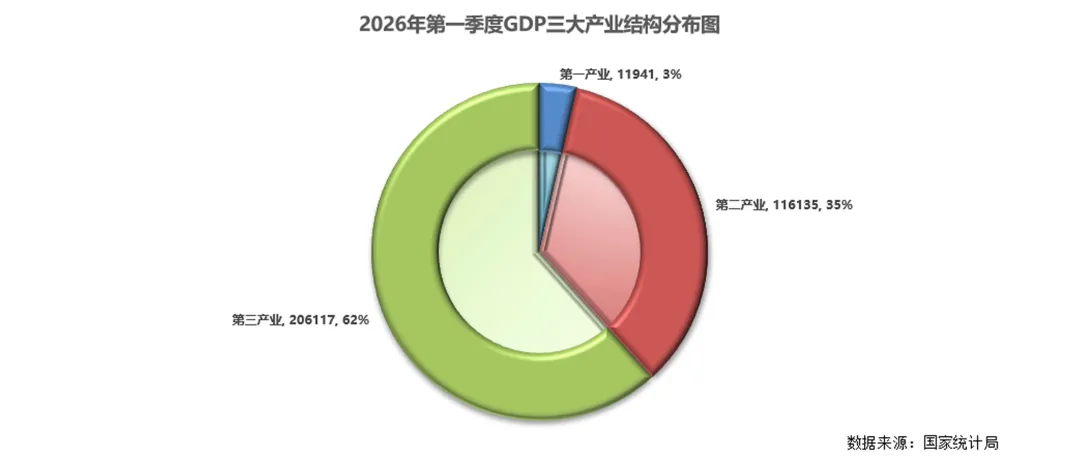
今天用国家统计局公开的2026年一季度三大产业增加值官方数据,分享一张零基础就能复刻的Excel双层环形结构图。全程只用Excel自带功能,新手一步步跟着操作就能做,样式高级简洁,直接套用在工作汇报、宏观经济分析、行业总结报告中。
一、数据来源与准备
数据说明
本次使用2026年一季度全国三大产业增加值官方统计数据,单位:亿元,仅用于数据可视化学习与交流。
数据整理
在excel中整理为如下结构,直接复制粘贴即可使用。
产业类别 | 绝对额(亿元) |
第一产业 | 11,941 |
第二产业 | 116,135 |
第三产业 | 206,117 |
粘贴后统一清理单元格格式,去除多余符号、空格,保证数据录入无误,为图表制作打好基础。
二、实操步骤(全程使用Excel自带功能)
步骤1:插入基础图表
1.选中A1:B4单元格区域(包含表头和三大产业全部核心数据)。
2.点击顶部菜单栏【插入】选项卡。
3.选择【饼图】(默认第一个样式即可),自动生成基础图表。
步骤2:转换为双层环形图(关键)
1.右键点击生成的饼图→【选择数据】→【添加】,系列值选中B列产业绝对额数据,完成数据系列添加。
2.再次右键图表→点击【更改图表类型】。
3.将系列1设置为饼图,系列2设置为圆环图,点击确定,快速做出双层组合结构图表。
步骤3:优化细节与排版
1.添加数据标签:选中内圈饼图→点击图表右上角的“+”“号→勾选【数据标签】。标签包括【类别名称】、【值】、【百分比】。
2.修改标题:双击图表标题,修改为【2026年一季度GDP三大产业结构分布图】,字体放大、加粗居中。
3.调整环形与立体效果:选中外圈圆环图,设置圆环大小为60%。分别为内外图层添加三维格式,外圈设为棱台【圆形】,内圈饼图三维格式设为棱台【松散嵌入】。
4.标注数据来源:在图表右下角添加小字备注「数据来源:国家统计局」,提升内容专业性与权威性。
三、职场适用场景
适用于占比分析、结构拆解、分层数据展示类办公需求,通用性强:
四、补充说明
本文仅为Excel可视化、办公技巧学习交流使用,所有经济数据均来自国家统计局官方公开内容。可以替换自有企业数据、行业数据、部门业务数据进行二次修改套用,轻松制作高颜值双层环形结构图,快速提升职场图表制作效率。