Excel新手必学|网页下载表格
- 2026-11-04 11:31:06
Excel新手必学|网页下载表格日常办公中,我们经常会遇到这样的场景:在网页上看到一份有用的表格,想复制到Excel里编辑,结果要么格式错乱、合并单元格错位,要么复制不了,手动输入又费时间 其实不用这么麻烦!今天就给大家分享3种超实用的方法,轻松把网页上的表格“搬”到Excel里 具体操作步骤: 打开包含目标表格的网页(比如微信公众号文章,先点开文章里的表格,确保表格完整显示); 鼠标拖动选中整个表格,右键点击「复制」(或按快捷键Ctrl+C); 打开Excel,新建空白工作簿,点击A1单元格 右键点击A1单元格,选择「粘贴选项」里的「匹配目标格式 粘贴完成后,检查一下数据和格式 优点:零门槛、速度快,不用借助任何工具,适合临时提取简单表格; 注意:如果表格有大量合并单元格、复杂格式,或网页禁止复制,这种方法可能会出现格式错乱,建议换后面两种方法。 适用版本:Excel 2016及以上版本(现在大部分办公电脑都是这个版本,老版本可参考方法一),操作步骤如下: 打开网页,找到目标表格所在页面,复制浏览器地址栏里的完整网页链接 打开Excel,点击顶部菜单栏的「数据」选项卡; 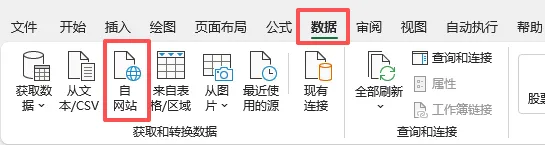
在「获取和转换数据」组中,找到并点击「自Web」(图标很明显,找不到的可以在“数据”栏里往下拉); 弹出「从Web」窗口,在输入框里粘贴刚才复制的网页链接,点击「确定」; 
稍等1-2秒,Excel会加载网页内容,弹出「导航器」窗口:左侧会显示网页中所有可识别的表格(通常以“Table 0”“Table 1”命名),点击左侧的表格,右侧会显示预览效果; 找到你需要的表格,点击窗口右下角的「加载」; 等待几秒,网页表格就会完整导入Excel,格式、数据都不会错乱,甚至合并单元格也能完美保留 隐藏技巧:如果网页表格数据会更新(比如每日统计数据),导入Excel后,右键点击表格,选择「刷新」,就能自动同步网页上的最新数据,不用重新抓取! 优点:稳定、格式还原度高,支持数据刷新,不用额外工具; 注意:如果网页需要登录才能查看,或表格是动态加载(比如滑动鼠标才显示完整),这种方法可能无法识别,需用方法三 这里以最常用的Chrome浏览器(Edge浏览器操作类似)为例,推荐插件「Table Capture」(免费、无广告,专门提取网页表格),步骤如下: 安装插件:打开Chrome浏览器,进入Chrome网上应用店,搜索「Table Capture」,点击「添加至Chrome」 打开目标网页,确保表格完整显示 点击浏览器右上角的「Table Capture」插件图标,插件会自动检测网页中的所有表格,并用高亮边框标出; 鼠标移动到你需要的表格上,表格会变色,点击选中该表格; 插件弹出小窗口,选择「Copy to Excel」(直接复制为Excel格式),或「Download as Excel」; 打开Excel,粘贴,数据和格式完美还原,即使是禁止复制的表格也能轻松提取! 优点:万能适配,不管是禁止复制、动态加载,还是复杂表格,都能提取,操作比Excel自带功能更简单; 很多小伙伴操作时会遇到小问题,这里整理了3个最常见的情况,快速解决: Q:导入后格式错乱、合并单元格消失? A:方法一选「匹配目标格式」;方法二、三无需额外设置,若仍错乱,选中表格→点击Excel「开始」→「格式刷」,手动调整即可。 Q:Excel「自Web」无法识别表格? A:检查网页链接是否完整(复制时不要漏了“https://”);若网页需要登录,先登录网页再复制链接;动态表格建议用方法三。 Q:导入后数字变成文本(单元格左上角有绿色小三角)? A:选中该列→点击绿色小三角→选择「转换为数字」,瞬间恢复正常。
方法一:最简单直接——复制粘贴
(适合静态简单表格)
方法二:最稳定高效——Excel自带功能
(推荐首选,适配所有静态表格)
方法三:万能兜底——浏览器插件
(适配所有表格,包括动态/禁止复制表格)
常见问题急救包(必看!避免踩坑)
本文来自网友投稿或网络内容,如有侵犯您的权益请联系我们删除,联系邮箱:wyl860211@qq.com 。

