哈喽,我是秋小叶~
做PPT的时候,谁还没跟箭头打过N次交道啊!
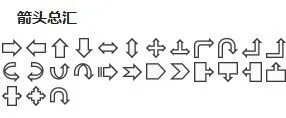
画流程图得靠它指路,做数据页要靠它喊出「业绩涨涨涨」,做时间轴干脆直接把它当轴线用...
但你品品你细品:
为啥别人PPT的箭头看着就精致高级像开了美颜;
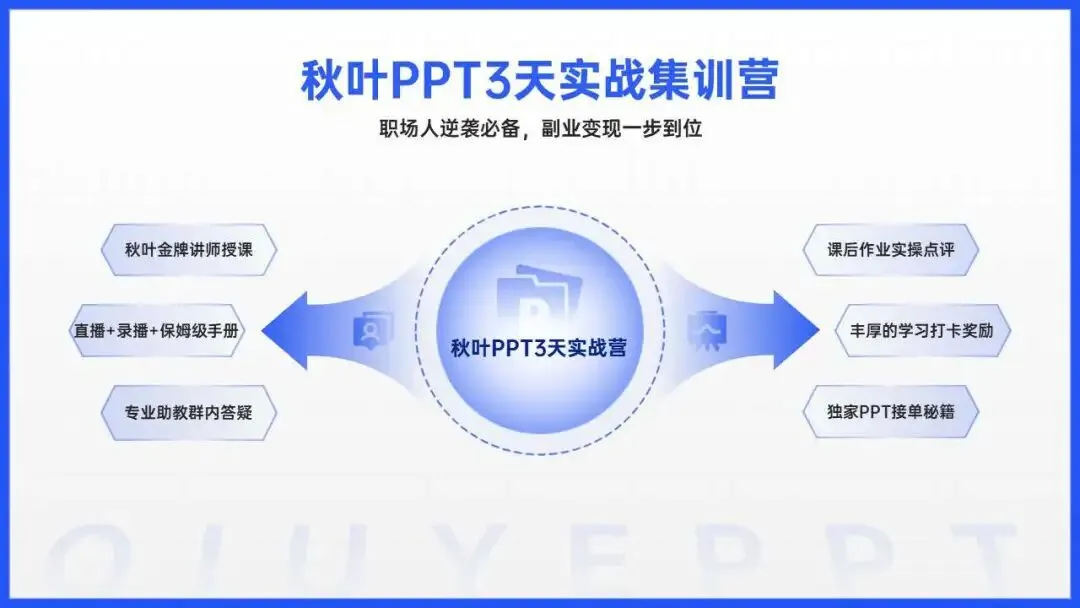
你从形状库随手拽出来的默认箭头,就土粗糙丑拉满……
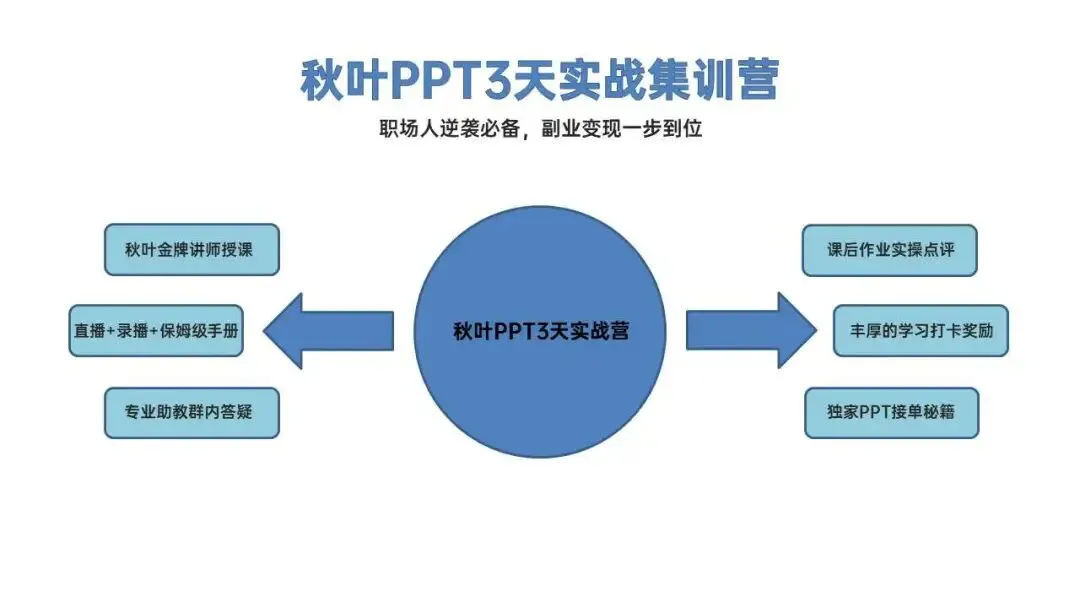
害!真不是你审美不行,是你没找对打开方式啊!
这些好看炸了的箭头,根本不用翻墙找素材、不用抠图,纯纯用PPT自带功能就能搓出来!
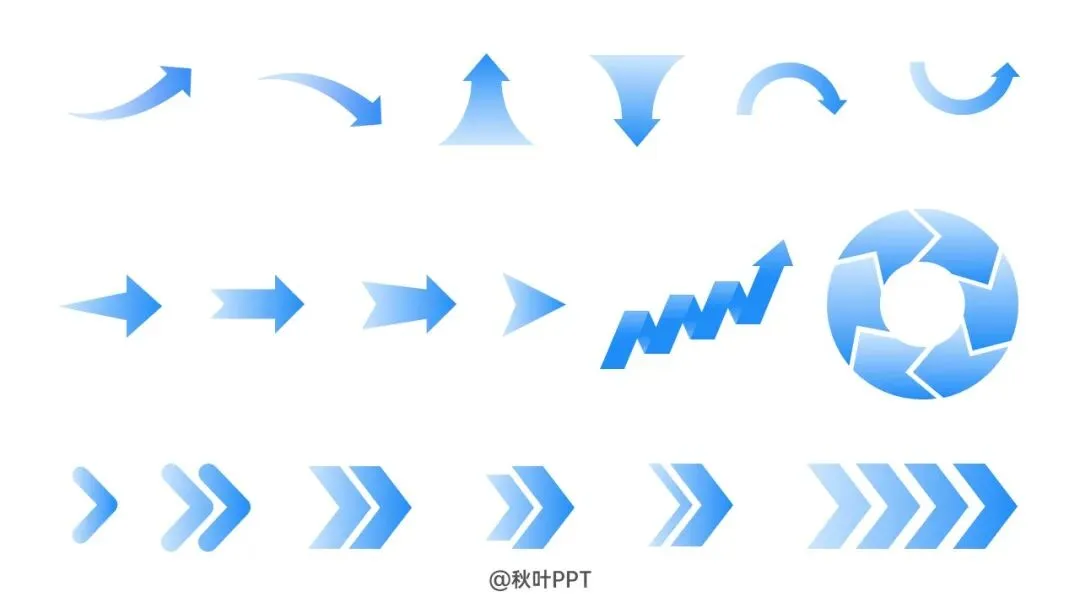
今天就把我们压箱底的3个偷懒小妙招掏给你,看完就能上手!
文末还整理好了现成的秋叶PPT箭头大礼包,记得蹲到最后领福利哦~
妙招1
去SmartArt里挖宝藏箭头
咱就是说,多少人做PPT,从来没正眼瞧过SmartArt这个功能?
你以为它是没用的鸡肋?错!
它肚子里藏了一大堆现成的高级箭头,就等你去挖呢!
比如这个自带层次感的向上箭头,打开SmartArt直接就能找到:
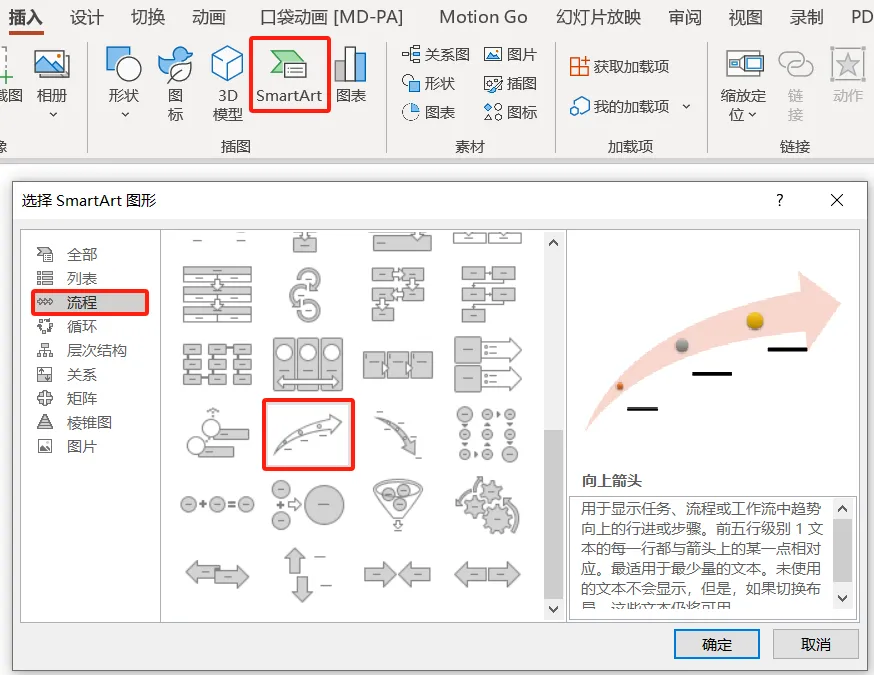
插入之后别直接用哦,右键点一下【取消组合】,把多余的文本框、背景杂七杂八的全删掉,就能得到一个干干净净漂漂亮亮的单独箭头啦~
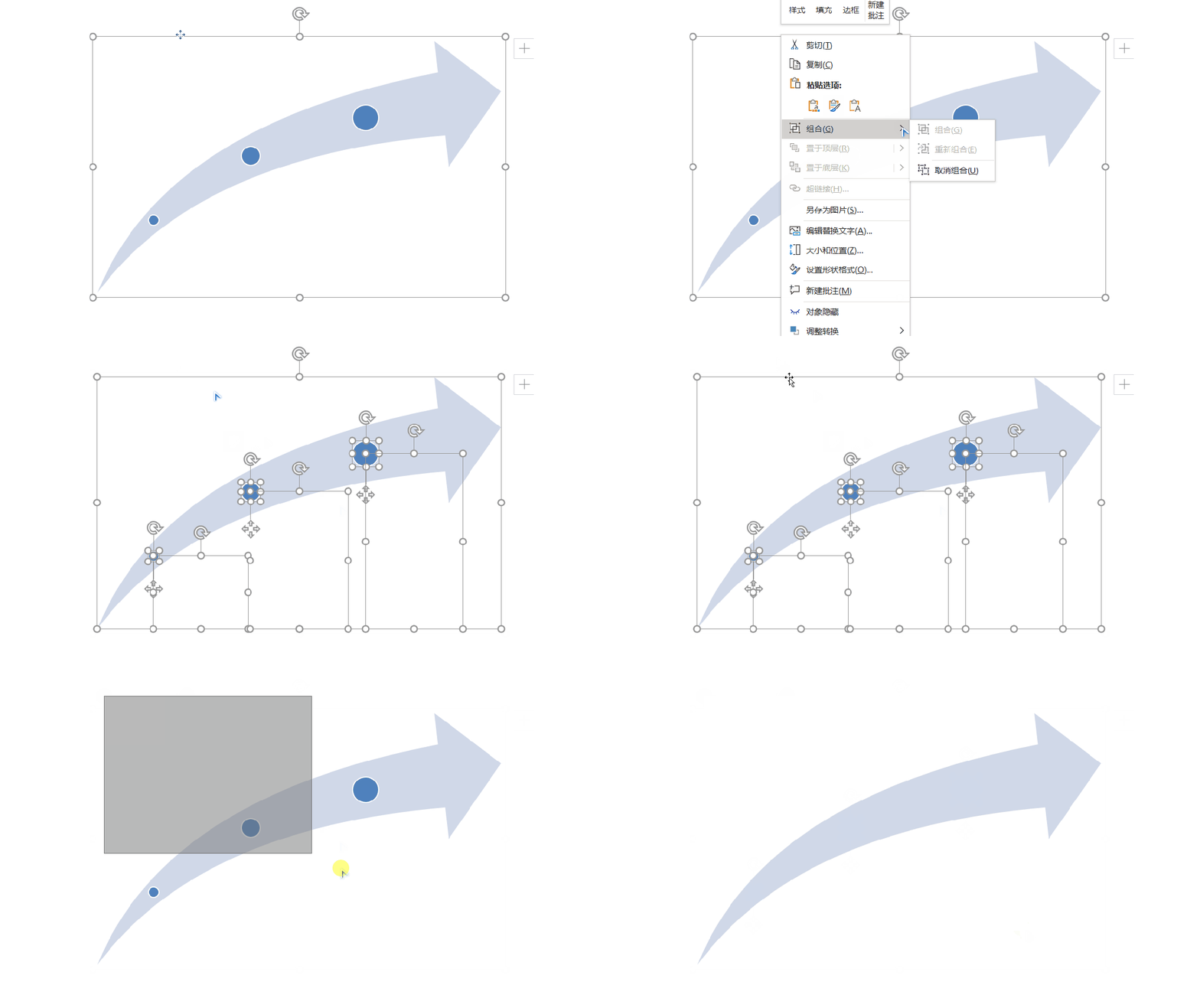
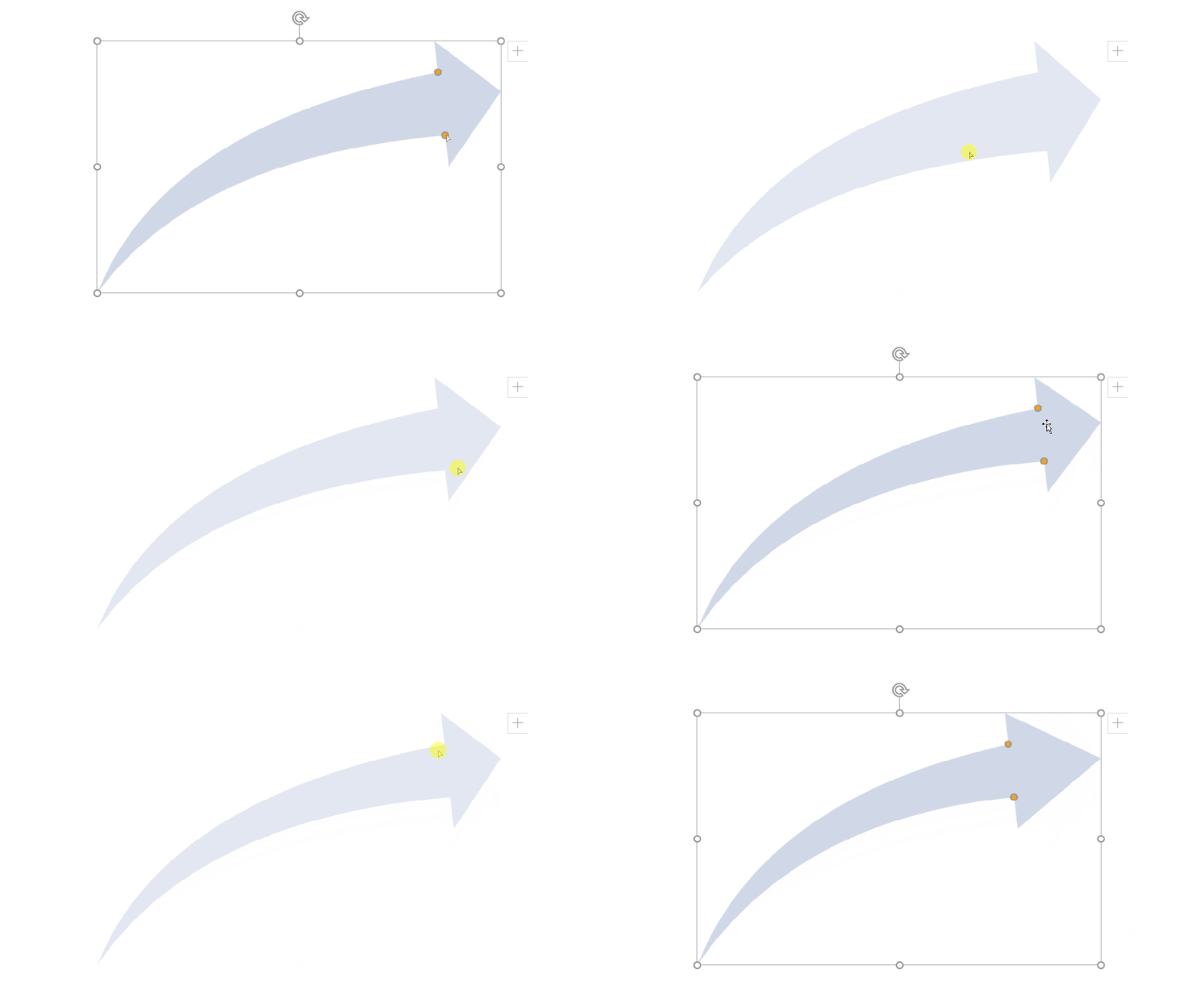
箭头太宽太窄不满意?拽一下图形上那个小黄点,想窄想宽全听你的,完美适配各种页面:
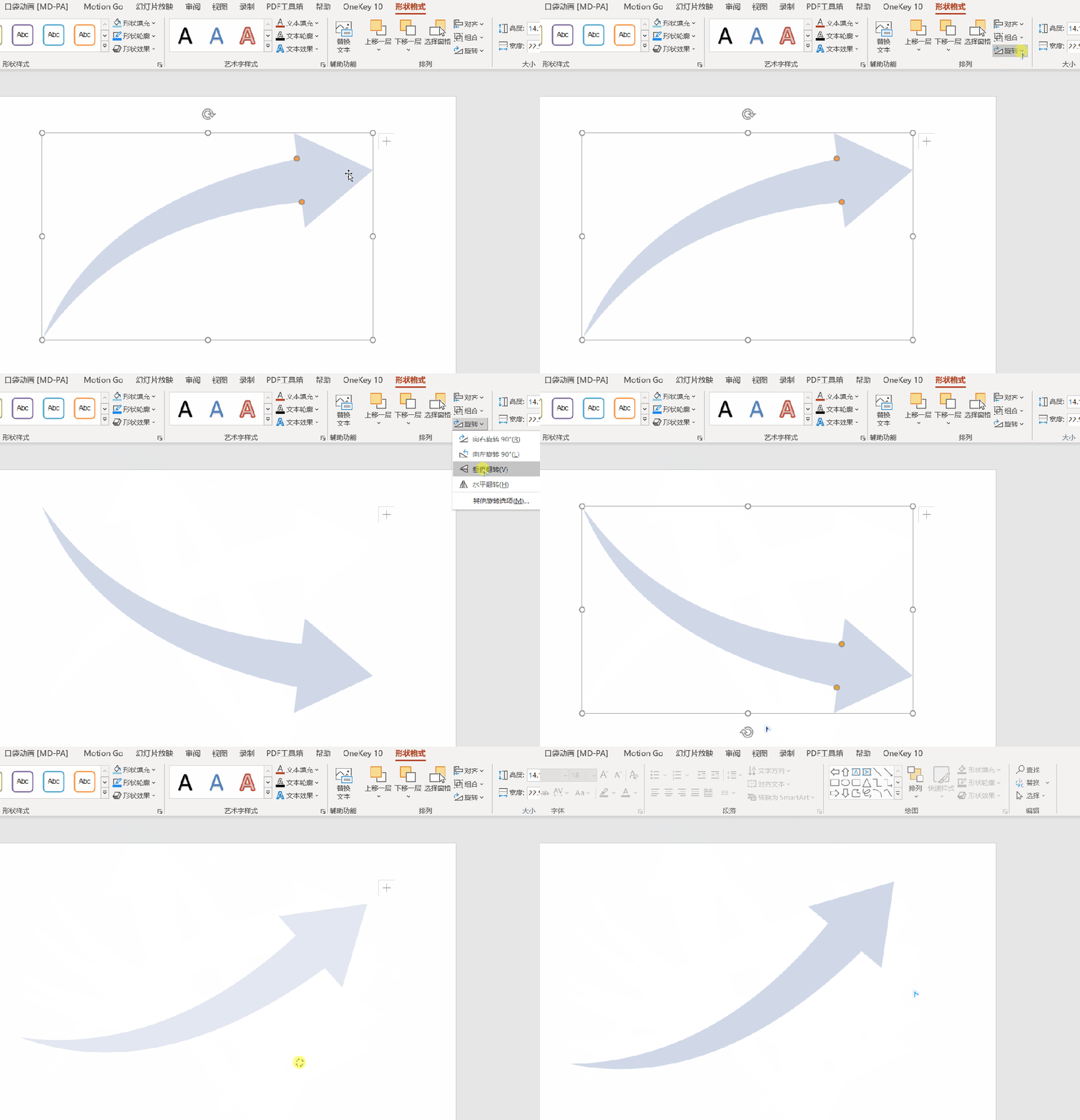
想要别的方向?点个垂直翻转再转个圈,上下左右任你选,你说东,它不敢往西,要啥方向有啥方向!
这种箭头真的百搭到哭。
放流程图、时间轴当轴线,比自带箭头精致一百倍:
放数据页里强调业绩上涨,一眼就能让老板看到你的成绩:
哪怕放地图页标一下业务范围,都比默认箭头好看一万倍!
SmartArt的宝藏可不止这一个单箭头哦。
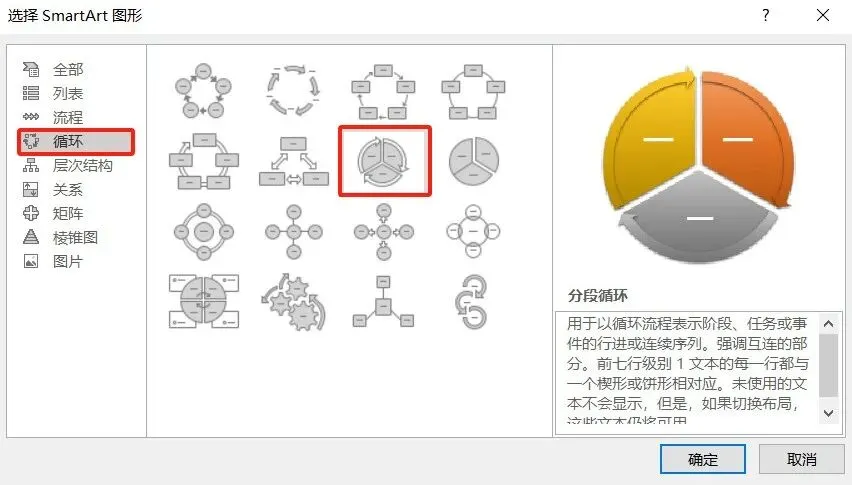
比如分段循环箭头,插入之后点【添加形状】想要几段加几段,删掉文本框改个颜色,一页高级感拉满的循环关系图直接新鲜出炉:
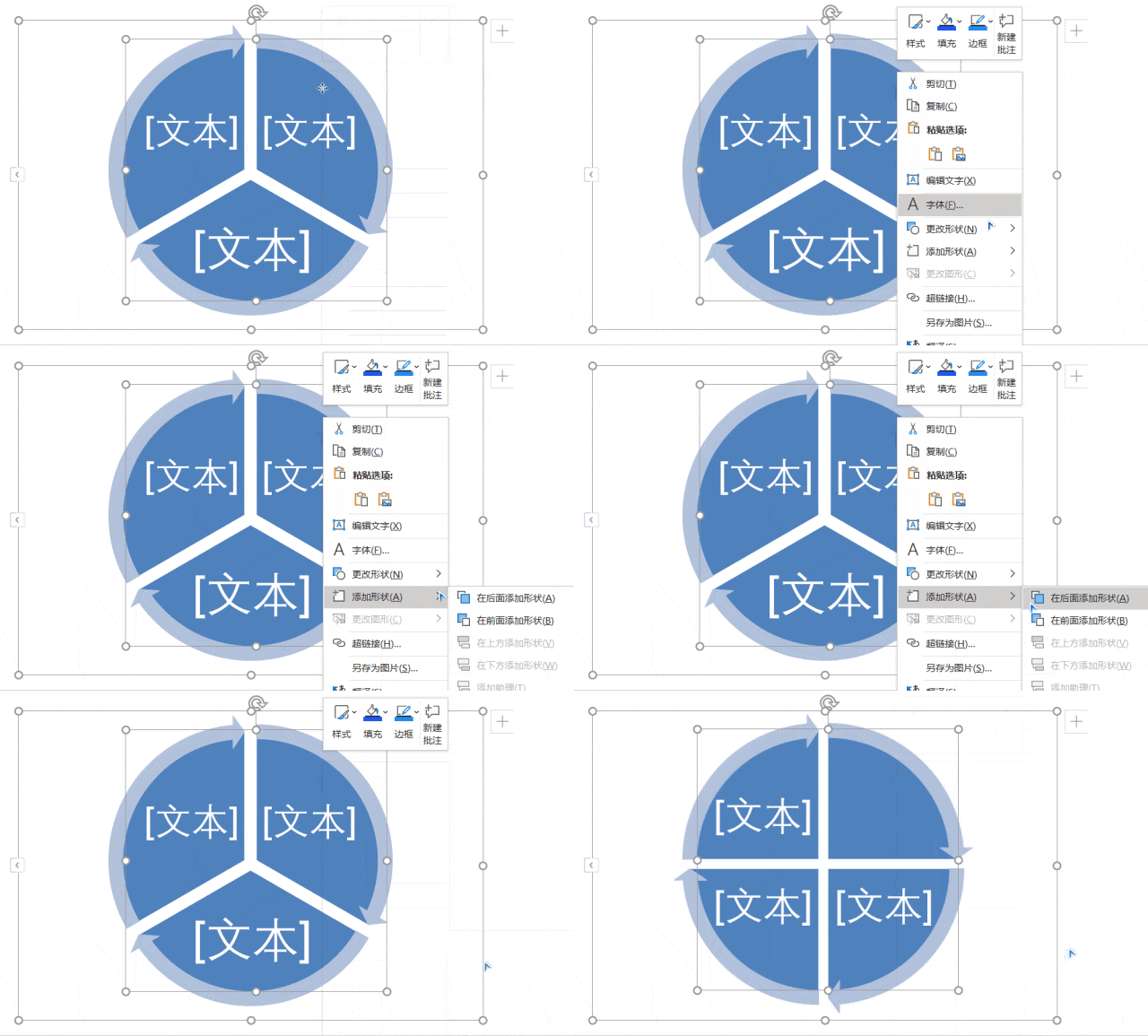

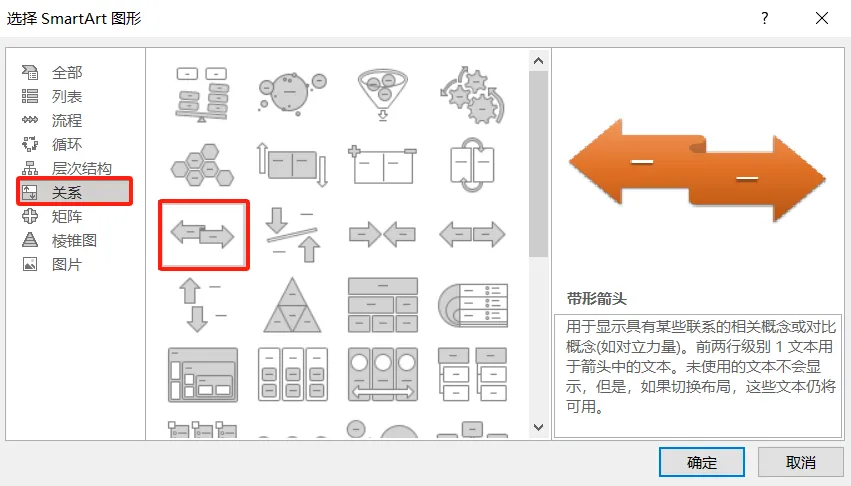
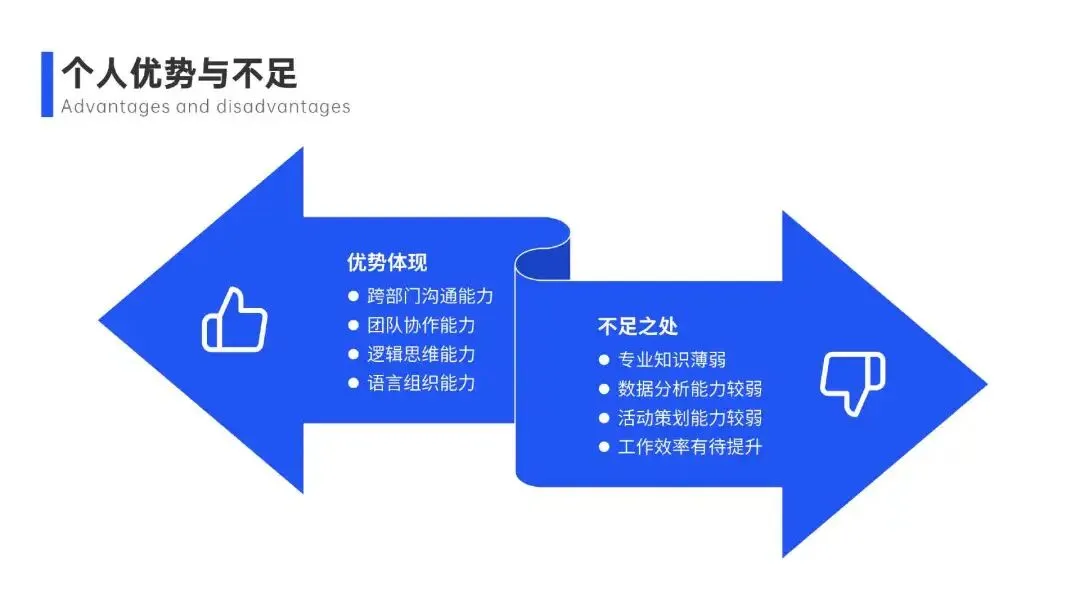
还有这种双开口带形箭头,做两个内容的对比排版的时候掏出来,方便又好看,比你自己抠半天省出一杯奶茶时间:
真的想不到吧,天天被我们忽略的功能,居然藏了这么多宝贝!
下次做PPT不如进去逛两圈,保不准就能挖到惊喜~
妙招2
布尔运算搓出设计感箭头
想要更有个性的异形箭头?
别慌,掏出PPT自带的布尔运算,拼拼剪剪三分钟就能搞定,根本没难度!
就说这种箭头吧,比自带的默认箭头有张力多了:

放圆环页里,核心内容直接突出到不行:

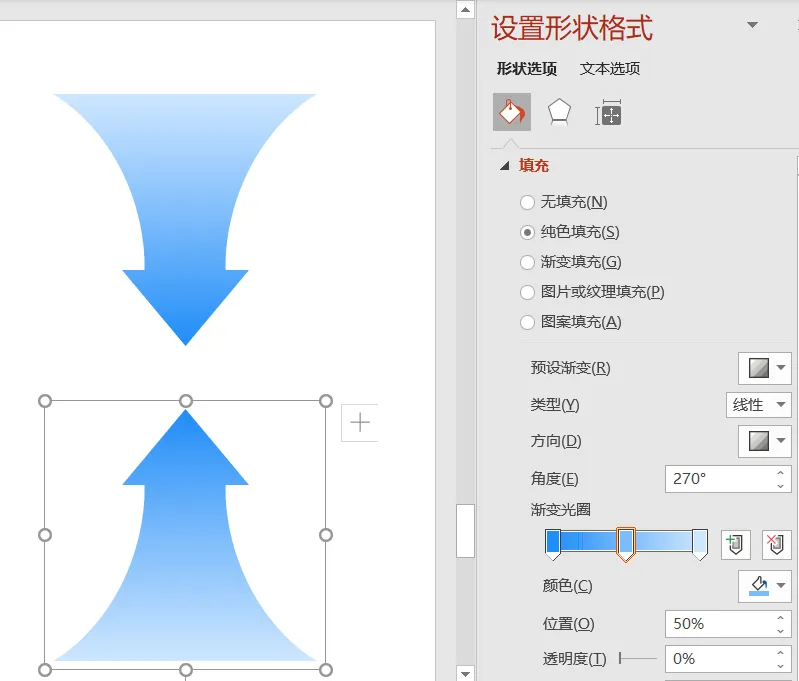
反过来调个方向,还能做出向下沉淀、渗透的感觉,啥逻辑关系都能hold住:

▲ 秋叶 PPT 学员@Sabrina Ko 作品到底咋做?三步就搞定:
1. 插入两个椭圆+一个矩形,把三个图形按照你想要的箭头形状摆好就行;

2. 全选三个图形,点击【形状格式】-【合并形状】-【拆分】,点一下就完事;
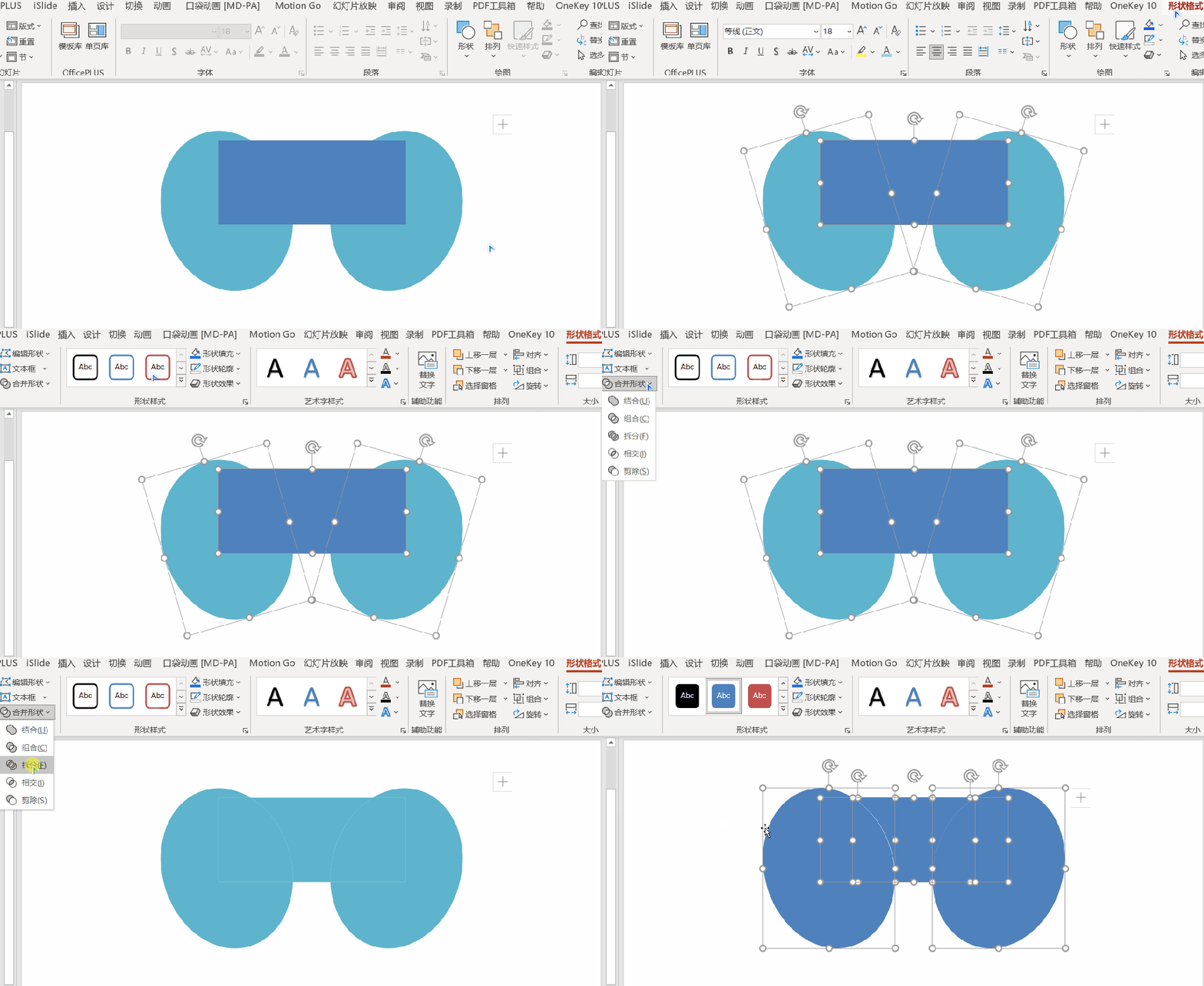
3. 把没用的小碎片全删掉,拼上一个三角形,一个个性满满的斜切箭头就新鲜出炉啦!
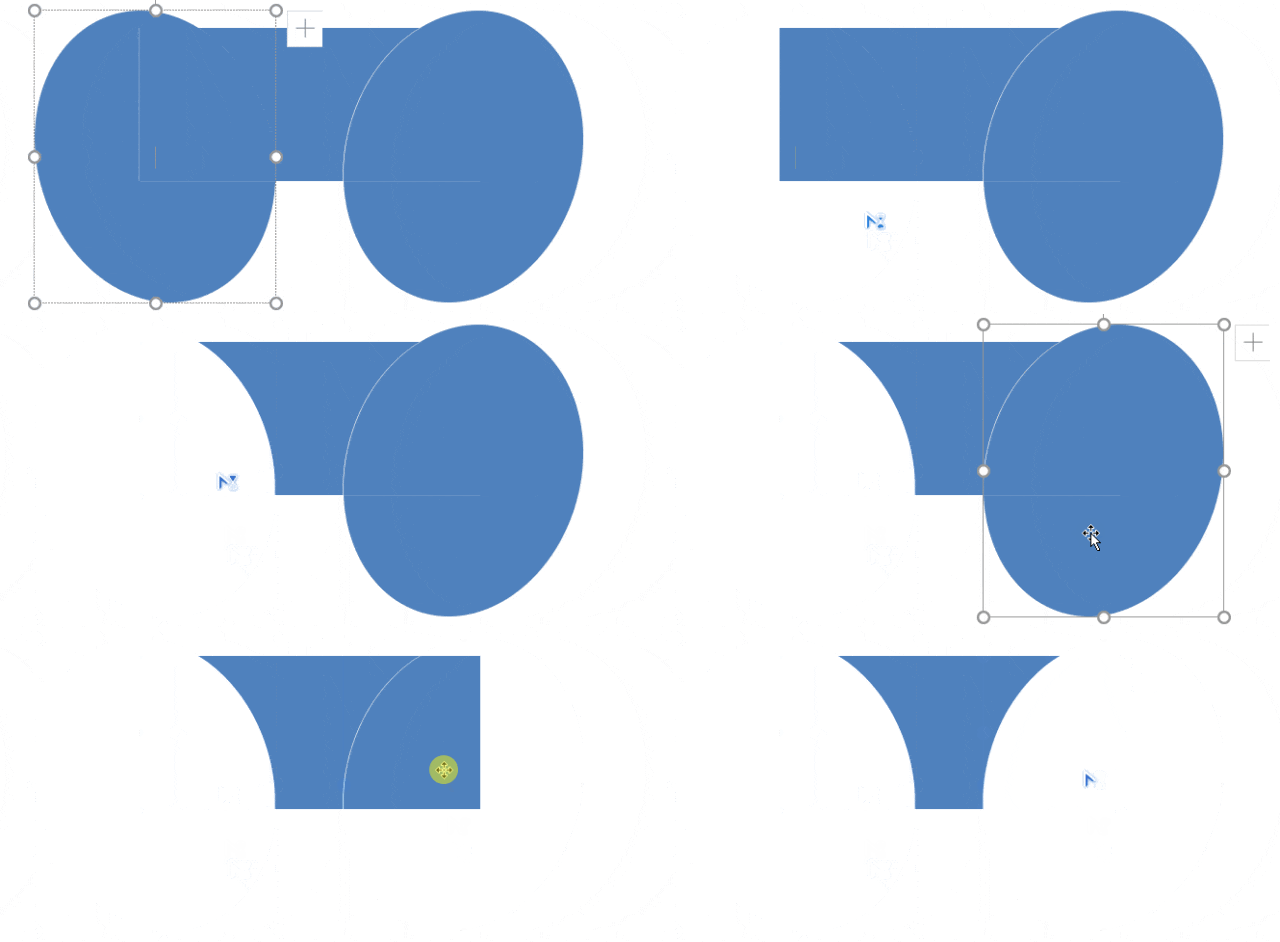

最后给箭头整个渐变填充,质感直接蹭蹭蹭往上窜,放PPT里高级到同事追着问你在哪找的素材:
布尔运算的玩法可不止这一种,随便组合就能变出花:
拿两个三角形做个「剪除」,就能得到一个纤细秀气的细箭头,放小流程图里清爽又干净;

把半圆环和矩形做个「拆分」,环形循环箭头直接到手,换个颜色加点图标,一页逻辑PPT分分钟搞定,下班都能早走半小时!


学会这招,你想要啥箭头就能搓啥箭头,完全不用上网找素材找半天,香死了!
妙招3
基础形状拼一拼就是高级箭头
要是你觉得布尔运算还是有点麻烦,那安排个更简单的!
就用PPT自带的基础小形状,拼一拼就是好看的箭头!
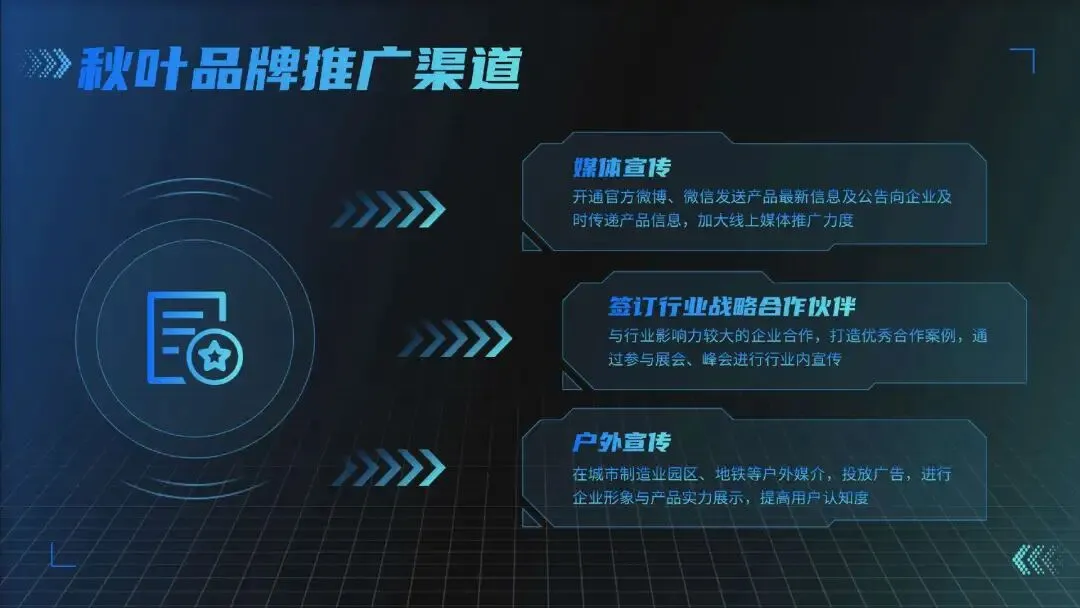
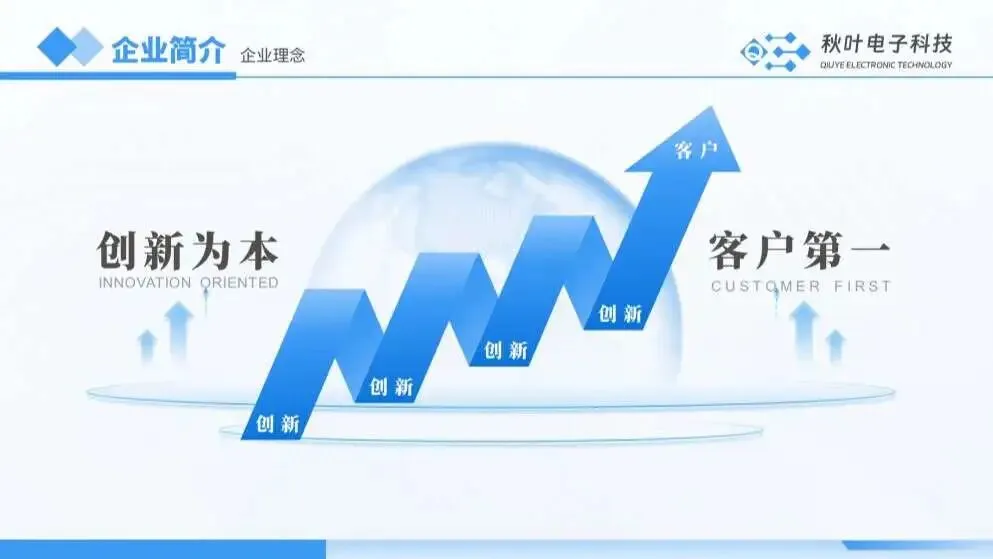
比如最简单的V形,把好几个V拼在一起,就能做出层次感拉满的递进箭头,放科技风PPT里,气场直接全开:


普通流程图换成这种箭头,简约又耐看,比默认箭头好看10倍都不止:
想要温柔软乎乎的风格?拿两个圆角矩形拼一拼,就能做出一个圆润流畅的粗箭头,看着就舒服!

想要回头率?用平行四边形加三角形叠一叠,带立体感的箭头直接搞定,放页面里吸睛到不行,老板想不注意你都难:

这种拼出来的箭头,操作完全零难度,效果却直接把默认箭头甩出八条街,新手看一遍就能学会,简直是偷懒神器!
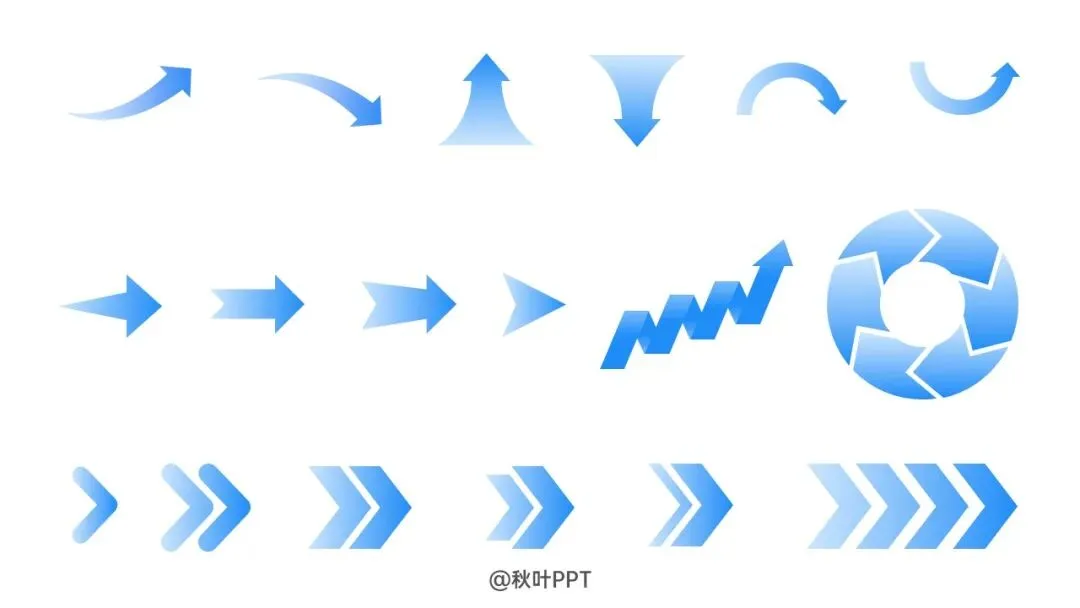
以上这3种方法做出来的所有好看箭头,我们都帮你打包整理好现成的PPT源文件啦!
下载之后直接复制粘贴,改个颜色就能用,省得你自己一个个做,摸鱼时间又多了半小时~
(文末领取)
其实做PPT就是这么回事:很多时候你觉得自己页面不好看,真不是内容不行,就是小细节没做好而已。
换个箭头,调一调小元素,整个PPT的质感直接原地起飞。
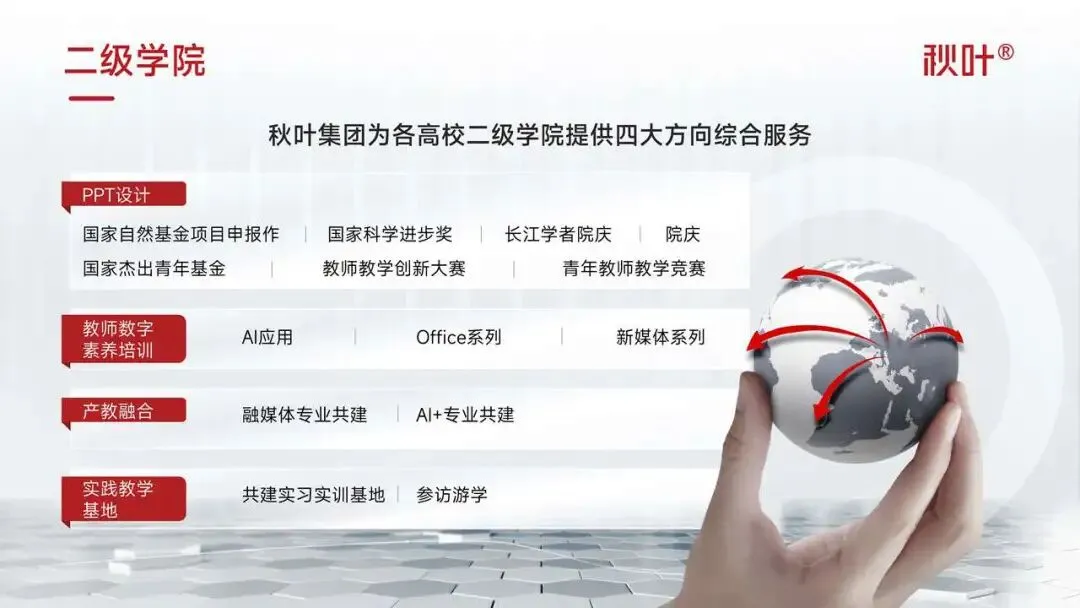
如果你总觉得自己做PPT不好看,改来改去还是丑,又不知道从哪儿下手改,不如来咱们《秋叶PPT3天实战集训营》跟着学一学!
3天时间,从页面排版到找素材用图标,再到梳理逻辑,一步步教你做出能让老板点头的专业PPT!
现在报名还能领秋叶独家4重PPT福利,群里还有PPT大神随时帮你改作业,有问题当场就能问。
扫码添加班主任,就能进群学习啦: