20个立刻能用的PPT技巧(含核心价值、操作步骤、技巧详解),不用瞎琢磨,省时又出片
- 2026-05-14 19:25:15
做PPT效率低、排版乱、容易出错?其实不用死磕,掌握几个核心技巧,就能轻松提升质感和速度。
以下整理的20个万能PPT技巧,无多余废话,每一个都能直接套用,不管是新手还是老手,看完都能少走很多弯路,快速做出专业又美观的PPT。
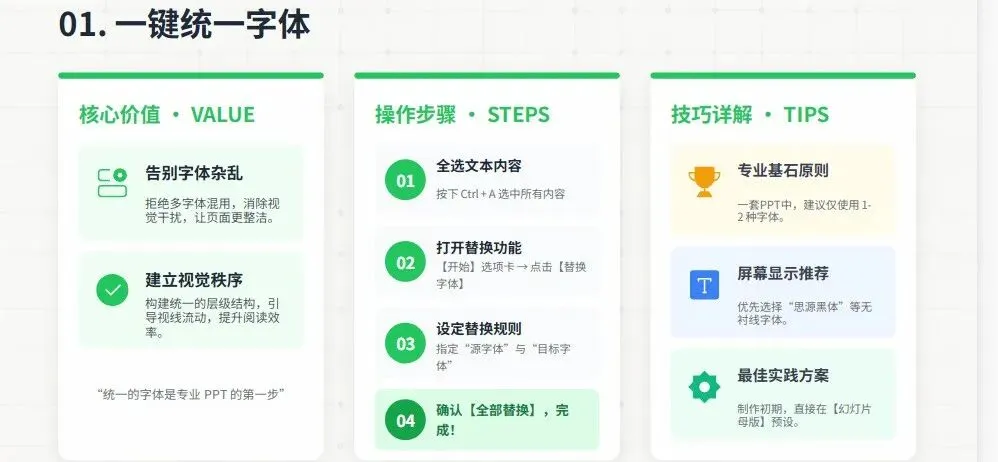
1. 一键统一字体
全选文本 → 开始 → 替换字体,统一全文档字体,避免杂乱。
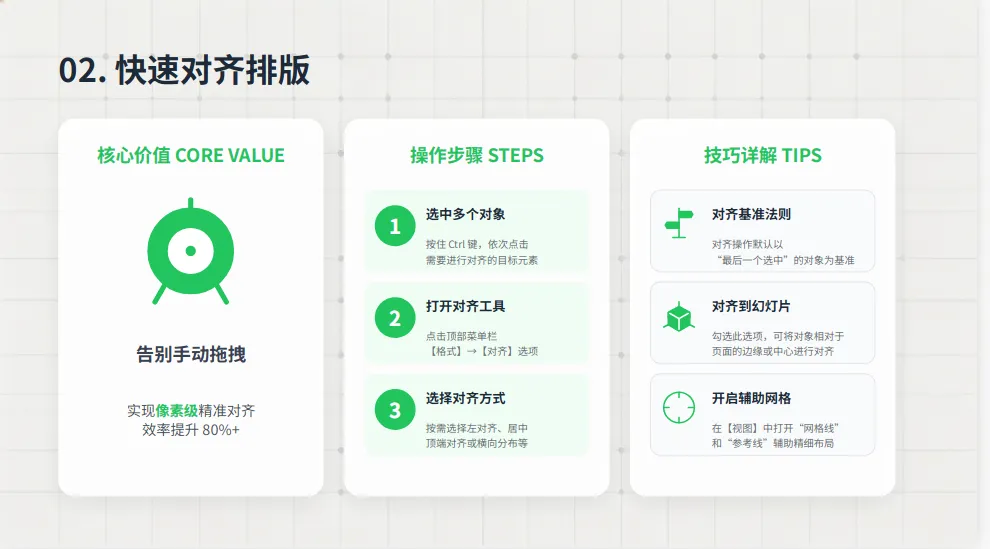
2. 快速对齐排版
选中多个对象 → 格式 → 对齐(顶端 / 居中 / 横向分布),不用手动拖。
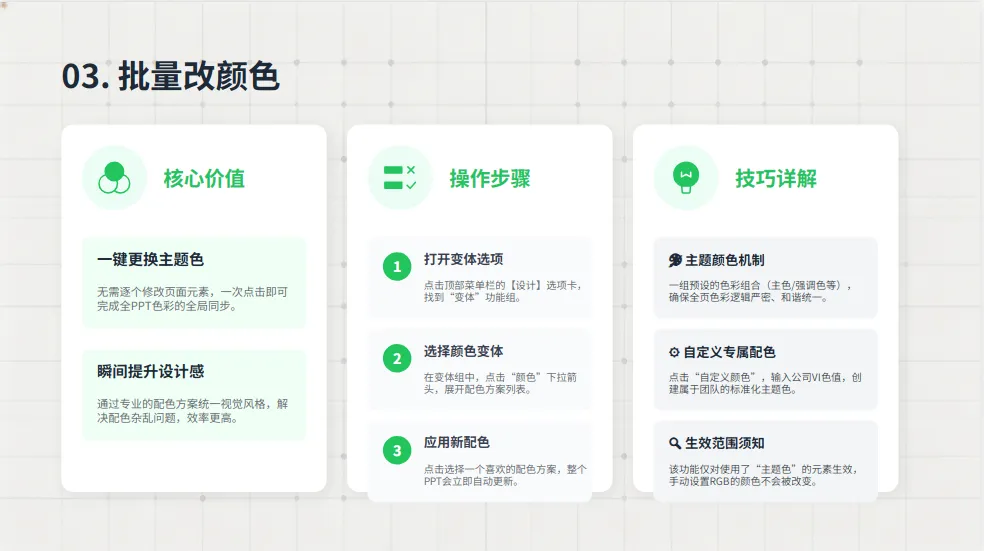
3. 批量改颜色
设计 → 变体 → 颜色,一键换整套配色,不用逐个改。
Excel8个使用小技巧,办公必备,分分钟提高你的工作效率
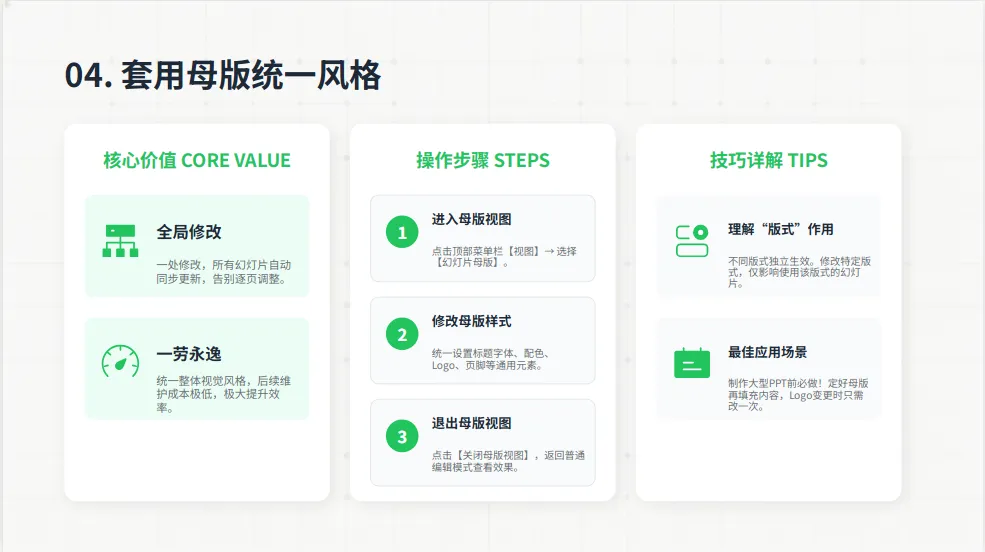
4. 套用母版统一风格
视图 → 幻灯片母版,改一次标题、logo,所有页面自动同步。
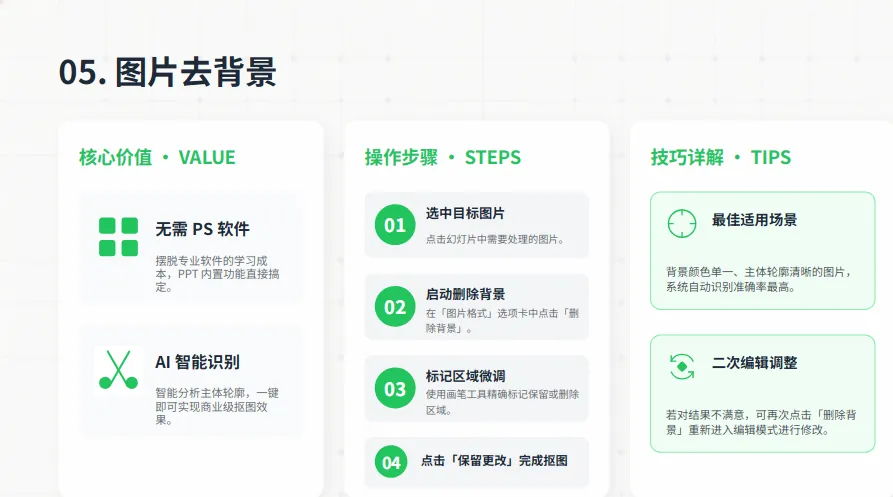
5. 图片去背景
选中图片 → 格式 → 删除背景,抠图不用 PS。
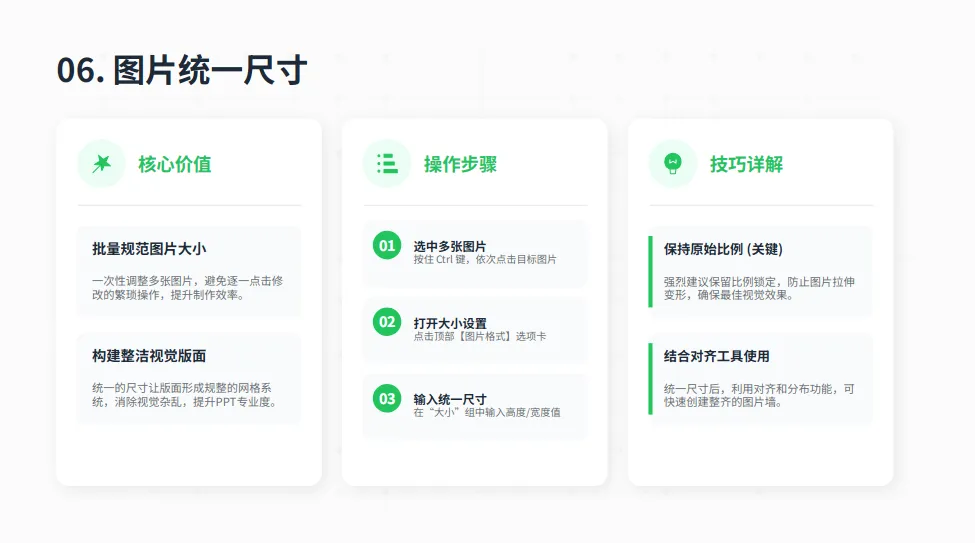
6. 图片统一尺寸
选中多张图 → 格式 → 高度 / 宽度输入相同数值,批量规范。
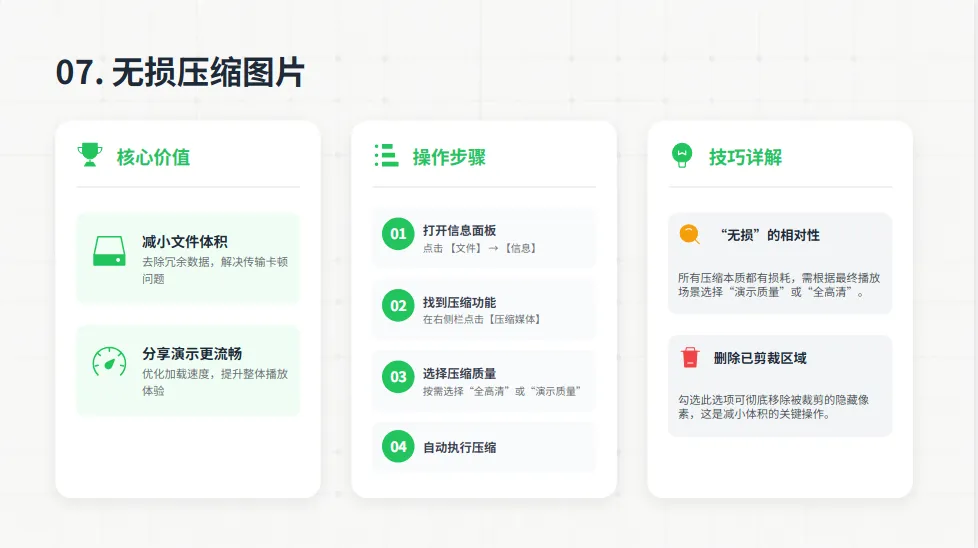
7. 无损压缩图片
文件 → 信息 → 压缩媒体,减小 PPT 体积,不糊画质。
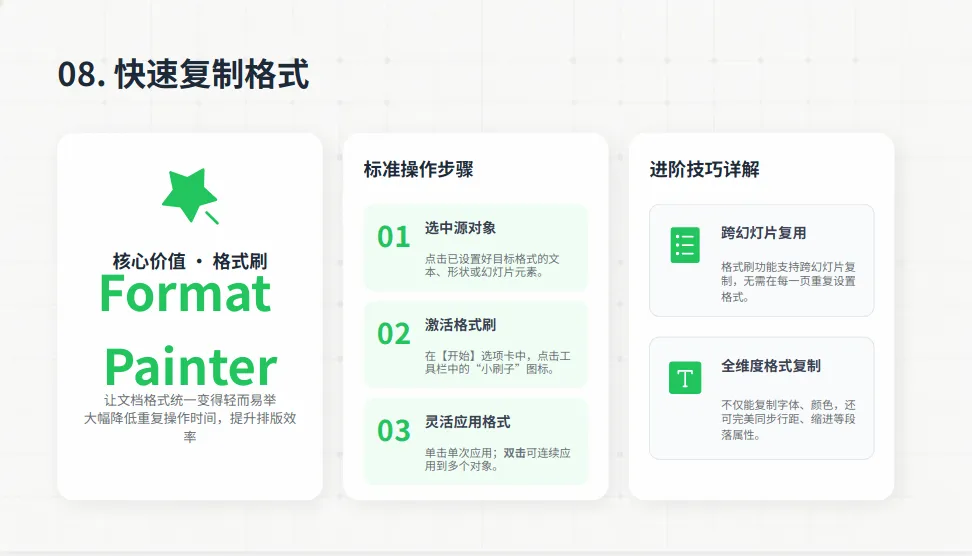
8. 快速复制格式
格式刷:刷一次只应用一次;双击格式刷可连续应用。
如何把大白话秒变会议纪要,拿去不谢!
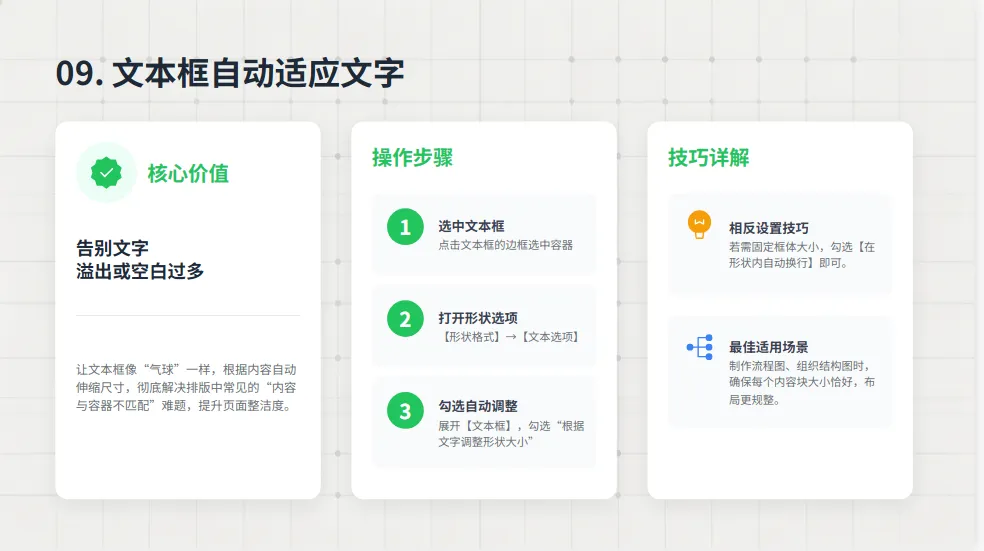
9. 文本框自动适应文字
选中文本框 → 格式 → 形状选项 → 文本框 → 勾选 “根据文字调整形状大小”。
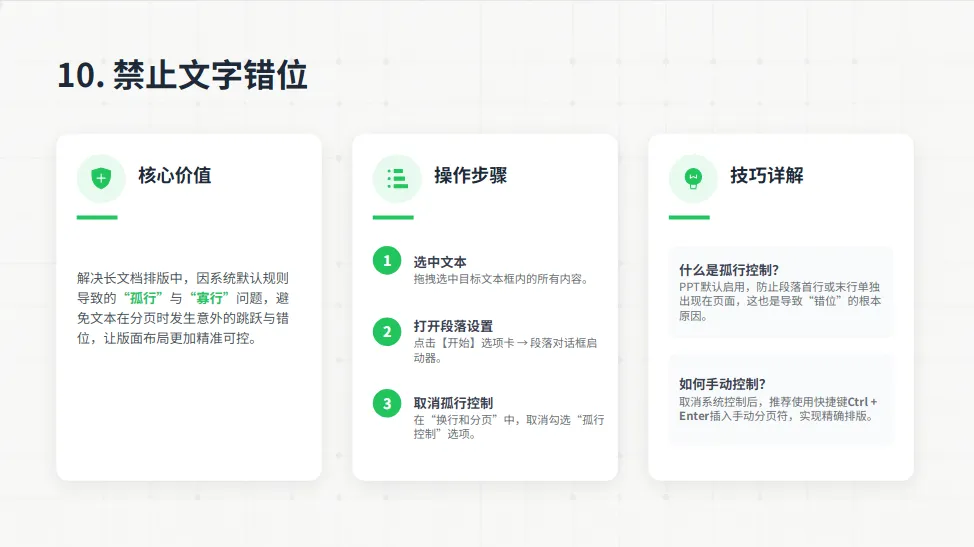
10. 禁止文字错位
选中文本 → 段落 → 取消 “孤行控制”,避免分页乱跳。
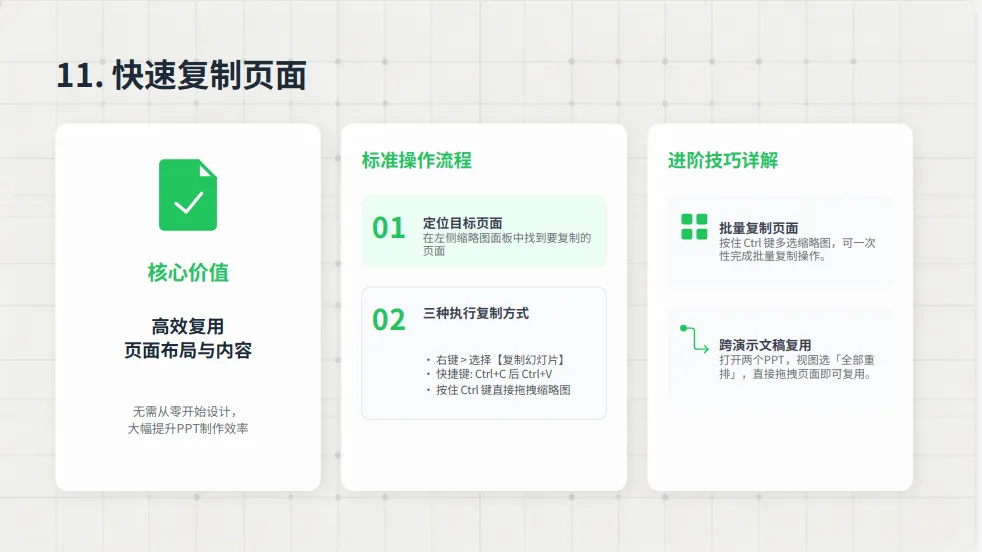
11. 快速复制页面
缩略图右键 → 复制幻灯片,或按住 Ctrl 拖动。
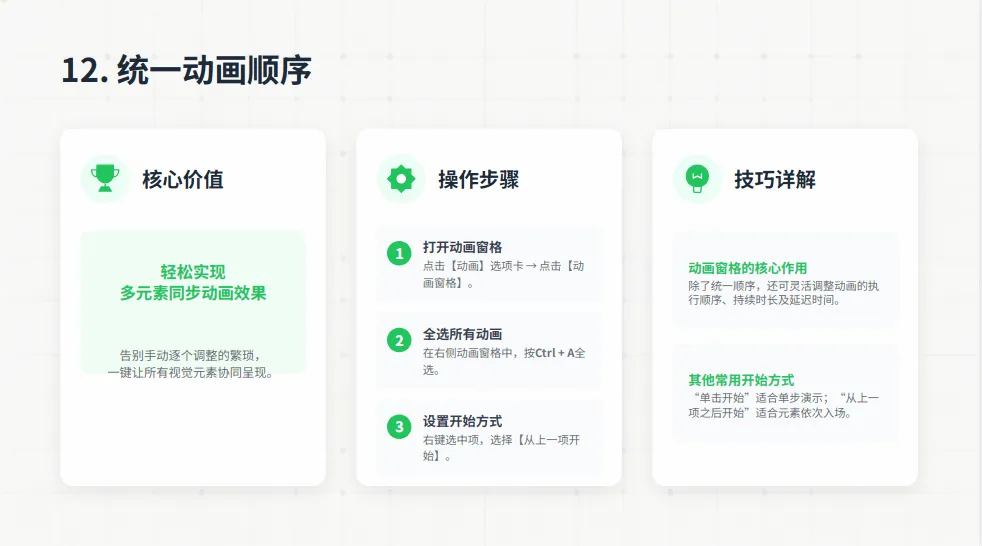
12. 统一动画顺序
动画窗格 → 全选动画 → 右键 → 从上一项开始,实现同步动效。
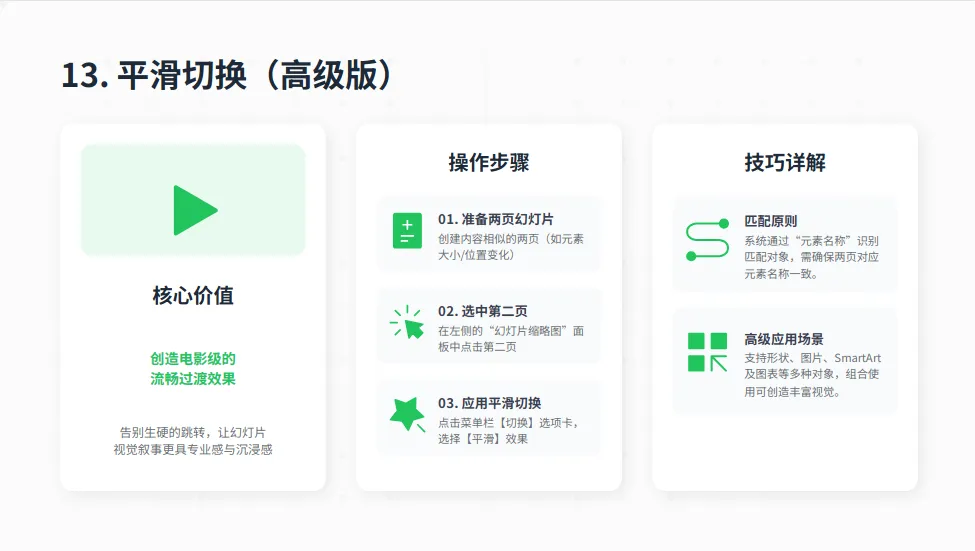
13. 平滑切换(高级版)
两页相似元素 → 切换 → 平滑,自动做流畅过渡动画。
正式公文种类、排版格式、易错点、注意事项,一文说清,再也不怕出错了!
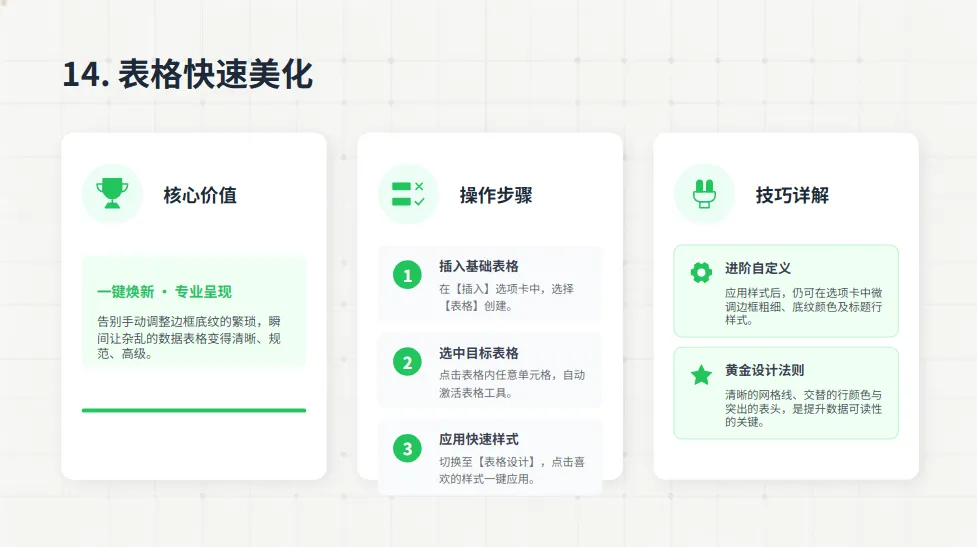
14. 表格快速美化
插入表格 → 设计 → 快速样式,一键变专业表格。
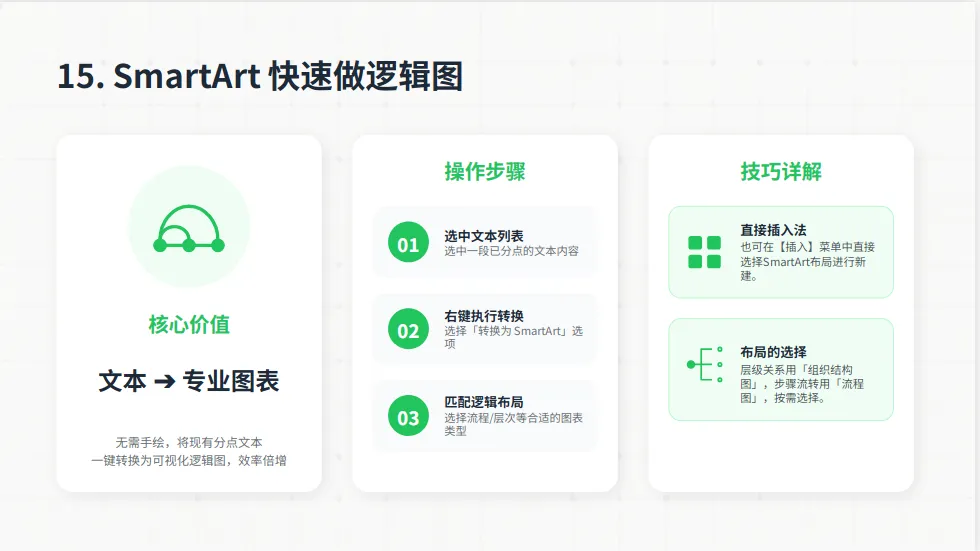
15. SmartArt 快速做逻辑图
选中文本 → 右键 → 转换为 SmartArt,层级图、流程图秒出。
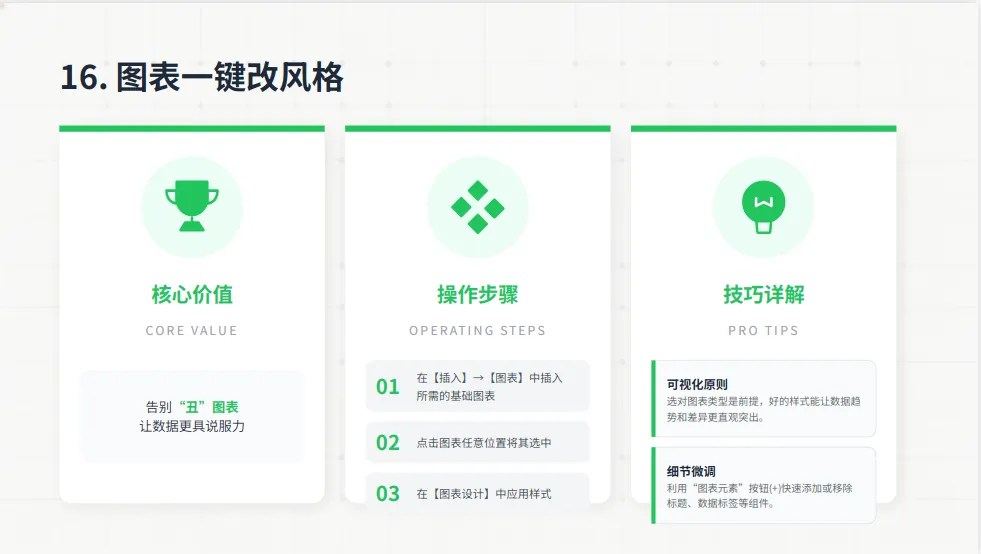
16. 图表一键改风格
插入图表 → 设计 → 快速布局 / 样式,告别丑图表。
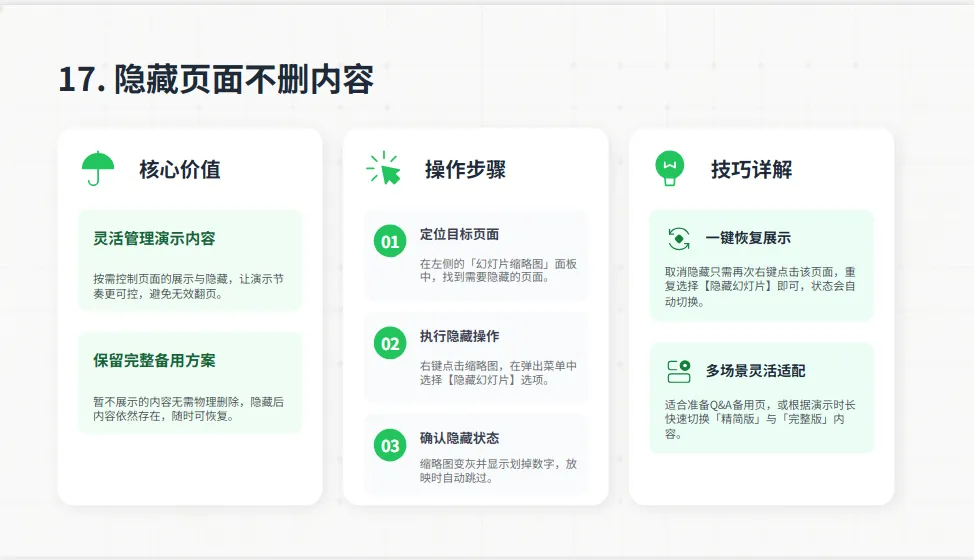
17. 隐藏页面不删内容
缩略图右键 → 隐藏幻灯片,放映时不显示,方便备用。
18. 幻灯片放映快捷键
F5:从头播放 Shift+F5:从当前页播放 B:黑屏;W:白屏 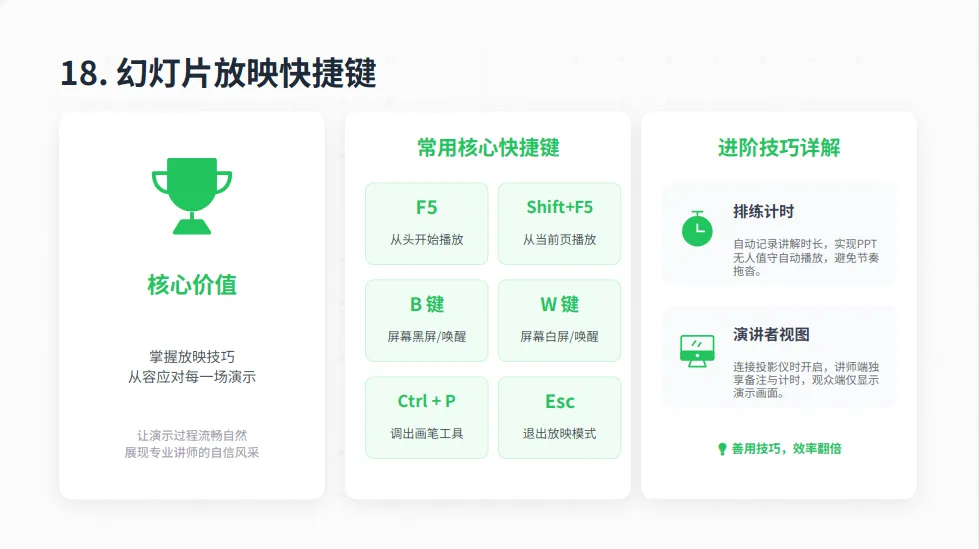
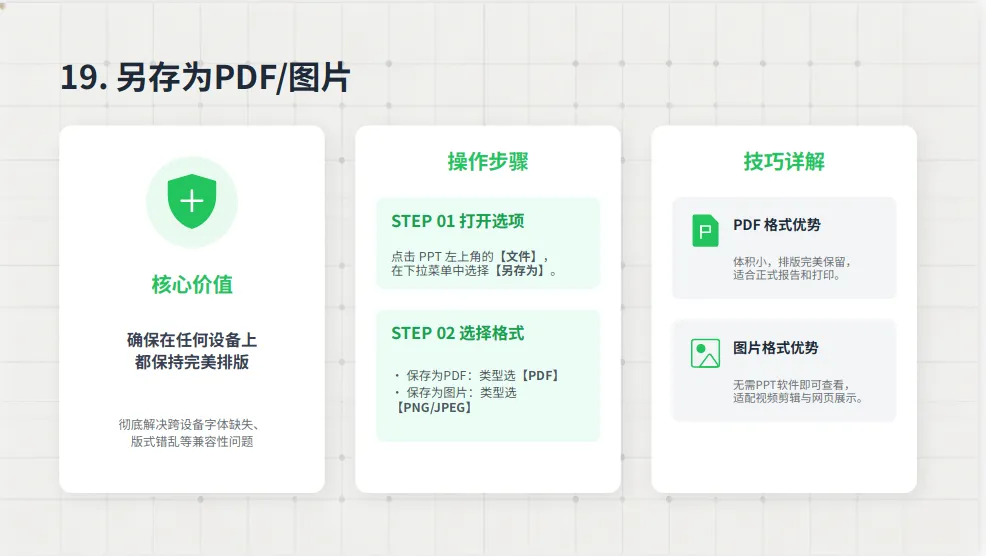
19. 另存为 PDF / 图片
文件 → 另存为 → 选 PDF 或图片格式,防止排版错乱。
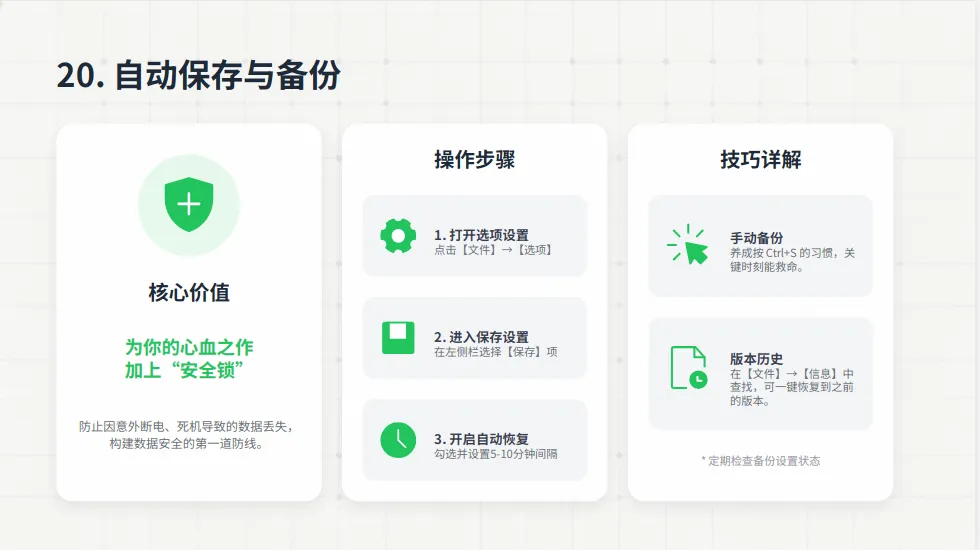
20. 自动保存与备份
文件 → 选项 → 保存,开启 “自动恢复信息时间间隔”,防止崩溃丢失。
重点提示:
PPT制作邪修方法:以上所有使用图片,都是我把步骤文字及指令要求发给豆包,豆包根据提示生成的风格统一的PPT。
大家也可以试试:做PPT时,只准备大纲和风格指令要求(要求尽可能详细),让豆包自动生成你想要的PPT,不满意可以下载后进行微调哈!
你做PPT时,最头疼的问题是什么?是排版、抠图还是动画?评论区留言说说,也可以分享你私藏的PPT小技巧,一起交流学习!


