树形列表是管理软件中非常常用的展示模式,核心优势就是能条理清晰地呈现分类层级,不管是商品分类、客户分类,用树形列表展示都能一目了然。
熟悉Access的朋友都知道,要实现树形列表,需要用到专门的控件,还得编写代码,门槛不低;但在Myexcel中,完全不用这么麻烦,零代码就能快速实现,操作简单还高效。
先跟大家说一下,Myexcel本身就有树状菜单,这个可以通过【分类管理】功能实现,但这种树状菜单是静态的——如果我们要新增分类,必须先进入【系统管理】-【分类管理】中手工添加,灵活性不够。
今天我们重点讲的,是对数据实现动态分类,不用手动添加分类,就能自动呈现树形层级。先来看一下Myexcel中树状结构的展示效果:
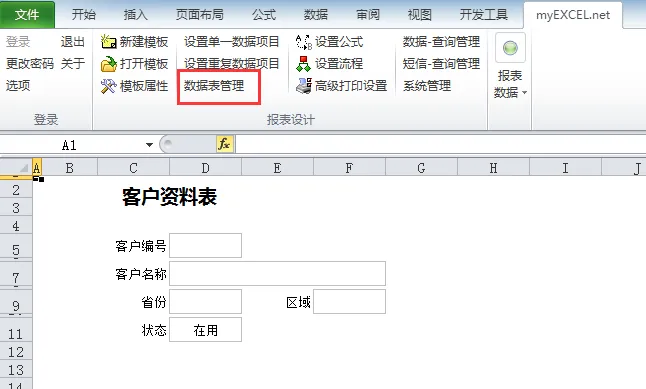
看完效果,很多朋友会问:这个动态树状结构是怎么实现的?下面我就以客户资料表为例,一步步给大家讲清楚,全程零代码,跟着做就能学会。
一、具体实现步骤(以客户资料表为例)
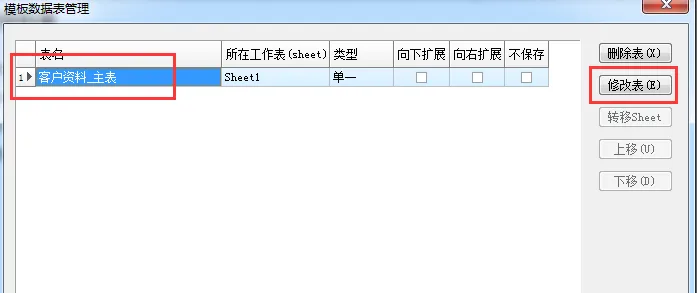
- 选中客户资料主表后,点击【修改表】按钮,打开表结构编辑窗口;
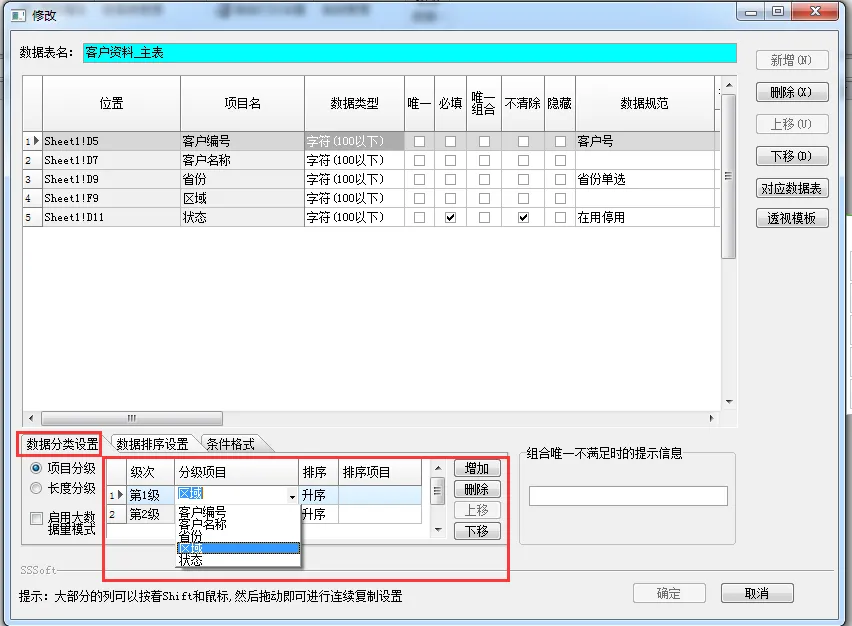
- 在表结构编辑窗口的下方,找到数据分类设置区域,按需求设置即可完成;
二、关键说明事项
分类方式分为两种:项目分级和长度分级,日常使用中,选择【项目分级】即可满足绝大多数需求,操作更简单、适配性更强;
若数据量非常大,构造分类树会比较耗时,这种情况下,勾选【启用大数量模式】,能极大提升分类树的加载和构造速度,避免卡顿;
注意:分级功能仅对主表数据项目生效,对于“主表+明细表”结构的模板,也只能对主表的数据进行分级设置,明细表无法实现树形分级。
三、操作设置视频演示:
本文配套示例文件,大家可后台回复【树型列表】,自动领取,下载后可直接对照操作练习。
如果本文对你有帮助,
欢迎点赞、在看、转发支持一下;
也可以加个星标,第一时间收到更多实战案例。
关注 MyExcel实战 零代码管理系统,
每天分享企业管理 + 数据库思维的实战内容,
带你真正把 Myexcel 做成管理系统。