日常做表,最怕什么?
数据堆成山,领导催着要结果,自己却只会手动一个一个算。
明明别人几分钟就能搞定的事,你弄到晚上八九点还在公司对着屏幕发呆。
说实话,函数真的没那么难。
别一听到“函数”两个字就头大,今天跟大家聊几个我工作中天天用、真心好使的小工具,用好它们,你真不用天天加班。
01 IF函数——让Excel自己会做判断
打个比方,你想知道D列的值是否达10。
以前你是不是要一个个看,然后手动写“达标”或留空?太累了。
其实一个IF就能搞定:=IF(D2>10,"达标","")
意思就是:如果D2单元格的数字大于10,就显示“达标”,否则啥也不显示。
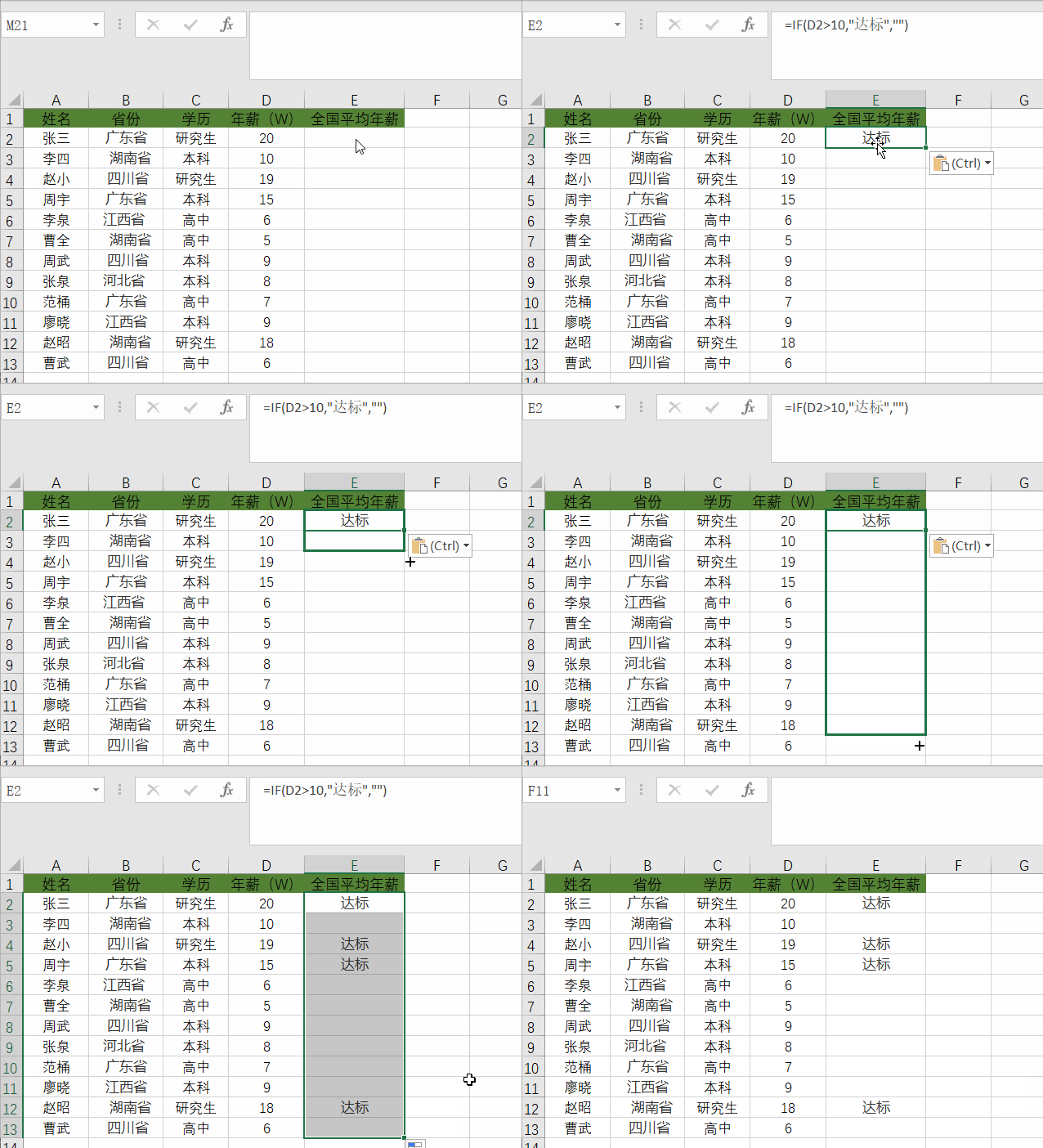
💡 理解了这个逻辑,很多判断类的工作它都能帮你自动完成。嵌套也能玩,但新手先把这个基础的用熟就够用了。
02 Countif函数——一秒数出有多少条符合条件的记录
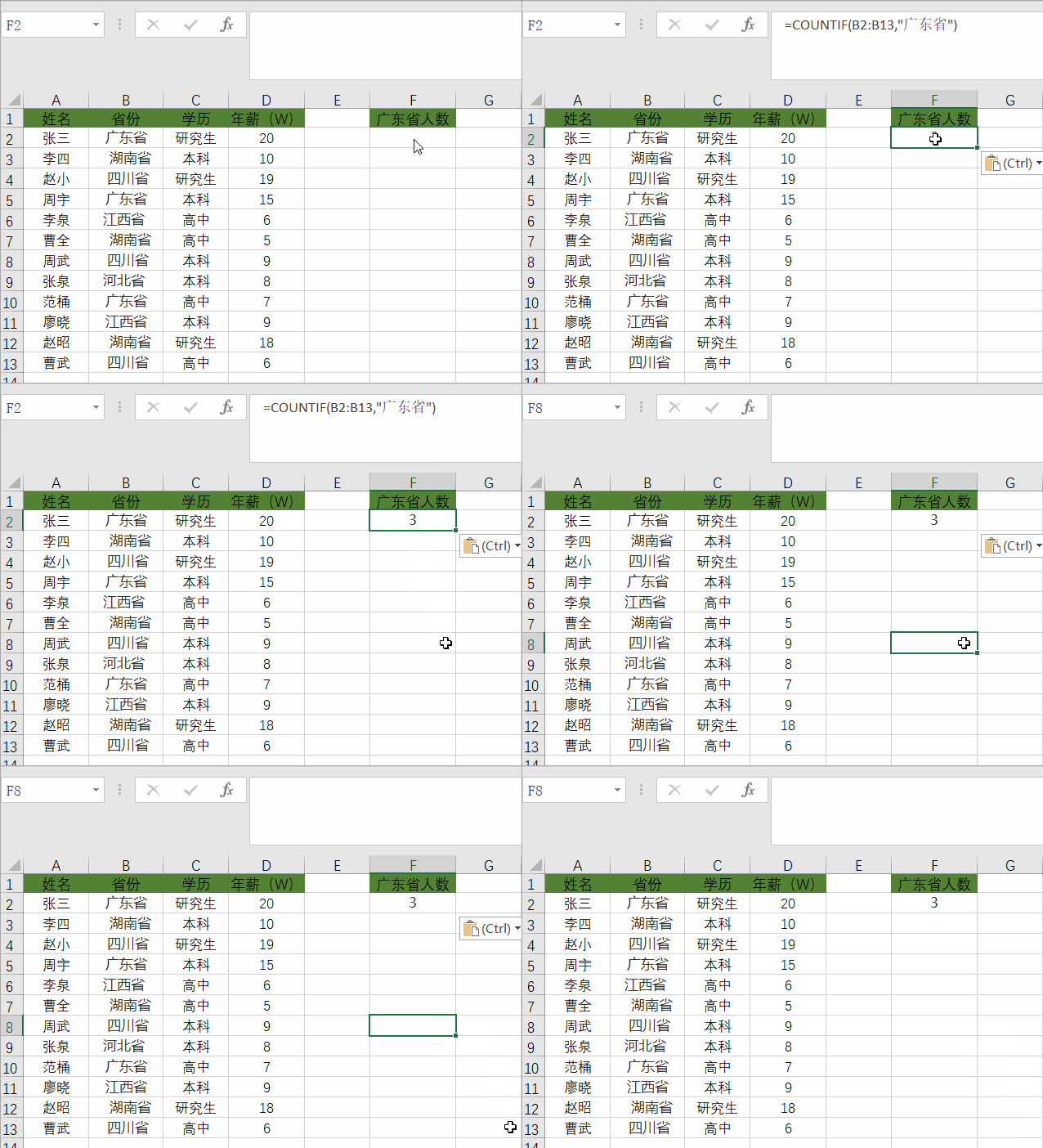
举个例子:一张表里有广东、广西、湖南……你想知道“广东省”出现了几次。
不用排序,不用眼睛去数,一个Countif完事:=COUNTIF(B2:B13,"广东省")
它不挑数据类型,数字、文本、日期啥都能数。
比起Count、Counta那种有“偏科”的函数,这个更接地气。
03 Rank函数——排名不用自己排
想把年薪从高到低排个名次,看看谁最高?
别手动写1234了,Rank直接帮你算好:=RANK(D2,D13)
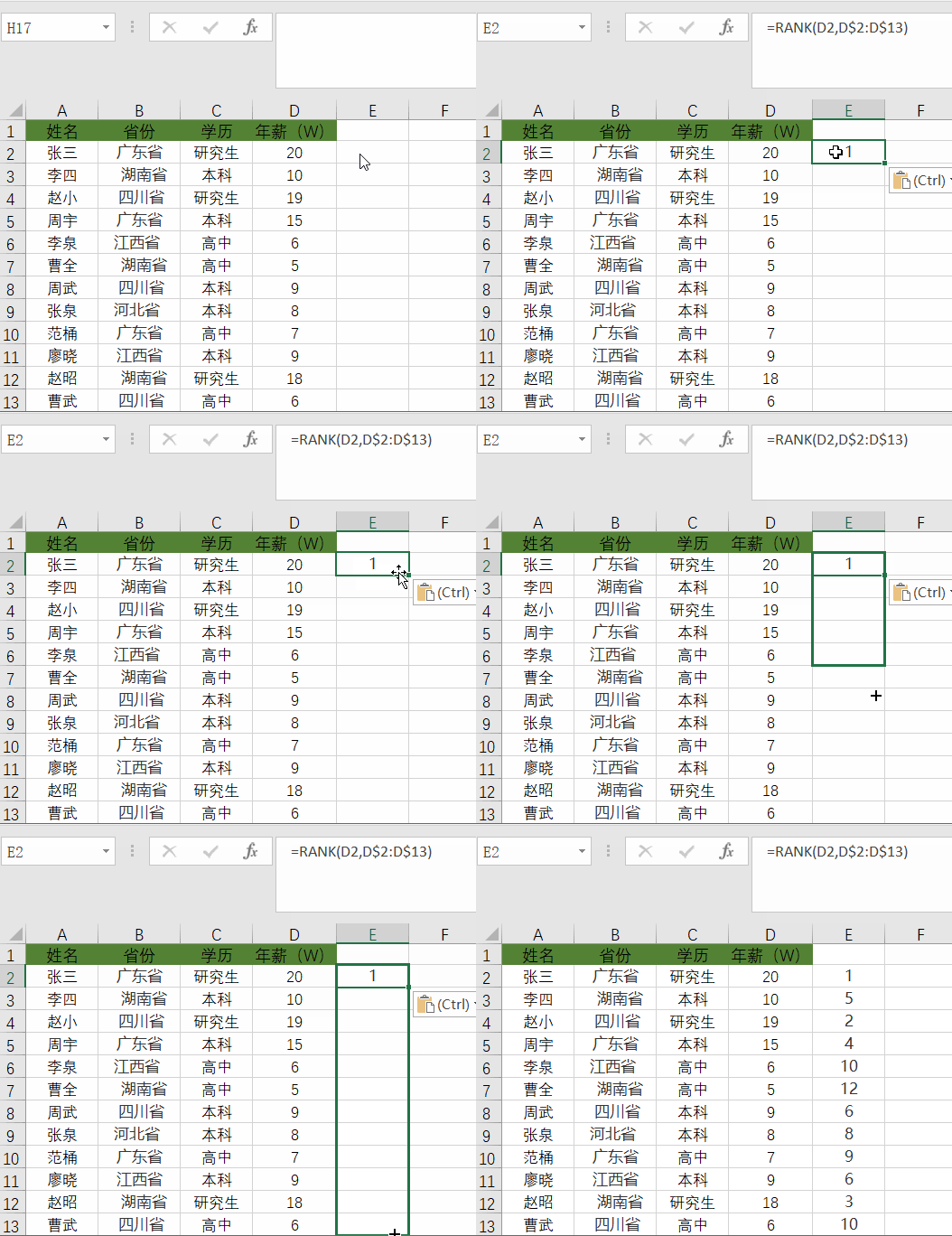
⚠️ 注意那个D$2,是锁定了排名的数据范围,往下拖动公式时不会乱。排名会自动算出来,并列的也会给出相同名次。
04 Sumproduct函数——两列相乘再求和
这个听起来有点高级,但用起来贼实用。
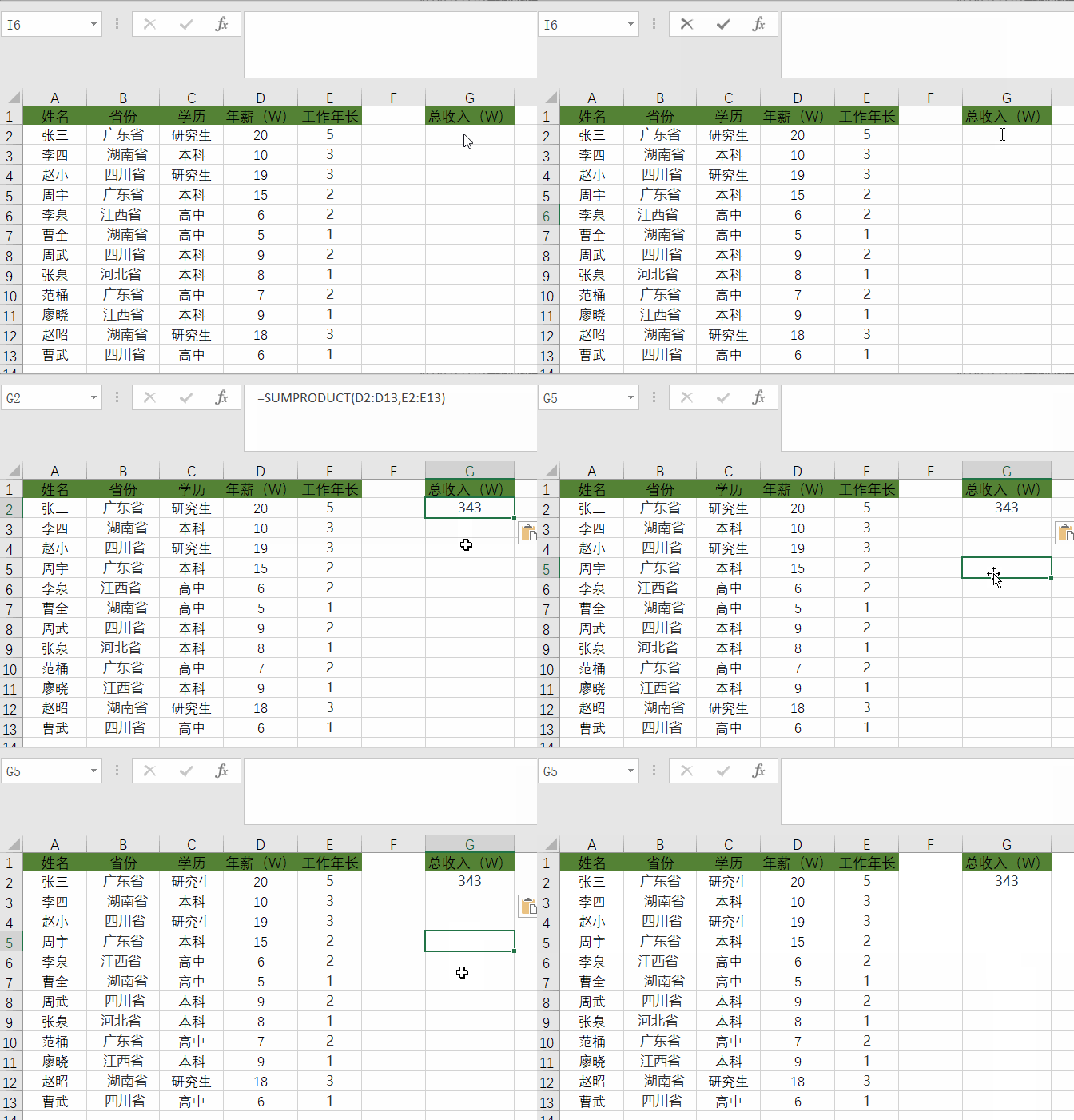
比如你有一列是“年薪”,一列是“人数”,想算所有人的年薪总和。
不用先乘再一个个加,Sumproduct一步到位:=SUMPRODUCT(D2:D13,E2:E13)
它的本质就是:先把两列对应位置相乘,再把所有乘积加起来。
如果你只有一个数组,那它就和Sum一样。多个数组时,维度得一样大,不然会报错。
05 Averageifs函数——多条件求平均
比如你想知道:湖南省、男性、本科学历的人,平均年薪是多少。
按以前的做法,你得先筛选三次,再把结果复制出来算平均……太折腾。
一个Averageifs搞定:=AVERAGEIFS(E2:E13,B2:B13,"男",C2:C13,"湖南省",D2:D13,"本科")
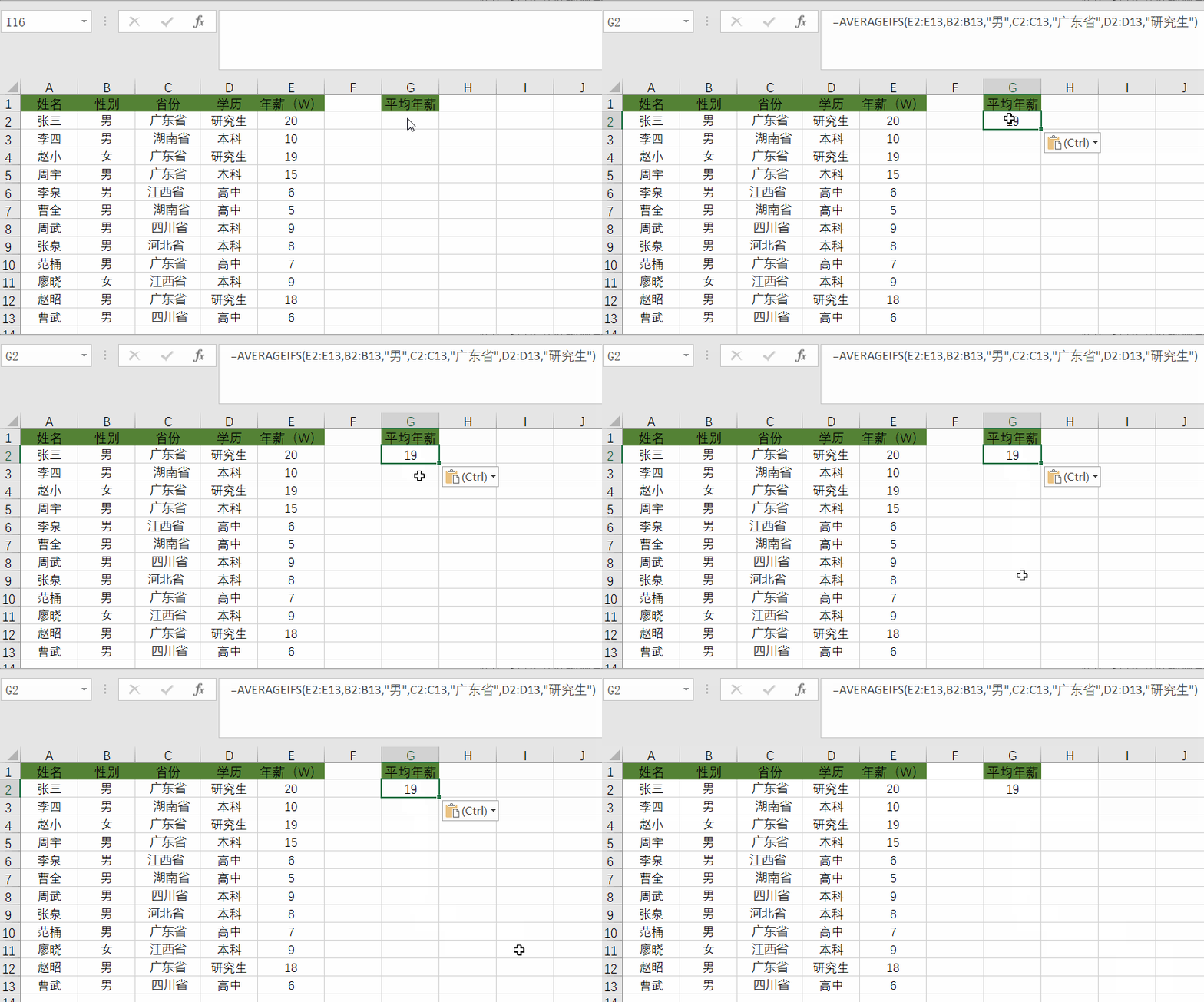
📌 参数顺序是:先告诉它“我要平均哪一列”,然后一组一组地写“条件在哪一列、条件是什么”。可以写很多组条件,也可以只写一组(那就变成单条件平均了)。
写在最后
说实话,这些函数真不是什么黑科技。
但用好一个,可能每天就能帮你省出半小时。
今天把这几个摸透了,下次再遇到类似的数据活,你的第一反应就不是“完了又要加班”,而是“这个用哪个函数来着”。
✅ 建议打开Excel,一边看一边敲一遍。光读是没用的,手指记得住才是真的记住了。
下次见。
喜欢的话点个「在看」,让更多表弟表妹早点下班。


