别瞎传!摸索出一个PPT野路子
- 2026-05-14 13:00:35
提到PPT里的表格,90%的人第一反应都是“填数据、做对比”。
其实表格的核心是“规整布局+灵活分区”,只要跳出“数据容器”的固有思维,它能解锁超多实用场景。
今天就给大家总结了几种表格的创新用法,算是这么多年总结的野路子了。
01.设计封面
假如你不知道怎么制作封面,表格算一个很好用的工具。

我们插入一个表格,将其铺满全屏。
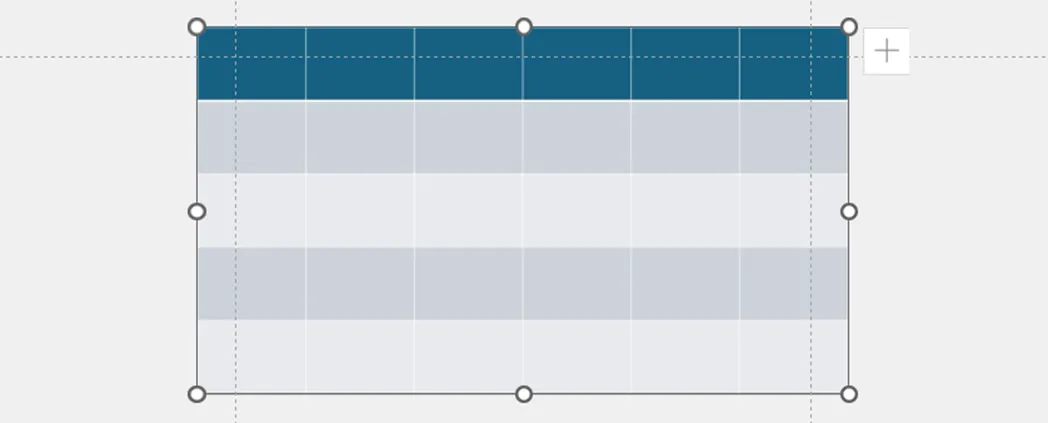
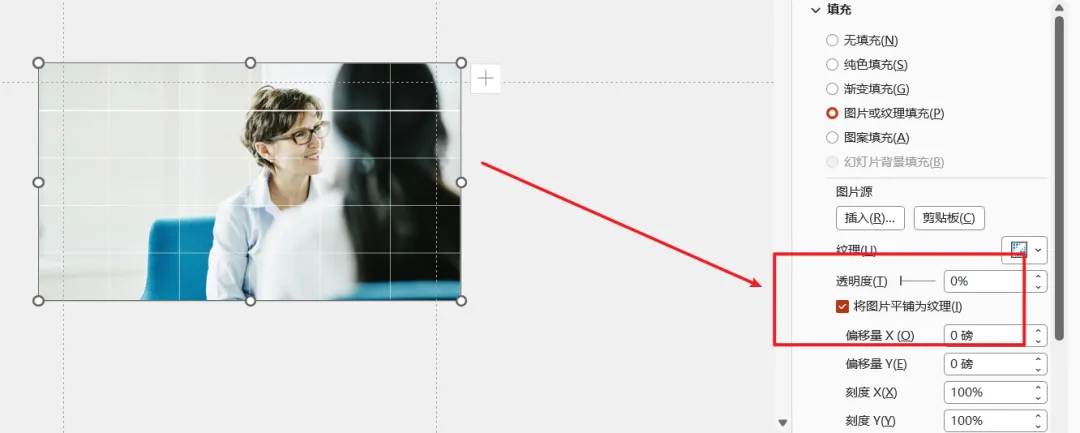
接着找一张相关主题的图片,复制到粘贴板,选中整个表格,将图片作为背景填充进表格。
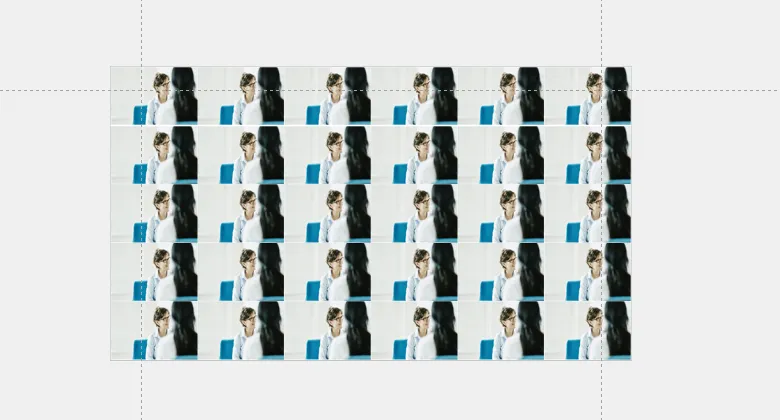
注意:这里需勾选【将图片平铺为纹理】。
接着选中合适位置的多个单元格(如左侧或中间),右键设置合并单元格,填充纯色或渐变色块。

最后叠加文案,随机挑选几个单元格设置颜色。



图文结合是PPT的常用排版,但图片和文字容易错位、间距不均,尤其是多张图片+文字的组合,排版起来特别耗时。
而表格能给图文提供“固定容器”,让图文搭配更和谐。
比如:
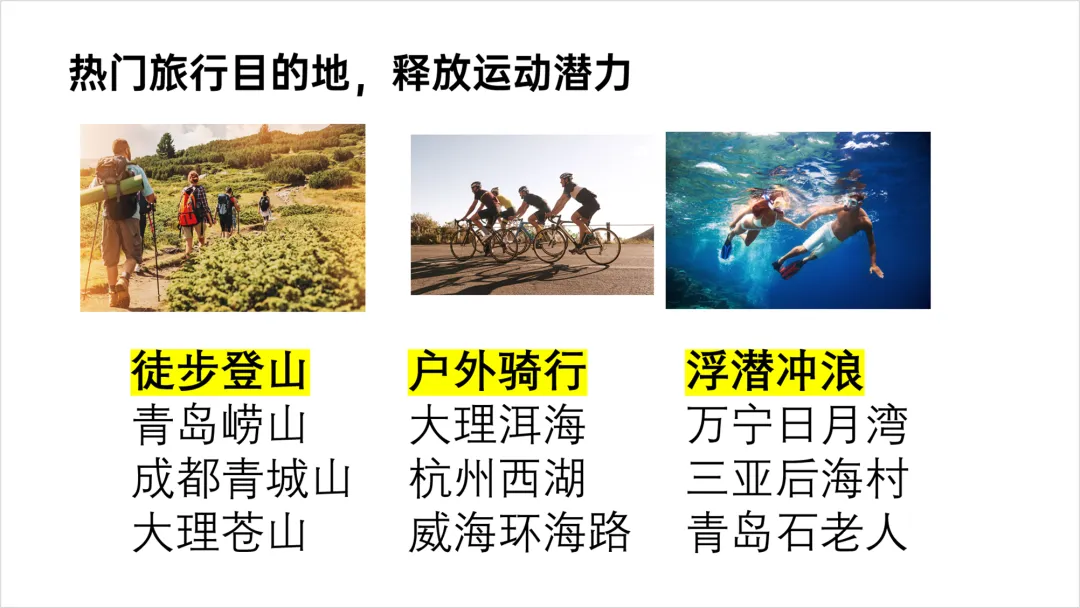
这种页面怎么用表格制作呢?
首先添加表格,置于页面中。先定好要放置图片的位置,合并单元格。
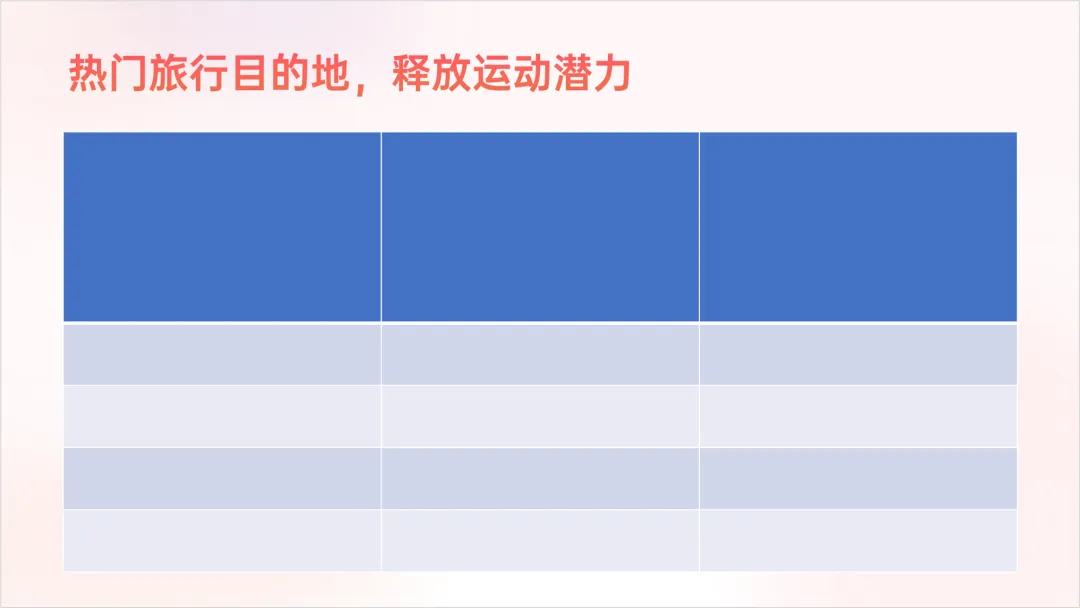
将图片依次填充到表格里。
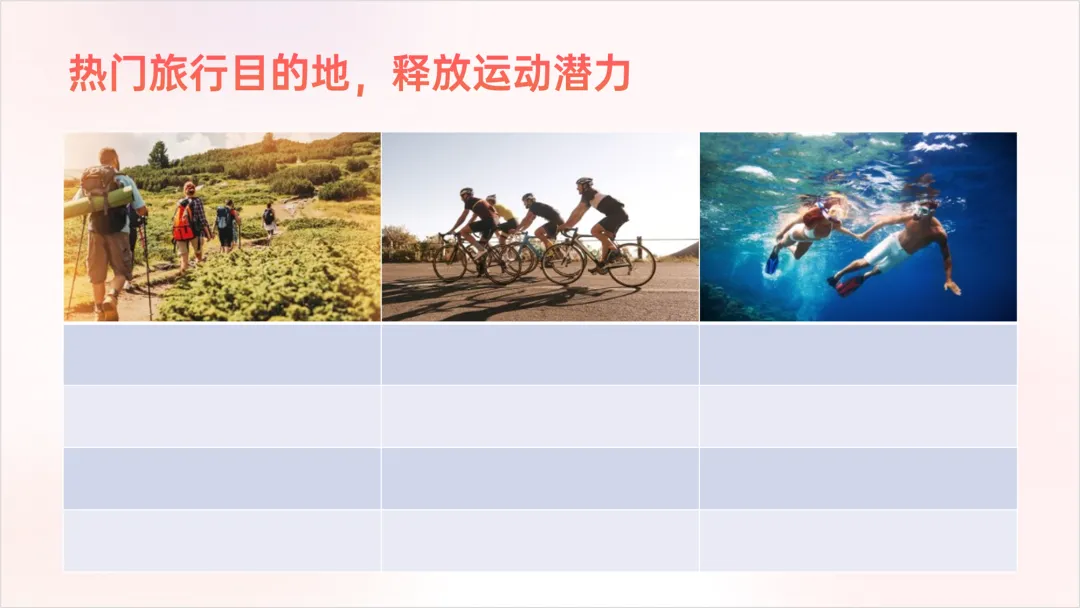
文字也放置进去。
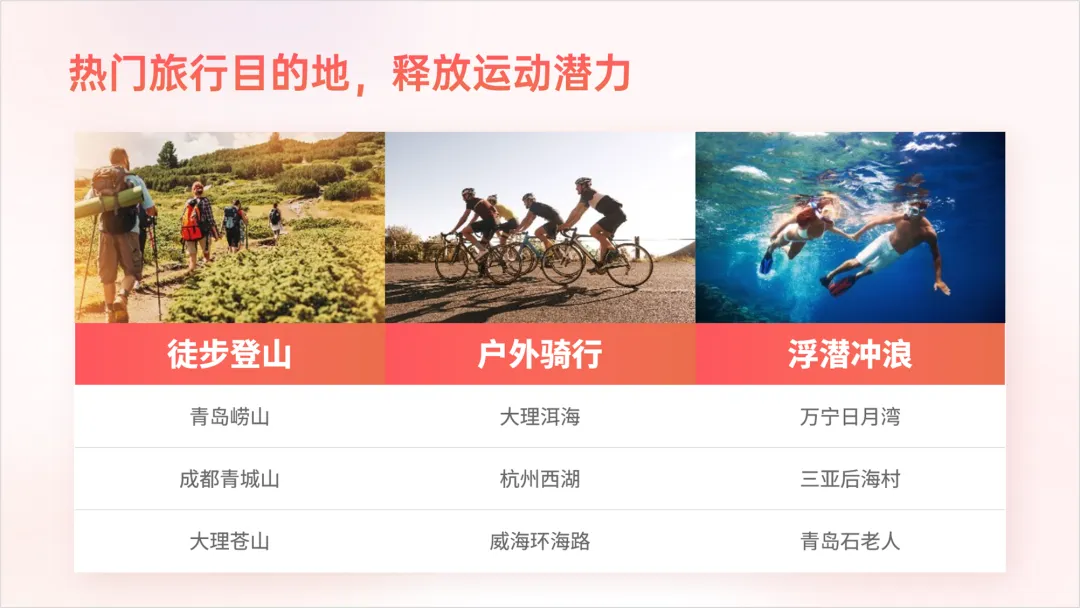
做到这步页面也算是美化完成了。但页面观感很奇怪是为什么?原因是图文之间没有间隙,内容全挤在一起。
解决方法也很简单,我们只需在表格之间再增加一列空白列,设置无填充即可。
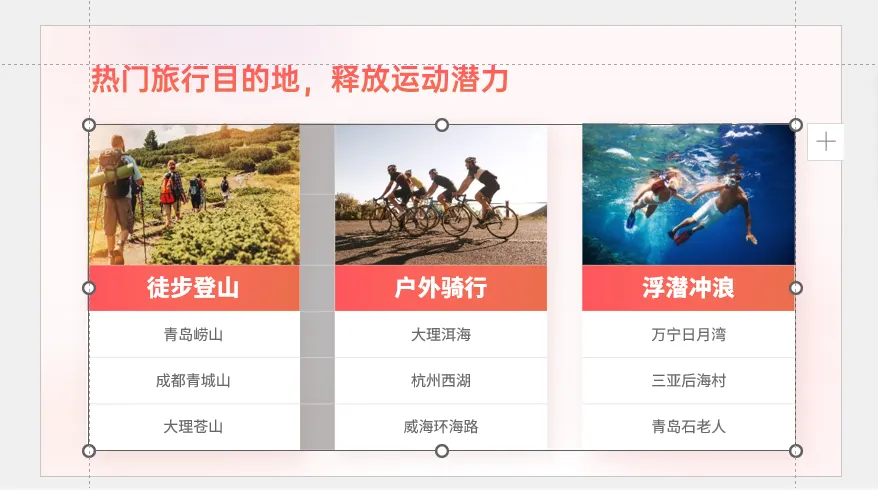
是不是很简单?
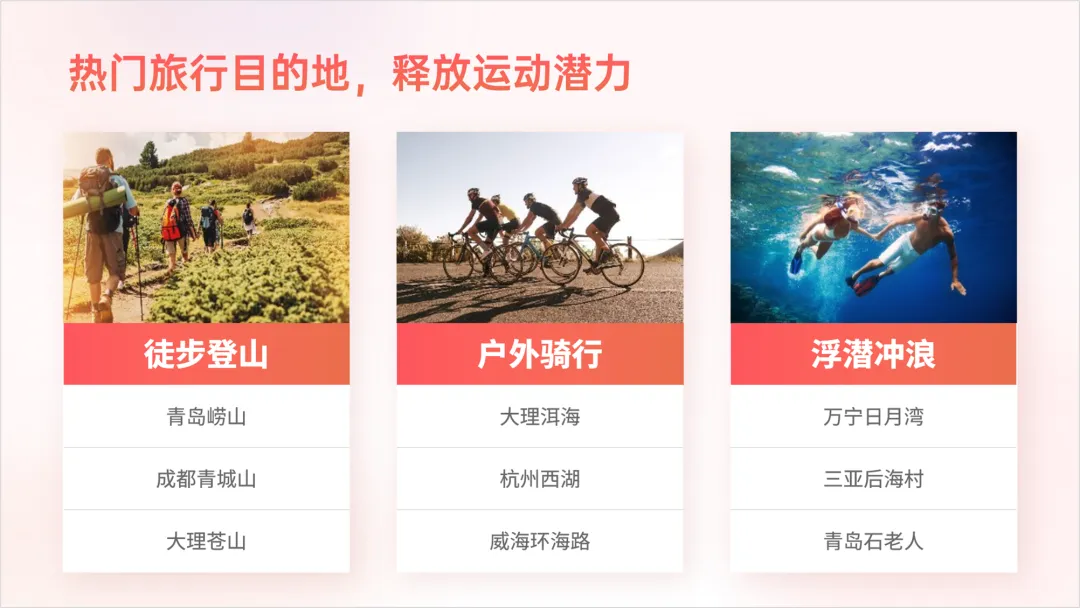
单图文的页面也是一样的。
如果觉得纯色背景单调,可以在右侧添加一个尺寸合适的表格。
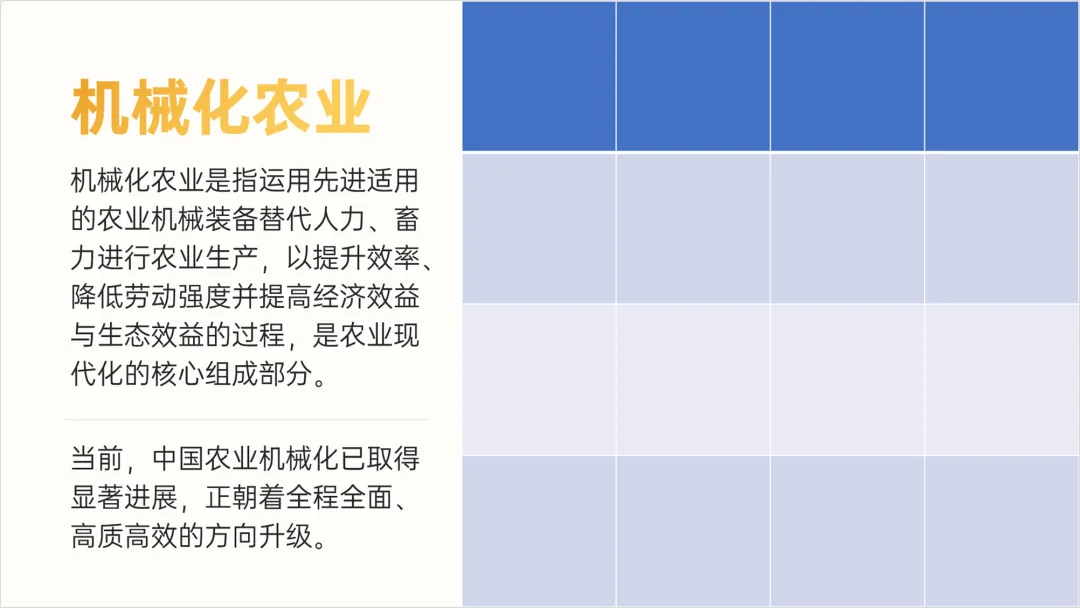
将图片填充到表格中。

最后单独调整部分单元格的透明度,使背景图片产生虚实变化,打破背景的单调感,让页面视觉效果更丰富。

03.多图排版
表格的“格子”天生就是模块化的载体,用表格搭建页面框架,能让所有元素各归其位,页面逻辑更清晰。
比如遇到多张图片或多Logo页面时,我们也可以用表格来美化。

可以插入一个行列数量大致匹配的表格,分别将各图片填充到不同的单元格中。

直接摆放有点平淡,我们可以给单元格设置颜色,增加层次。

这种方式能快速将杂乱的图片排列得整齐有序,形成简洁大方的版面。
本文完。
有需要定制PPT的可以看下,我们的案例。各大发布会以及公司介绍,比赛PPT都可以接。利兄2025年PPT定制案例合集