Excel IFERROR函数:报表报错一键隐身!屏蔽所有#号乱码,表格瞬间高级专业
- 2026-05-11 15:26:18
Excel IFERROR函数:报表报错一键隐身!屏蔽所有#号乱码,表格瞬间高级专业做Excel报表,最让人头疼的不是公式难写,而是满屏尴尬的报错乱码! 算利润出现#DIV/0! 查找数据出现#N/A 格式不对出现#VALUE! 引用错误出现#REF! 表格一做出来,一堆红色、黑色报错符号密密麻麻,打印不好看、汇报不敢发、领导看着不专业,想删不敢删、想改不会改,每次都手动一个个处理,越改越乱! 今天给大家安排Excel报表颜值急救神器:IFERROR错误屏蔽函数。 所有公式报错一键隐藏,乱码变空白、变0、变文字随心所欲,不用改原公式、不用排查代码,一秒美化表格,财务报表、销售台账、人事考勤、数据看板必备,职场人必学! 一句话大白话讲透: 公式算得对,就显示正常结果;公式一旦报错,就显示你指定的内容。 IFERROR就是Excel的公式安全保护器+报表美颜滤镜。 专治各种表格报错、乱码显示、数据缺失尴尬,让你的表格永远干干净净、整整齐齐。 excel =IFERROR(原来的公式, 报错后你想显示的内容) 参数拆解超好记: 1. 原来的公式:你原本写的计算、查找、统计公式 2. 报错显示内容:出错后显示空白、0、无数据、未找到都可以 💡 记忆口诀:先套原公式,错了就替换 ⚠️ 注意:所有符号必须英文半角! 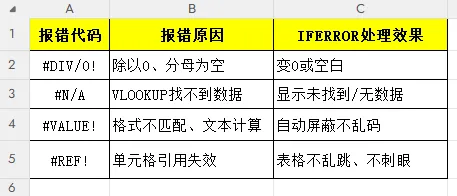
职场记住:所有公式外面套一层IFERROR,报表永远不出错! 销量÷数量,分母为空直接报错,套上IFERROR完美解决 公式: =IFERROR(A2/B2,0) 👉 正常显示计算结果,出错自动显示0,账目整洁不乱数 查不到员工、查不到产品,不再出现尴尬报错 公式: =IFERROR(VLOOKUP(A2,员工表!A:C,3,0),"未找到") 👉 查到就显示内容,查不到显示“未找到”,报表专业好看 复杂汇总数据缺失导致报错,自动清空不刺眼 公式: =IFERROR(SUMIFS(求和区域,条件区域1,条件1),"") 👉 正常出数据,错误显示空白,打印超美观 无数据时平均公式报错,自动显示暂无数据 公式: =IFERROR(AVERAGEIFS(平均区域,条件区域,条件),"暂无数据") 日期格式不对、日期缺失不再乱码 公式: =IFERROR(TODAY()-A2,"日期异常") IF+统计+查找多层嵌套,最怕一处错全表乱 公式: =IFERROR(IF(A2>100,"达标","不达标"),"数据不全") 1. 报错显示0 → 财务计算、对账核算用 =IFERROR(公式,0) 2. 报错显示空白 → 打印报表、正式汇报用 =IFERROR(公式,"") 3. 报错显示文字 → 查找匹配、对外表格用 =IFERROR(公式,"未查询到") 1. IFERROR+TEXT:报错又好看,自带单位 =TEXT(IFERROR(A2/B2,0),"0.00元") 2. IFERROR+SUMIFS:多条件汇总永不报错 =IFERROR(SUMIFS(C:C,A:A,"销售部"),0) 3. IFERROR+TODAY:动态日期报表零乱码 =IFERROR(TODAY()-A2,"未录入") ❌ 不要直接只写逗号不填内容 报错位置必须写0、空白或文字,否则公式失效 ❌ 不要外面套太多层IFERROR 一层就够用,多层反而表格卡顿 ❌ 不要掩盖真实数据错误 IFERROR是美化报表,不是掩盖数据问题,核心数据还是要核对 IFERROR护公式,正常计算不出事; 报错乱码一键换,空白零值随便置; 报表干净又高级,职场办公超省事! 之前学的SUMIFS、COUNTIFS、AVERAGEIFS、VLOOKUP、日期函数,所有公式外面套一层IFERROR,你的表格瞬间从“新手乱糟糟”变成“专业高级版”。 领导看报表清爽舒服,打印汇报不出丑,数据再多也不乱码,办公省心不加班! 💡 下期你想学VLOOKUP多条件查找吗?评论区告诉我! 收藏转发同事,一起把表格做干净、做专业! #Excel技巧#IFERROR函数#Excel报错处理#办公干货#财务报表#职场Excel美化
一、10秒入门:IFERROR函数到底干嘛用?
二、IFERROR核心语法(全网最简单,两个参数)
三、Excel四大常见报错,IFERROR一键全搞定
四、职场6大高频实战案例(直接复制就能用)
案例1:除法计算防除以0报错(财务核算必备)
案例2:VLOOKUP查找不到不显示#N/A(人事/运营最爱)
案例3:多条件统计报错自动变空白(SUMIFS/COUNTIFS专用)
案例4:平均值计算错误屏蔽(人事绩效/教务统计)
案例5:日期计算错误修复(台账/到期提醒)
案例6:嵌套公式多层防护(高阶报表/仪表盘)
五、三种最常用报错显示格式(按需选择)
六、IFERROR高阶组合:搭配所有函数万能通用
七、新手必避3个小坑(避免用错)
八、IFERROR速记口诀
IFERROR不是复杂函数,但是职场表格最必备的“门面函数”。
本文来自网友投稿或网络内容,如有侵犯您的权益请联系我们删除,联系邮箱:wyl860211@qq.com 。


