我在央视新闻学会了7个超实用的Excel小技巧,个个都是神技,好用到不行
- 2026-05-23 06:47:01
被孤立甩锅画饼搞怕了?用“拆解思维”+工具包(话术表/SOP等),教你一步步破局,点这关注↑
以下正文
Hello小伙伴们,最近小编在网上冲浪时,发现央视新闻除了发国家大事、要闻之外,还会发一些超级实用的Excel办公小技巧!!!
一下子就接地气了有没有?
一、删除数值只保留公式(别怕误删,公式很安全!)
目标:单元格里有公式和乱入的数值,只删数值留公式。
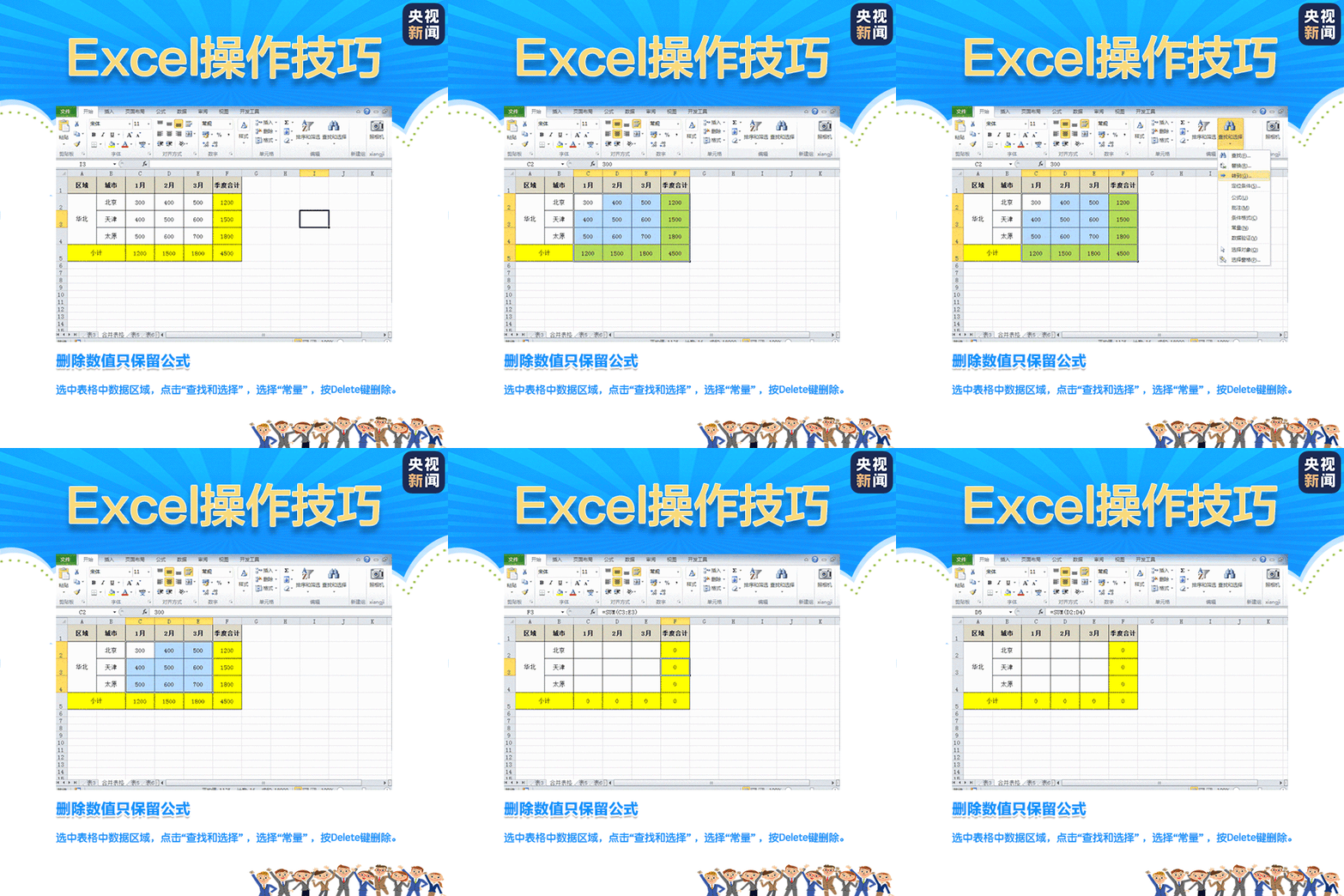
选中需要操作的单元格区域(确保公式要保留,数值是要删的)。
点击顶部【开始】选项卡。
在“编辑”组找到【查找和选择】(图标像望远镜+放大镜),点下拉箭头。
选【常量】(它专门“抓”没有公式的固定值,公式会被排除)。
按键盘Delete键,数值全删光,公式稳稳留下!
✨ 别担心,这一步只会删“死数值”,公式像小树苗一样保护得好好的~
二、循环生成序列(像排队报数,循环不重复)
场景:想让数字1-5循环出现,或给不同部门单独编序号。
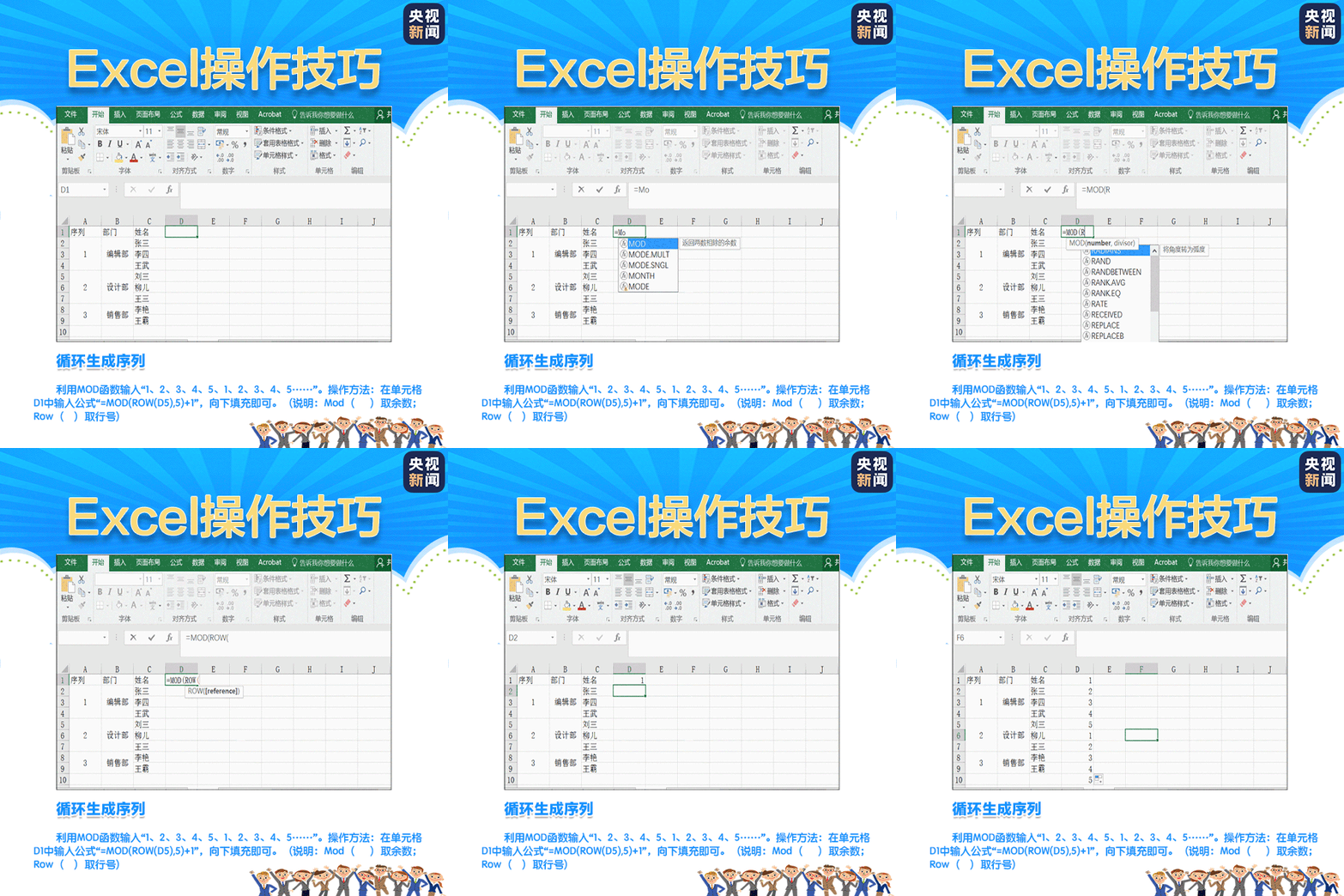
① 基础循环序列(1-5循环)
在目标单元格(如D1)输入公式:
=MOD(ROW(D5),5)+1(ROW像“行号计数器”,MOD像“除法取余数计算器”,合起来让数字1-5循环)。回车,下拉填充,数字就乖乖循环啦!
② 不同部门单独编序号(销售部1、2、3…技术部1、2…)
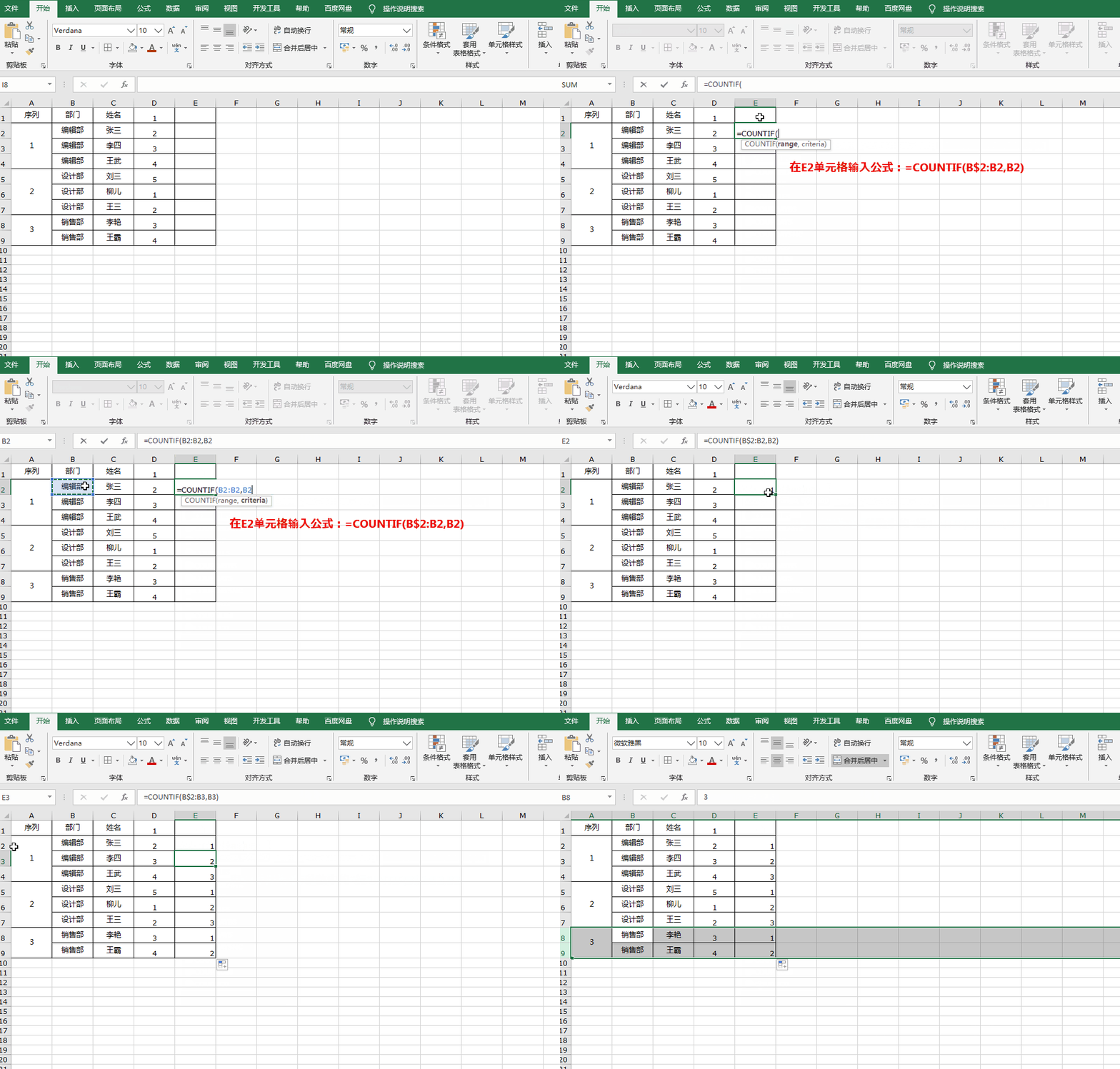
在E2单元格输入公式:
=COUNTIF(B$2:B2,B2)(COUNTIF像“部门人数统计员”,$锁住首行地址,保证每个部门从1开始数)。回车后下拉填充,各部门序号自动分开编!
✨ 很简单,记住“$锁行”这个小符号,序列就不乱跑~
三、合并单元格内部排序(不用拆合并,直接排!)
痛点:合并单元格里数据乱序,想按内部大小排又怕拆单元格。
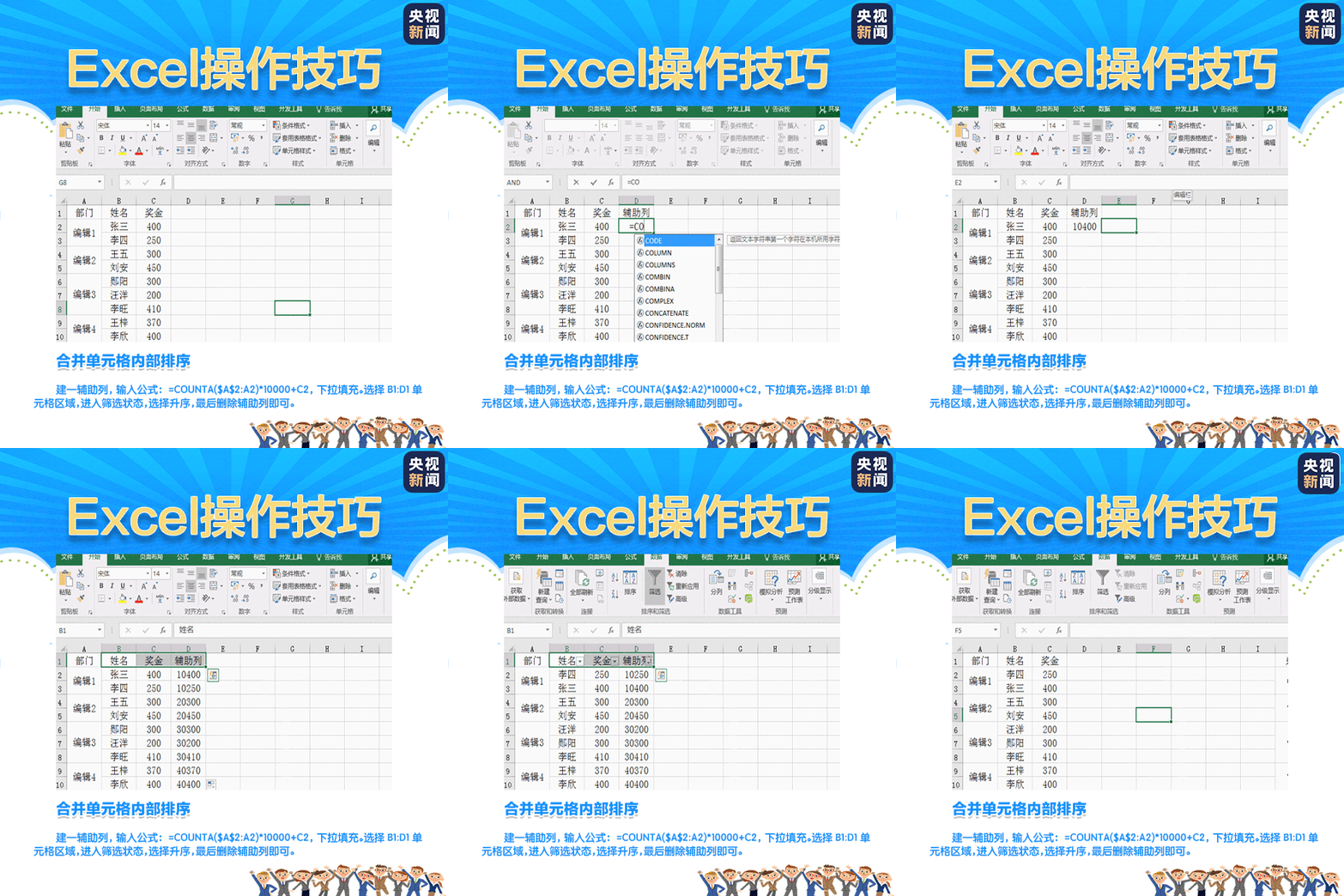
在D列(辅助列)D2单元格输入公式:
=COUNTA($A$2:A2)*10000+C2(COUNTA像“非空格计数器”,$锁首行地址,给每行编唯一“大序号”,像给排队的人发号码牌)。回车后下拉填充整列。
选中B1:D1区域(含标题),点击【数据】选项卡下的【筛选】按钮(漏斗图标),进入筛选状态。
点D列筛选箭头,选“升序”或“降序”排序。
排序完,右键删掉D列辅助列(它只是临时帮手)。
✨ 别担心,辅助列用完就扔,原数据纹丝不动~
四、提取括号里的内容(像剥糖纸,只留甜芯)
场景:单元格内容是“张三(销售部)”,只要括号里的“销售部”。
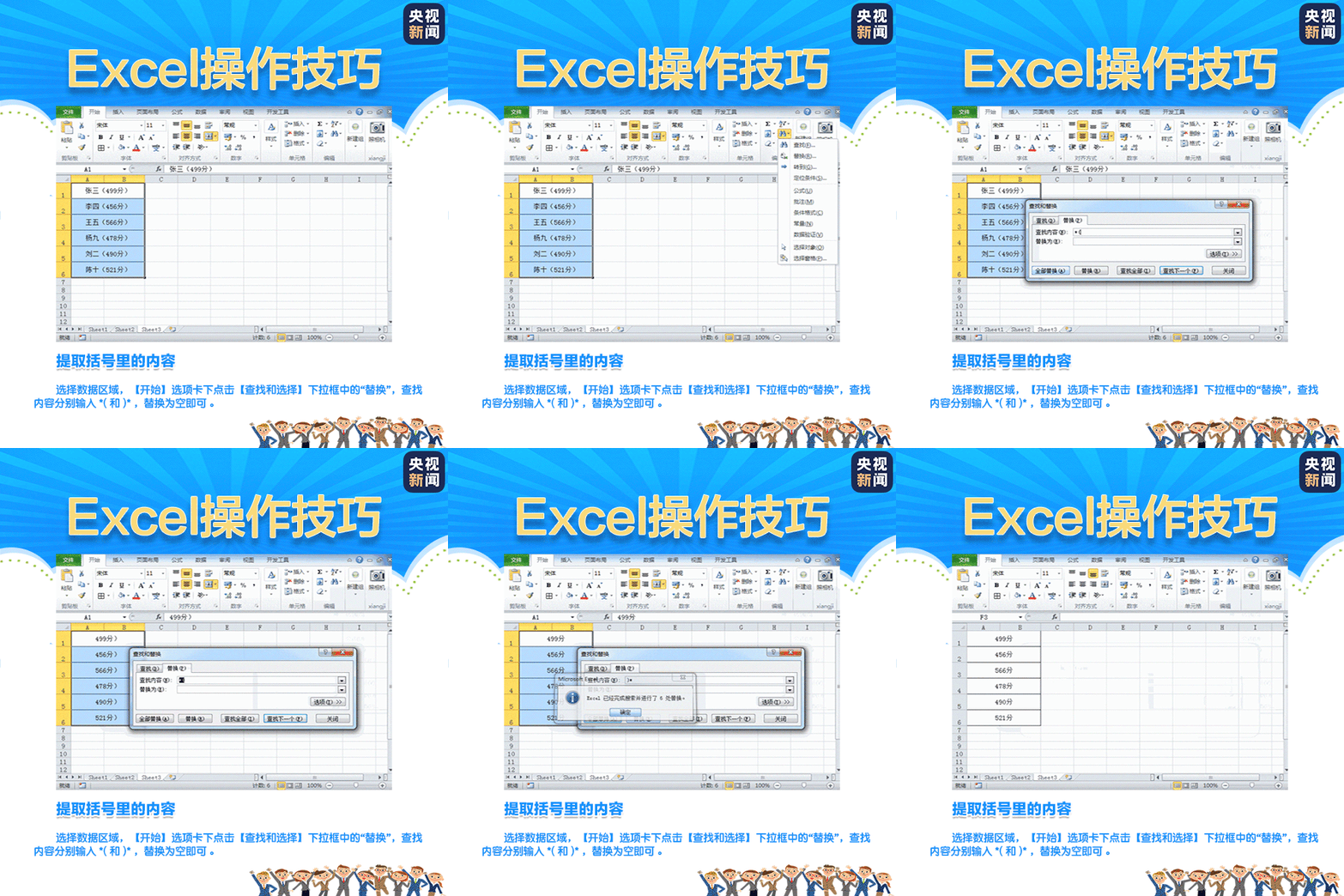
选中要提取的单元格区域。
按快捷键
Ctrl+H调出【查找和替换】对话框(或【开始】-【查找和选择】-【替换】)。第一次替换:查找内容输
*((星号*像“任意字符吸尘器”,吸走括号前所有内容),替换为留空,点【全部替换】。第二次替换:查找内容输
)*(吸走括号后所有内容),替换为留空,点【全部替换】。✨ 很简单,两步剥掉“外衣”,括号内容露出来啦!
五、把指定0换成“缺考”(精准替换,不误伤其他数字)
场景:成绩表里“0”代表缺考,想批量换成“缺考”二字。
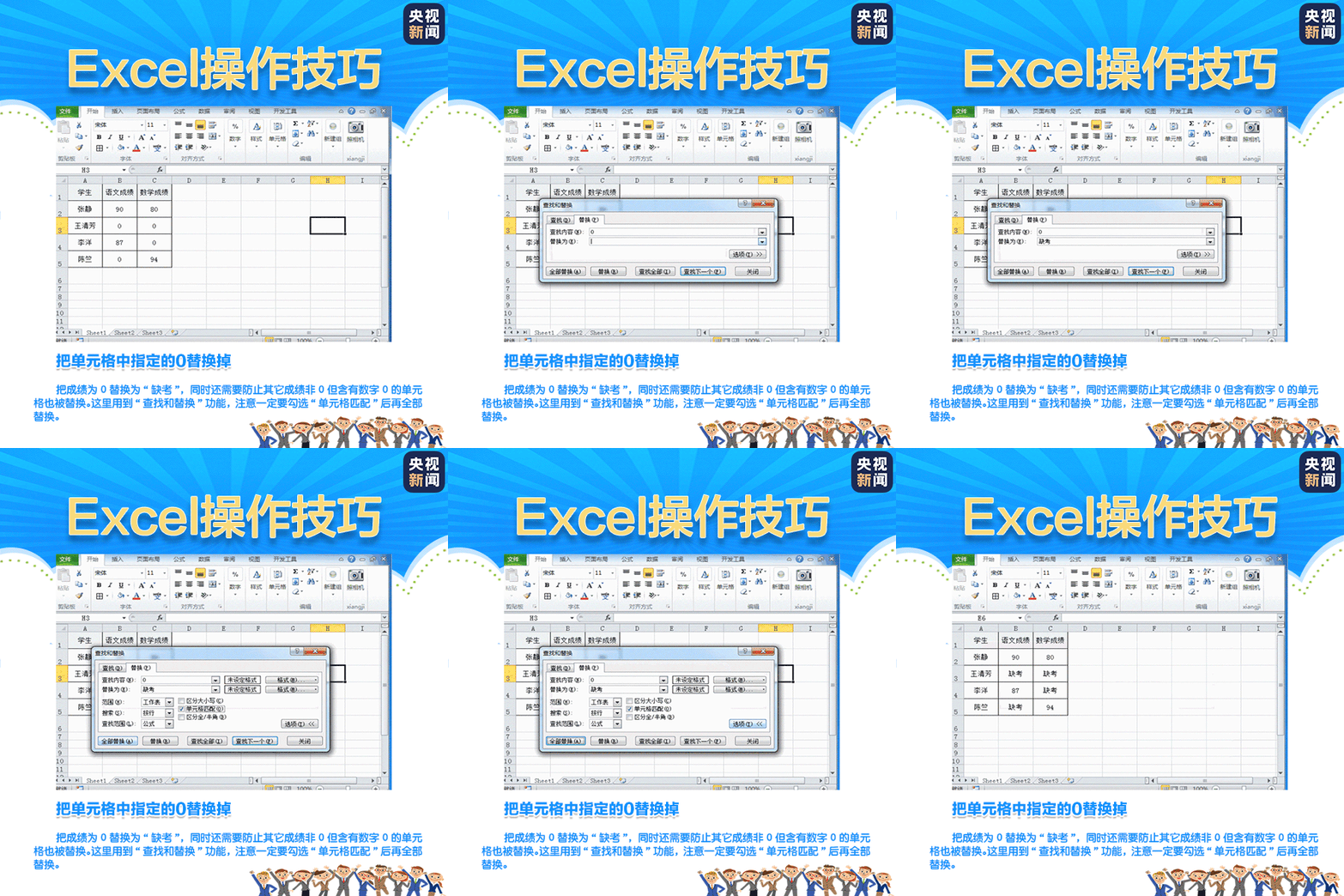
按
Ctrl+H调出【查找和替换】对话框。查找内容输
0,替换为输缺考。下方务必勾选【单元格匹配】(像给0装“定位器”,只换单独的0,不换10、20里的0)。
点【全部替换】,搞定!
✨ 别担心,勾选这个框就不会把“100分”改成“1缺考0分”啦~
六、实现随机排序(抽奖/打乱顺序一键搞定)
场景:年会抽奖、打乱问卷顺序,要随机排列数据。
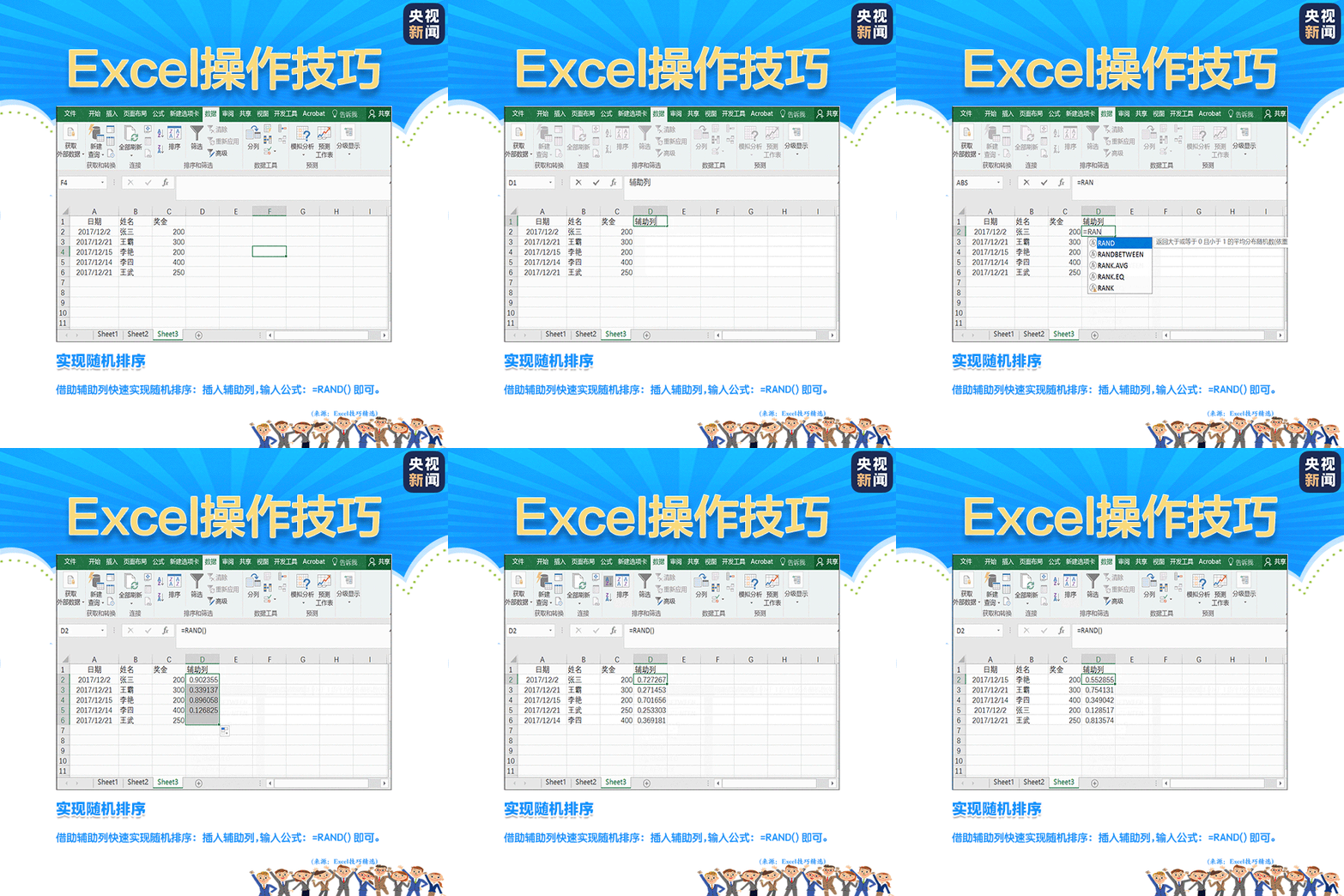
在D列(辅助列)D2单元格输入公式:
=RAND()(RAND像“电子骰子”,每次生成0-1随机数)。回车后下拉填充整列(每行都有个不同随机数)。
选中数据区域(含D列),点击【数据】选项卡下的【排序】,按D列“升序”或“降序”排。
排序完删掉D列辅助列。
✨ 很简单,随机数一摇,顺序立马乱得自然~

如果你按步骤操作仍遇到问题,欢迎在评论区留言或加入我们的免费交流群。
🎉 小伙伴们,今天的“无脑跟做”技巧学会了吗?快来评论区聊聊:
👉 哪个技巧你觉得最实用?(比如“提取括号内容”救了你的急?)
👉 操作时卡在哪一步?老菜鸟校长在线答疑~
💖 觉得有用就转发给同事朋友,一起告别Excel加班!
❗ 遇到问题别憋着,随时加入咱们的【Excel新手互助班】(免费群),群里全是和你一样的小白,互相打气一起进步~

🚀 你的问题,这里有两条解决路径
🎯 路径一:加入「Excel新手互助班」(首选-免费)
如果按教程操作仍有疑问,或工作中遇到新难题,欢迎入群。
✅ 你可以获得:即时基础答疑、配套练习、同学交流。
📱 如何加入:扫码添加我的微信,备注 “班级” ,我直接邀请你。

💎 路径二:迈向高效精通(进阶路径)
如果你已掌握本文基础,并希望系统提升、解决复杂问题:
关注我的进阶号:👇 【和老菜鸟一起学Excel】(一键关注),关注后回复“法宝”,可立即免费领取我的绝版著作《菜鸟的Excel函数修炼手册》电子版。

- 了解深度实战营:可点击下方图片链接详细了解付费社群 「Excel效能实战营」 的完整权益。

💬 思考一步,成长一寸
光看不动手,知识不过脑。用1分钟,在评论区聊聊你的收获或疑问,这不仅是巩固,更能累积“成长积分”,兑换惊喜学习礼包。
点击蓝字了解如何让你的留言价值翻倍:让每一次思考都被看见:加入「成长星球」计划,用留言点亮你的学习之路
随机文章
-
 10个月宝宝每天需要喝多少奶粉?
- 急性胰腺炎相关知识-PPT模板-分享
- 【PPT课件】2026年职业病防治法宣传周劳动防护用品正确使用及管理课件(39页)
- 拒绝差不多PPT,365天成长账月度拆解,小学高段励志班会课件
- 【世界地球日】中小学主题班会ppt课件:地球母亲
- 【PPT】2026年《职业病防治法》宣传周之关爱员工职业健康专题培训课件
- 护患沟通PPT,有效沟通对减少护患矛盾的临床意义,医患纠纷防控培训专属课件
- 保险专题PPT课件:失能时代,长护险的定位与科学规划 (二).....
- 下肢深静脉血栓的护理查房PPT
- 33页《人际关系与同学相处》主题班会PPT.内容涵盖矛盾化解、有效沟通、边界感建立.逻辑清晰,即下即用
- 3步告别PPT熬夜!AI生成PPT

