标签:Excel函数,PY函数
在前面的几篇文章中可以看到,我们可以在Python单元格中直接输入Python代码,也可以在公式编辑栏中输入Python代码。其实,在Excel中还有一个Python代码编辑器,下面我们详细介绍。
在“公式”选项卡中,单击“Python”组中的“编辑器”,如下图1所示。
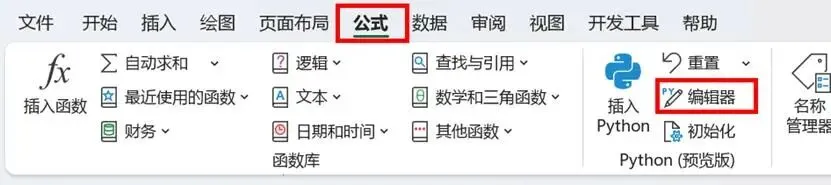
图1
Excel会在其工作表界面右侧打开一个名为“Python编辑器”的任务窗格,如下图2所示。可以看到,这里按工作表和单元格地址列出了工作簿中所有的Python代码。
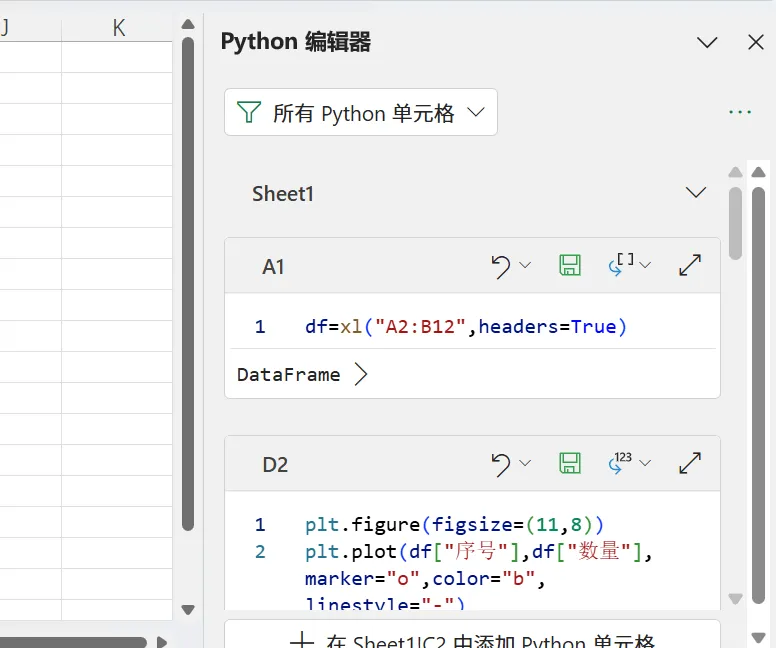
图2
这个Python编辑器为在Excel中编写大型代码块提供了空间,并且还有IntelliSense和文本着色等功能,如下图3所示。
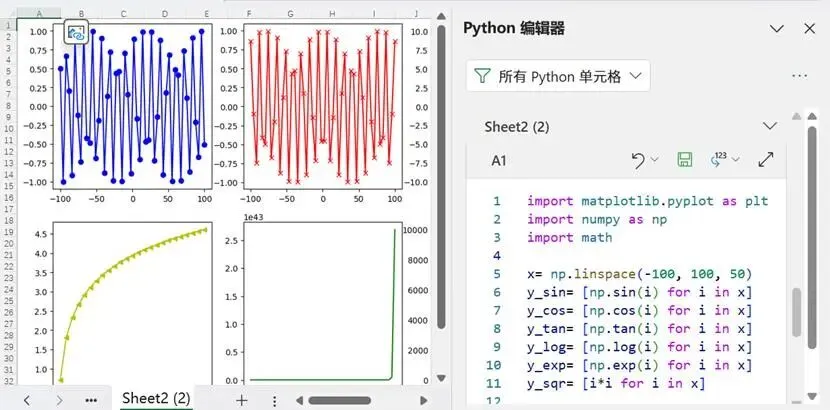
图3
在Python代码编辑器任务窗格中,可以编辑工作簿中的每个Python单元格。在任务窗格中,使用每个单元格上方的菜单,如下图4所示,可以保存(运行)该Python单元格、切换输出类型、撤销更改、扩大/缩小代码编辑区域。
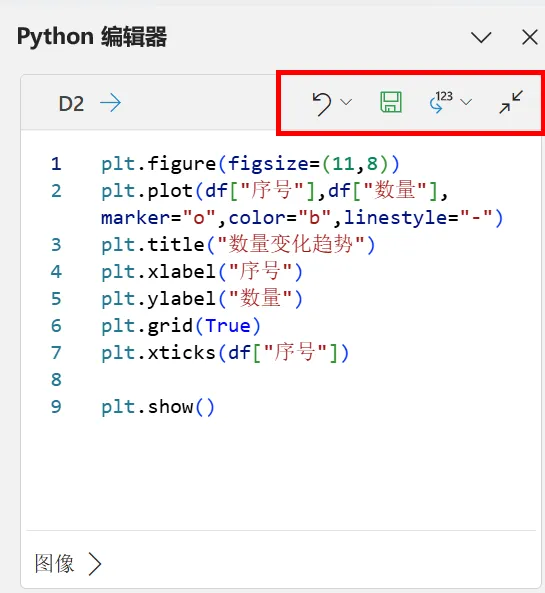
图4
使用该任务窗格顶部的筛选器,可以减少在任务窗格中显示的内容,例如仅显示指定工作表的Python单元格、仅显示Python错误。
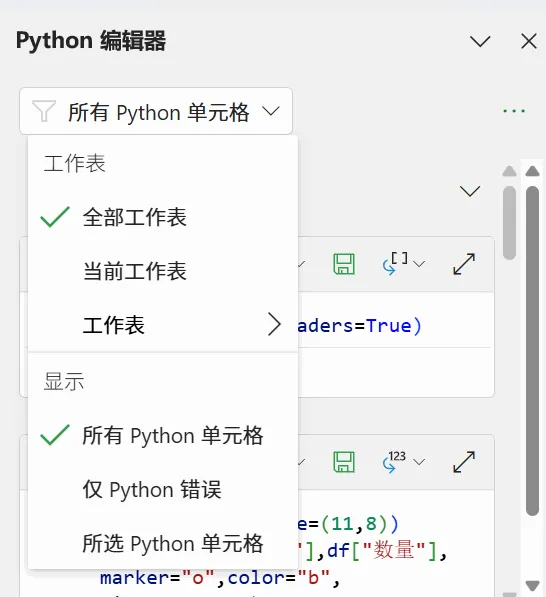
图5
此外,还可以展开每个代码块底部的输出类型,直接在代码编辑器任务窗格中查看代码执行结果,如下图6所示。
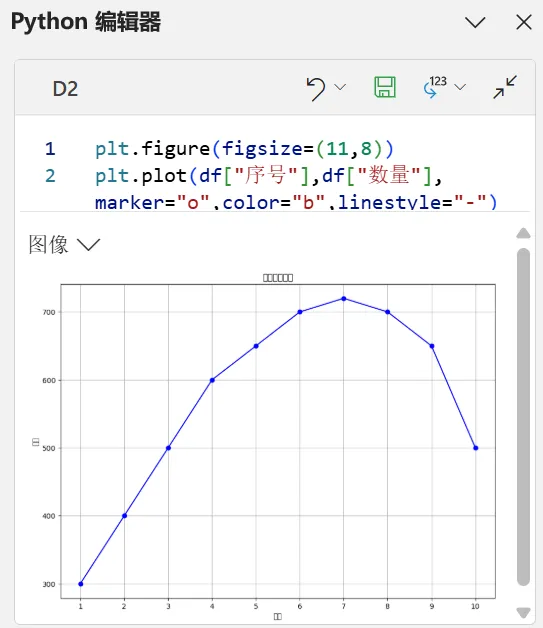
图6
欢迎在下面留言,完善本文内容,让更多的人学到更完美的知识。欢迎到知识星球:完美Excel社群,进行技术交流和提问,获取更多电子资料,并通过社群加入专门的微信讨论群,更方便交流。