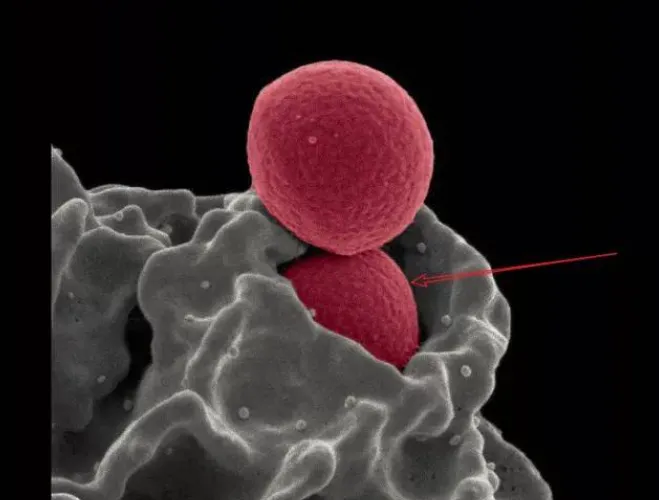
明场图像通常是灰度模式,虽然能够记录样品的形态,但在视觉表现力上不足。
相较于Photoshop软件,PPT以其熟悉的操作界面,是小白的理想工具。
第一步:准备工具与素材
开始操作前,请确保已安装Onekey插件,该工具提供了便捷的图像混合功能,是实现快速上色的关键。
Onekey插件是这种方法的重要工具,文末附领取方式
安装完成后,您将在PPT工具栏中看到Onekey选项卡。以下将以图为例,演示完整的着色流程。
第二步:创建基础图层
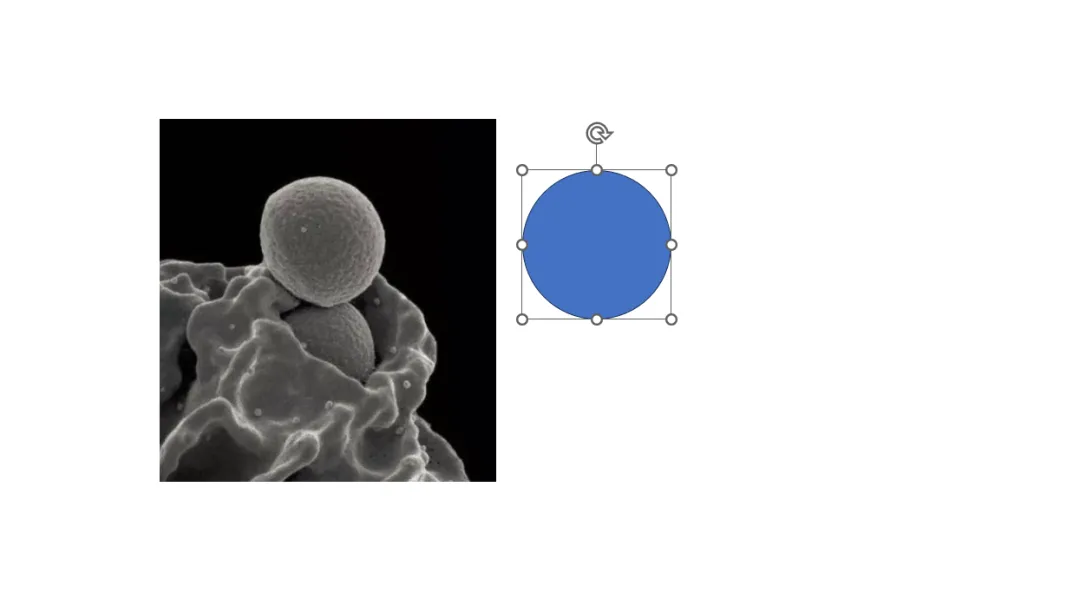
打开PPT并新建空白幻灯片,导入需要处理的电镜图像。点击"插入"菜单,选择"形状",插入一个圆心图形。
第三步:配置彩色覆盖层
绘制一个与电镜图像尺寸完全一致的圆形,确保其能够精确覆盖整个图像区域。将矩形轮廓设置为"无轮廓",并选择您希望应用的填充颜色(如右图所示)。
第四步:应用混合
将彩色矩形精确对齐覆盖在电镜图像上方,确保矩形处于顶层。
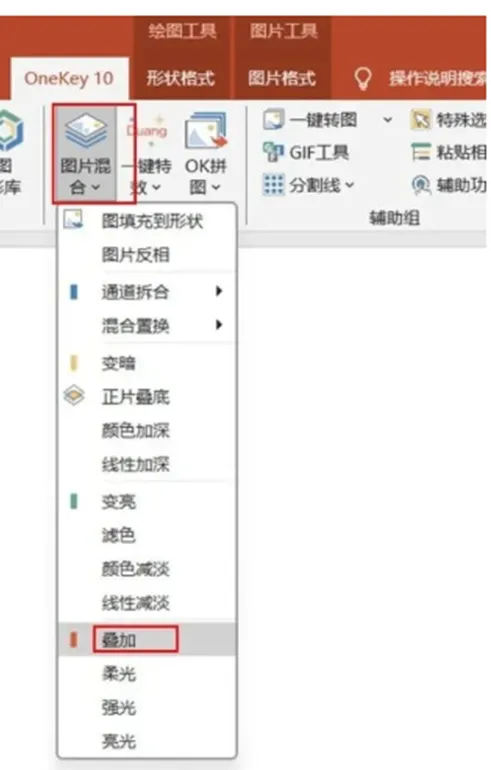
同时选中图像和矩形两个对象,点击Onekey工具栏中的"图片混合"功能,选择"叠加"模式。
第五步:查看着色效果
应用混合模式后,将看到电镜图像呈现出自然的彩色效果。原始图像的灰度层次信息得到完美保留,同时叠加了所选颜色的色调。
总结来说,PPT结合Onekey插件上色,优势在于无需专业软件基础、操作耗时短,非常适合科研人员用于论文出图。.
Onekey插件的安装方法
(1)打开插件安装包
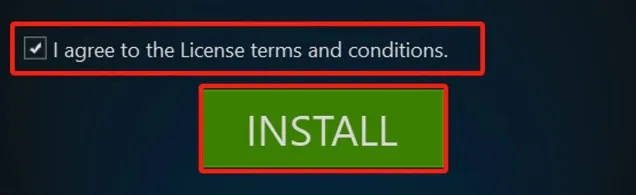
(2)勾选”I agree...“,点击”INSTALL“
(3)打开PowerPoint,可以看到菜单栏出现了”OK“插件,包含很多功能,安装结束
科研辅导
科研道路上,每一步都至关重要。从选题立项到实验设计,从论文撰写到成果发表,每一个环节都需要扎实的基础与系统的指导。