你以为【Enter】只是用来确认输入?No!它其实是Excel里的“隐形瑞士军刀”!今天带你解锁它的隐藏玩法,学会这些,你的工作效率直接起飞~ ✨
一、Enter键的“单兵作战”能力
1. 粘贴神器:一键替代【Ctrl+V】复制数据后,不用费劲按【Ctrl+V】,直接敲【Enter】就能粘贴!手速快人一步~
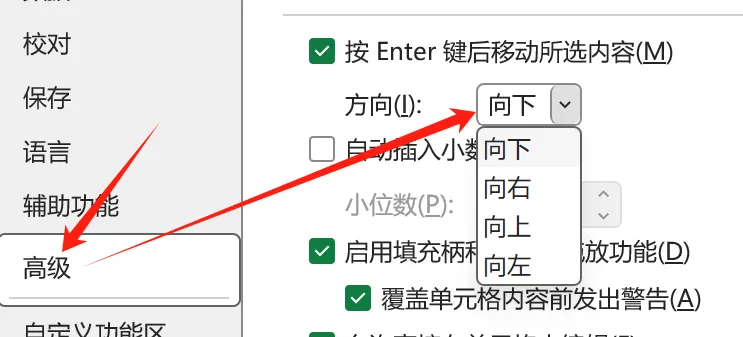
2. 自由移动:自定义方向默认按【Enter】向下跳转?太单调!✅ 设置路径:【文件】→【选项】→【高级】→「编辑选项」中调整方向(上下左右随心选)。
👉 适用场景:横向录入数据时,改成“向右移动”,不用狂按方向键!
二、Enter键的“组合技”,秀翻全场!
1. 换行大师
- 单元格内换行按【Alt+Enter】,秒变多行文本(别再傻傻敲空格了!)。
- 跨单元格换行【Tab】输数据→【Enter】跳下一行首格,流水线式录入超省力!
2. 批量填充黑科技:【Ctrl+Enter】
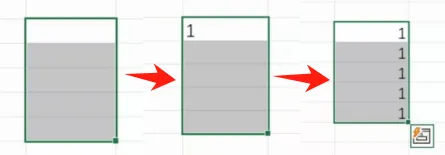
- 连续单元格填充选中区域→输入内容→按【Ctrl+Enter】,一键填满!
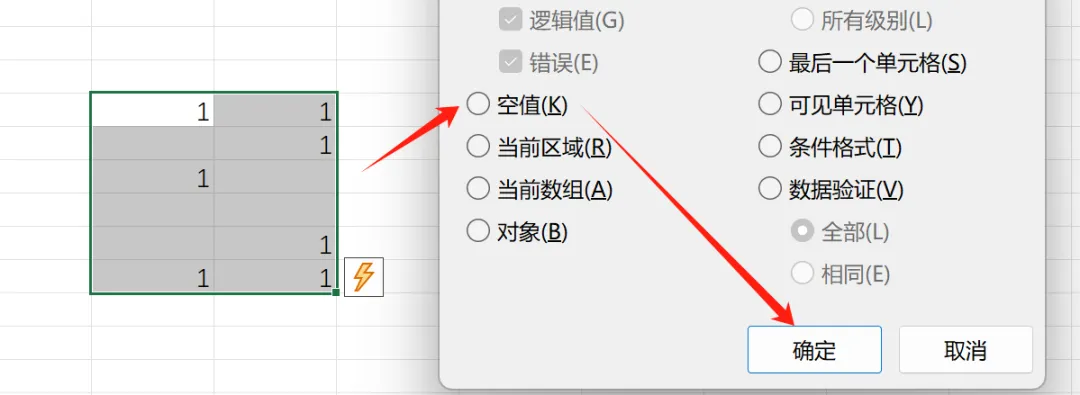
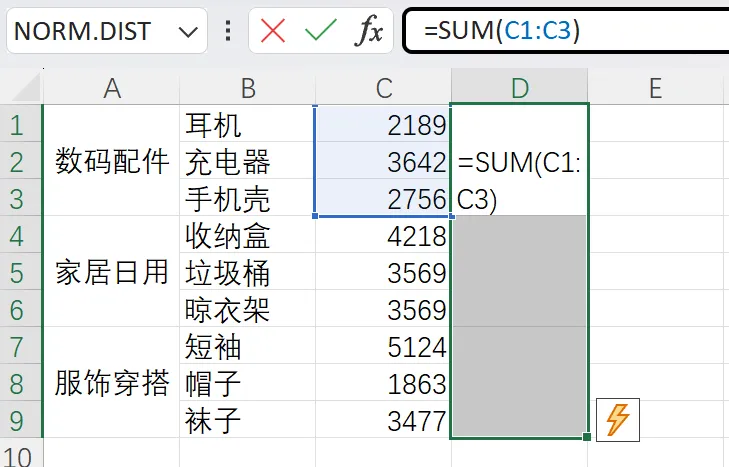
① 【Ctrl+G】定位“空值” ② 输入内容→【Ctrl+Enter】,空白格瞬间填满!- 合并单元格公式写公式后选中区域→【Ctrl+Enter】,公式自动同步到所有合并单元格!
三、高阶挑战:批量换行&清除
考考你:
- 批量强制换行用【查找替换】(Ctrl+H),查找“某符号”→替换为【Alt+Enter】生成的换行符。
- 批量清除换行查找【Alt+Enter】→替换为空值,瞬间清爽!
(答案藏在文末彩蛋里,试试看你能不能答对?)
彩蛋:5秒测试
❓ 问题:如何用【Enter键】快速跳转到表格最底部?
(答案:按住【Enter+↓】!你猜对了吗?)
文末福利:
以上就是本期Excel干货内容,本系列更多零基础表格技巧、避坑教程,都已经整理进主页合集啦,一次追更更方便!
长期分享办公实用干货,关注我,职场办公再也不用求人~
👇👇👇
互动:
大家还有什么私藏Excel神技巧?欢迎在评论区晒出你的方法!