在日常工作和学习中,我们常常需要将大量的文档、报告或网页内容转化为演示文稿(PPT)。传统的手动制作方式耗时费力,而市面上许多AI PPT生成工具,虽然看似高效,却往往生成的是无法编辑的图片或网页截图,这给后续的修改和微调带来了巨大的麻烦。
今天,我们要介绍一个开源项目——PPT Master,它彻底解决了这个痛点。只需将任何PDF、DOCX、网址或Markdown文档“喂”给它,就能得到一份 原生、完全可编辑的PowerPoint(.pptx)文件。这意味着文件中的每一个元素——无论是文本框、形状还是图表——都可以在PowerPoint中被自由点击和修改,就像你亲手制作的一样。
项目主页:
https://github.com/hugohe3/ppt-master
在线预览:
https://hugohe3.github.io/ppt-master/
为什么选择 PPT Master?四大核心优势
市面上的AI PPT工具层出不穷,但PPT Master凭借其独特的设计理念脱颖而出:
真正的原生PPT: 如果一个文件在PowerPoint里无法打开和编辑,那它就不应该被称为“PPT”。PPT Master生成的每个元素都是真实可编辑的形状和文本框,告别了“只可远观不可亵玩”的图片式幻灯片。
成本透明可控: 该工具本身完全免费开源。唯一的成本是你使用的AI编辑器或模型API的费用。例如,在VS Code Copilot环境下,生成一份PPT的成本最低可至**$0.08**,每一分钱都花得明明白白。
数据安全,不出本地: 你的隐私和数据安全至关重要。使用PPT Master,你的原始文件无需上传到任何第三方服务器。除了与AI模型的必要通信外,整个处理流程都在你自己的电脑上完成。
不锁定平台,高度灵活: 你的工作流不应被任何一家公司绑架。PPT Master支持多种AI驱动后端,无论是Claude Code、Cursor,还是VS Code Copilot;也兼容Claude、GPT、Gemini、Kimi等多种大语言模型。
效果展示:多样风格,专业呈现
PPT Master能够根据你的需求,生成多种专业风格的演示文稿。以下是一些由真实文档生成的示例:
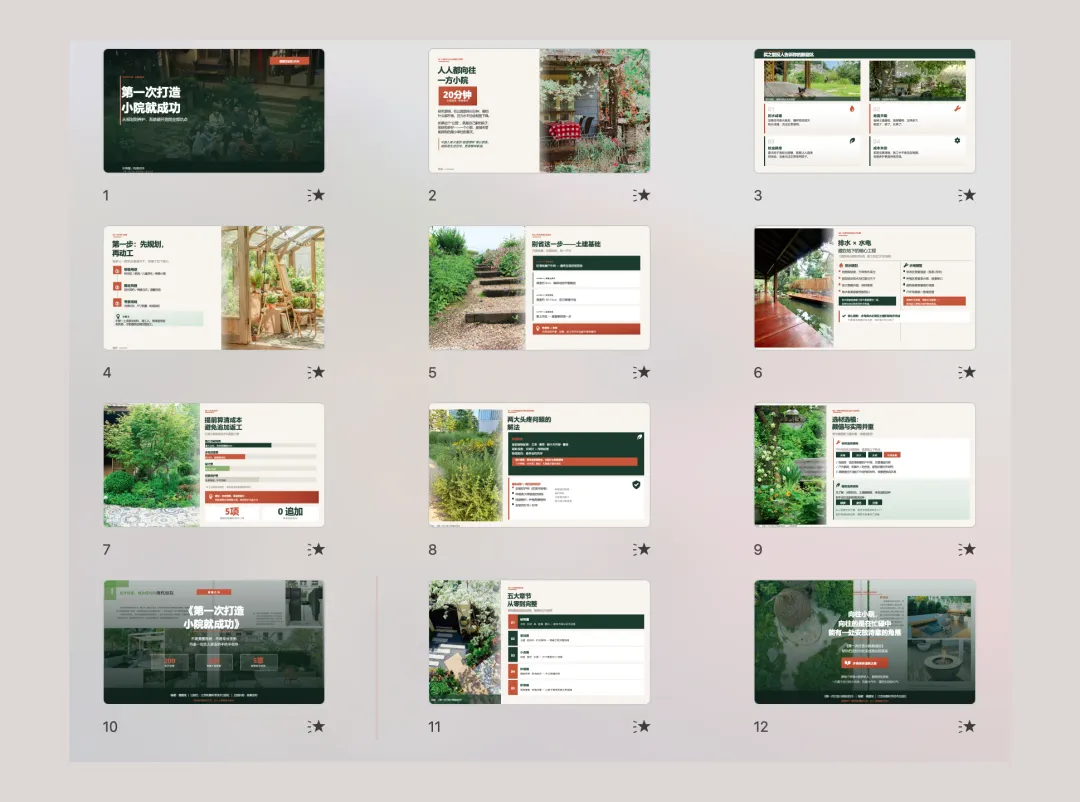
杂志风 — 暖色调,大图排版,充满生活方式感
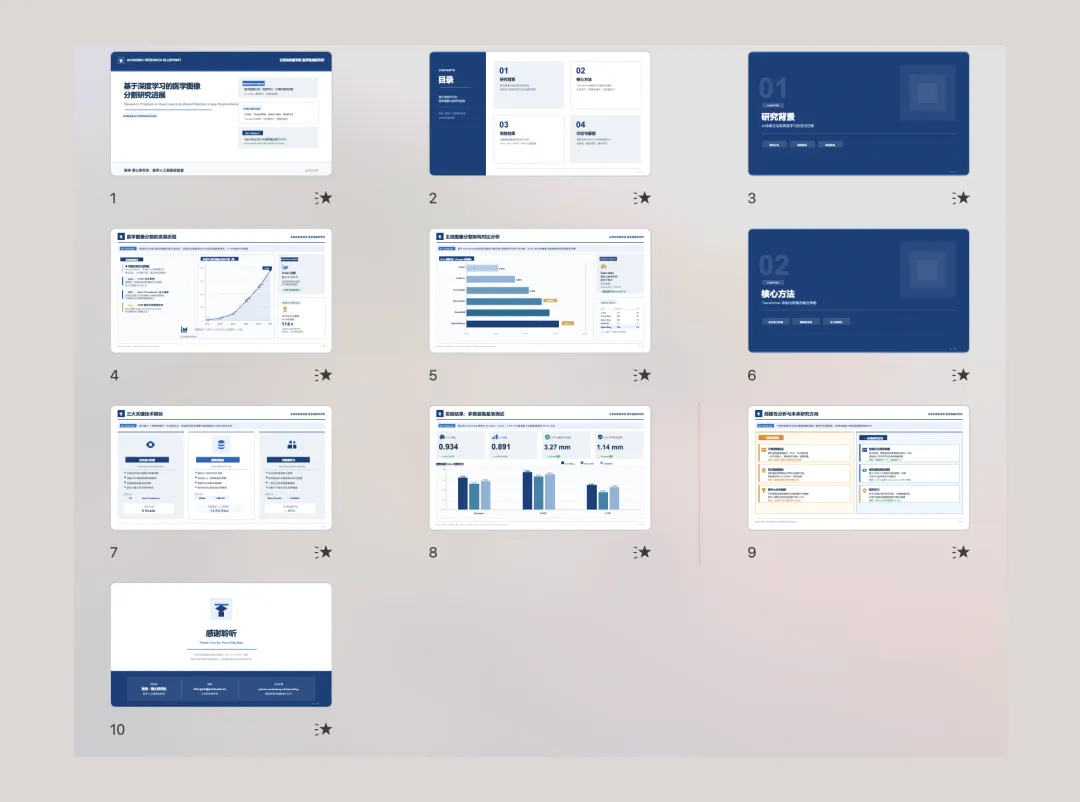
学术风 — 结构严谨,包含数据图表,适用于论文答辩场景
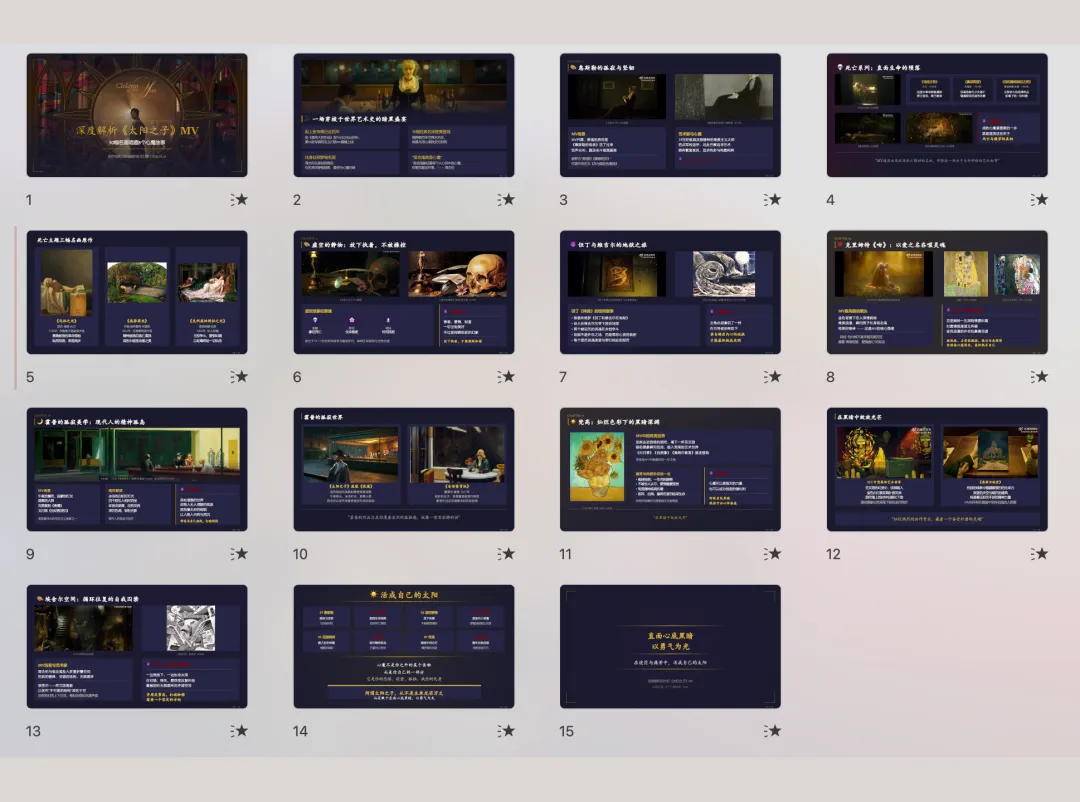
暗色艺术风 — 电影感深色背景,营造美术馆般的陈列感
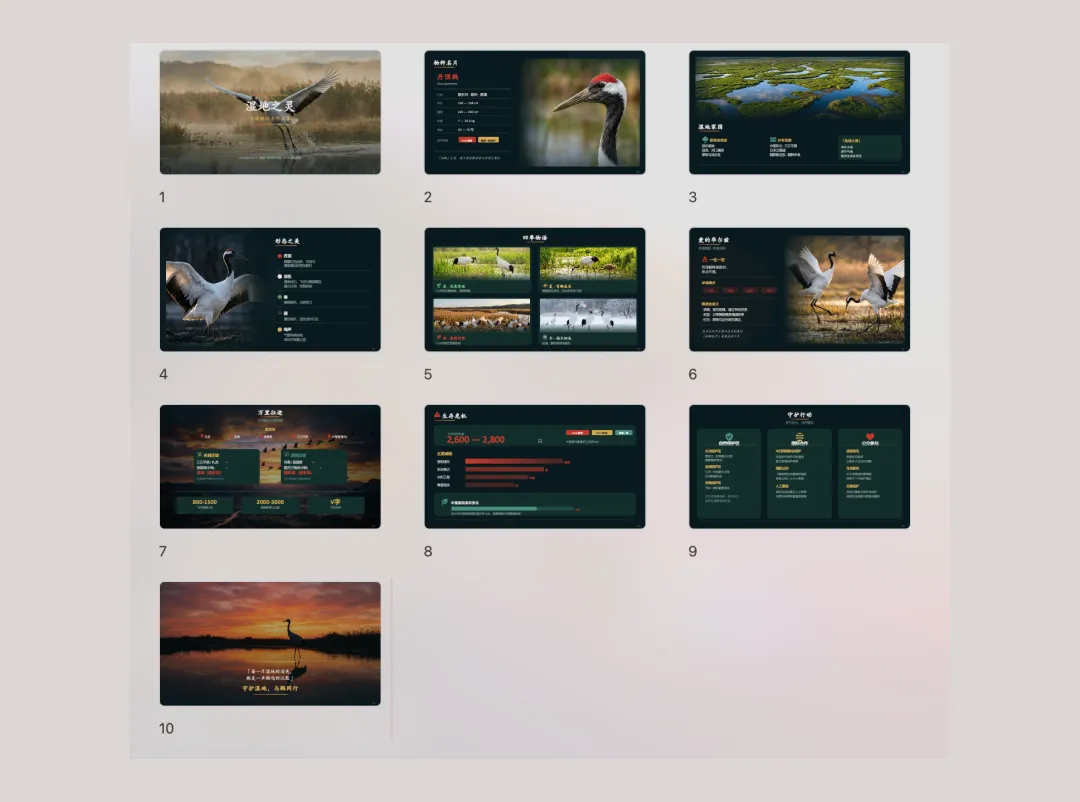
自然纪录风 — 沉浸式摄影风格,信息层级简洁清晰
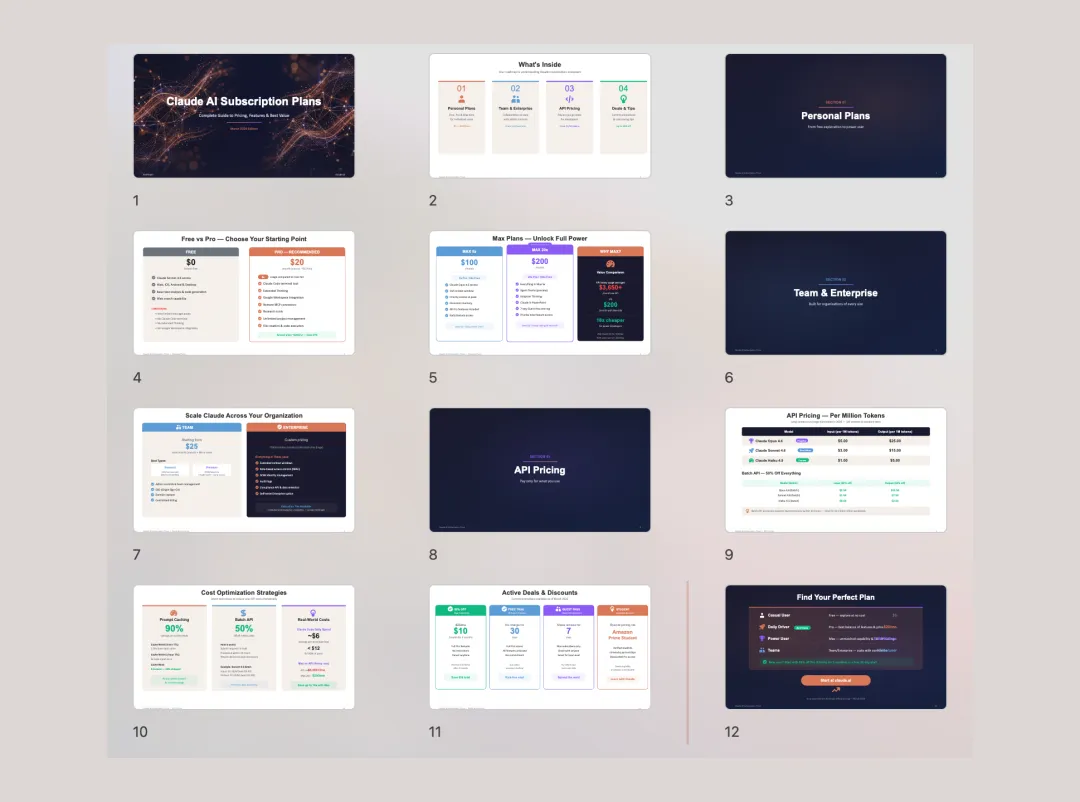
科技 / SaaS 风 — 经典的白底卡片设计,包含定价表格,适用于产品说明
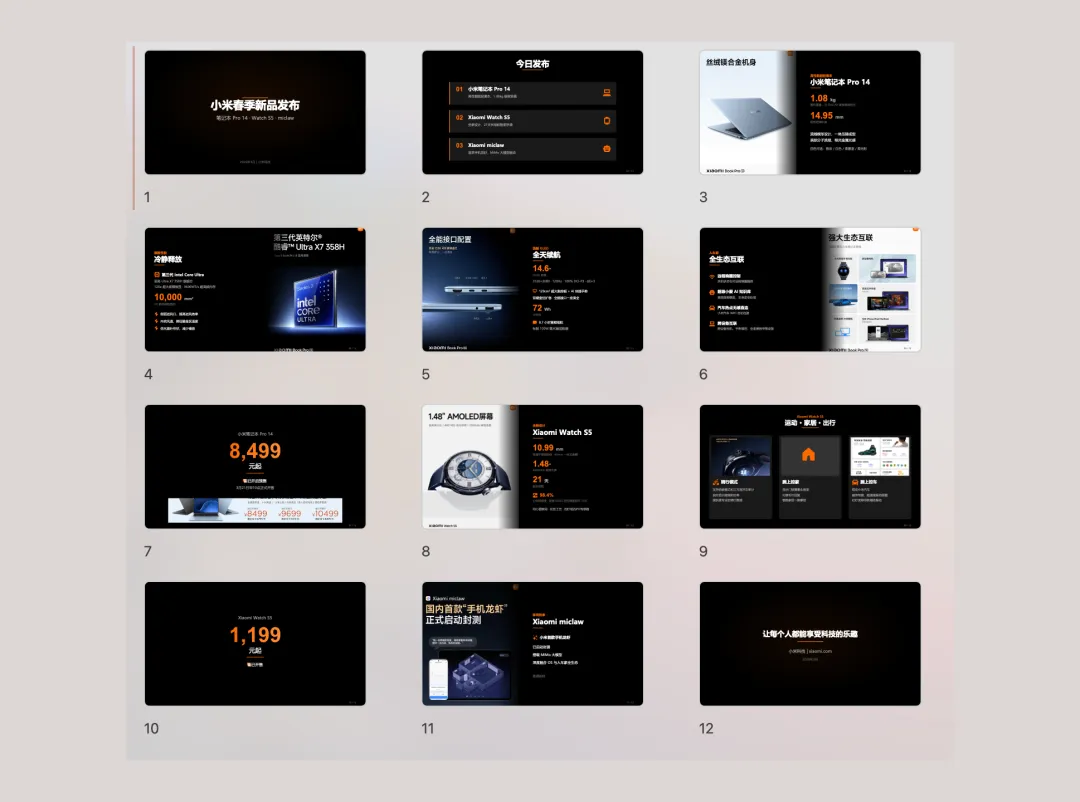
发布会风 — 高对比度视觉,突出关键参数,具有苹果/小米发布会的设计感
快速上手指南
只需简单几步,你就可以开始使用PPT Master。
第一步:环境准备
核心依赖只有一个:Python 3.10+。
安装Python: 前往Python官网下载并安装:https://www.python.org/downloads/
- Windows用户注意: 在安装时,请务必勾选 “Add Python to PATH” 选项。为确保顺利安装,建议参考官方提供的 Windows手把手安装指南:
https://github.com/hugohe3/ppt-master/blob/main/docs/zh/windows-installation.md
安装项目依赖: 在项目目录下打开终端或命令行,运行以下命令一次性安装所有必需的Python库:
pip install -r requirements.txt
提示: 对于绝大多数用户来说,完成以上两步就足够了。仅在处理特定小众文件格式(如.doc, .tex)或抓取微信公众号文章遇到问题时,才需要额外安装Pandoc或Node.js。
第二步:选择你的AI编辑器
PPT Master通过与AI编辑器或代码助手交互来工作。以下是一些推荐的选择:
- Claude Code (claude.ai): ⭐⭐⭐ 效果最佳,上下文窗口最长。
- Cursor / VS Code + Copilot: ⭐⭐ 优秀的替代方案。
- Codebuddy IDE: ⭐⭐ 国产模型的最佳选择,支持Kimi 2.5等。
第三步:获取并配置项目
你可以通过以下两种方式获取项目文件:
下载并解压后,记得运行 pip install -r requirements.txt 安装依赖。
第四步:开始创作
- 提供源文件 (推荐): 将你的PDF、DOCX、图片等原始文件放入项目下的
projects/ 文件夹中。 - 与AI对话: 在你选择的AI编辑器中,打开聊天窗口,告诉AI使用哪个文件来生成PPT。获取文件路径最快的方法是右键点击文件,选择“复制路径”或“复制相对路径”。
你:请用 projects/my-report/source.pdf 这份文件生成一份PPT。
- 确认设计规范: AI会与你确认PPT的设计细节,如模板风格、页面比例、页数等。
AI:好的,先确认设计规范:
 [模板] B) 自由设计
 [格式] PPT 16:9
 [页数] 8-10 页
 ...
- 等待生成: 确认后,AI将自动完成内容分析、视觉设计、代码生成和PPTX文件导出。最终,两个带有时间戳的文件会保存在
exports/ 目录下:一个是可以直接编辑的原生形状版.pptx,另一个是_svg.pptx作为视觉参考备份。
遇到问题? 如果AI似乎忘记了任务,可以提示它先阅读 skills/ppt-master/SKILL.md 文件。更多常见问题解答,请查阅 常见问题文档: https://github.com/hugohe3/ppt-master/blob/main/docs/zh/faq.md
第五步:配置AI生图(可选)
如果你希望PPT中的图片也由AI生成,可以配置图像生成API。
- 复制环境变量模板文件:
cp .env.example .env - 编辑
.env 文件,填入你的API Key,并指定要使用的后端,例如:
IMAGE_BACKEND=gemini
GEMINI_API_KEY=your-api-key
支持 gemini, openai, qwen, zhipu 等多个后端。


