别再用筛选复制了!Excel 单字段提取多列数据,1 个公式自动搞定
- 2026-05-20 16:40:55
别再用筛选复制了!Excel 单字段提取多列数据,1 个公式自动搞定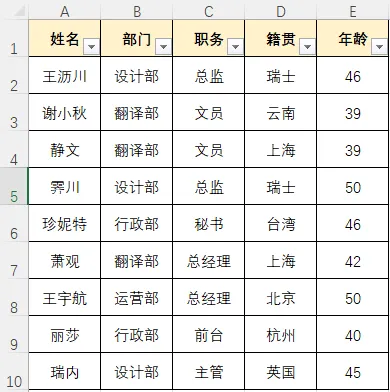
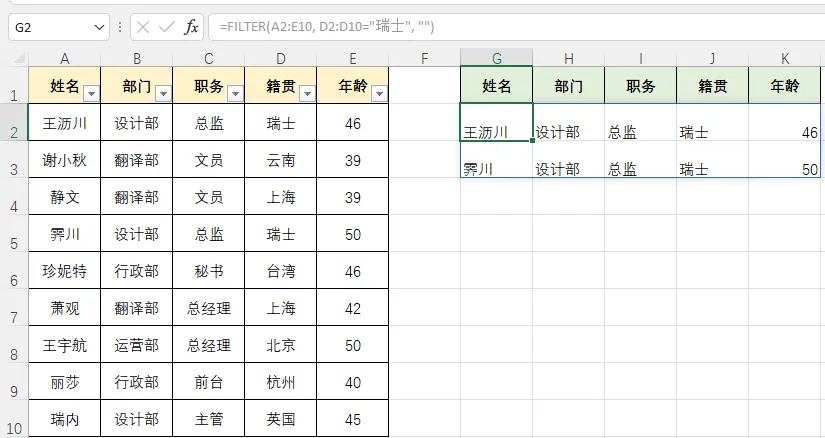
完全符合需求,而且是动态的 —— 原数据修改后,结果会自动刷新,再也不用手动复制粘贴了!
FILTER 函数的核心优势,就是用一个公式实现「条件筛选 + 多列提取 + 动态更新」,把你从重复的手动操作中解放出来,尤其是数据量大、需要频繁更新的场景,效率提升不止一点点!
在日常办公中,我们经常会遇到这样的需求:从一堆信息表中提取符合某个条件的完整信息。很多人还在手动筛选、复制粘贴,数据更新后又得重复操作,效率低还容易出错。今天就教你用 Excel 365/2021 专属的 FILTER 函数,实现单字段条件下,一键提取多列数据记录,数据更新自动同步,省时又省心!
比如下面这张员工信息表,我们的需求是:提取所有籍贯为“瑞士”的员工的姓名、部门、职务、籍贯、年龄完整信息。
传统做法:
1、给“籍贯”列添加筛选; 2、勾选“瑞士”,筛选出对应数据; 3、复制筛选结果,粘贴到目标区域; 一旦原数据更新,又要重复以上步骤,而用 FILTER函数,只需要在目标区域的第一个单元格输入一个公式,就能自动生成所有符合条件的多列数据。一个公式搞定多列提取,直接复制就能用:FILTER(A2:E10, D2:D10="瑞士", "")输入后按回车,Excel 会自动弹出所有符合条件的完整记录,不用下拉、不用右拉,一键搞定!
语法=FILTER(要筛选的区域, 筛选条件, 如果为空则返回的值)A2:E10 | 要提取的完整数据区域 | |
D2:D10="瑞士" | 筛选条件 | B2:B10="设计部" |
"" | 无匹配数据时的返回值#N/A 错误,返回空白文本 | "无匹配数据",自定义提示内容 |
避坑指南:新手最容易踩的 3 个坑
1公式输入后没有自动溢出?
只有 Excel 365/2021 及以上版本支持
FILTER函数的溢出功能,如果是旧版本(如 2019/2016),需要用之前提到的INDEX+SMALL+IF数组公式。2结果区域有错误值?
检查公式的第 3 个参数是否设置了
"",如果省略了这个参数,无匹配数据时会返回#CALC!错误。3修改原数据后,结果没有更新?
检查 Excel 是否开启了手动重算,可以按
F9手动刷新,或者在文件 - 选项 - 公式中设置为自动重算。
本文来自网友投稿或网络内容,如有侵犯您的权益请联系我们删除,联系邮箱:wyl860211@qq.com 。


