昨天发了用 AI 搞定 Excel 的文章,好多朋友留言说:"原来 AI 还能这么用?但我根本不知道 WPS/Excel 里本身就有 AI 啊!""在哪里打开?怎么用?完全找不到入口!""我以为要装复杂的插件,还要花钱,原来早就内置了?"太真实了!这才是绝大多数普通人的真实状态:天天对着 WPS/Excel 干活,被函数和表格折磨到崩溃,却不知道自己每天用的软件,早就自带了免费的 AI 功能,能帮你搞定 99% 的表格问题。不用装任何插件,不用记任何公式,不用上传文件,打开你的 WPS 就能用。今天就手把手、一步一步教你,怎么打开 WPS AI,以及用它搞定打工人每天都会遇到的表格难题,全程零门槛,哪怕你是电脑小白,看完也能立刻上手。💡 本文所有灰色背景框内的文字,都是可以直接复制粘贴使用的万能指令,看到直接复制就行!
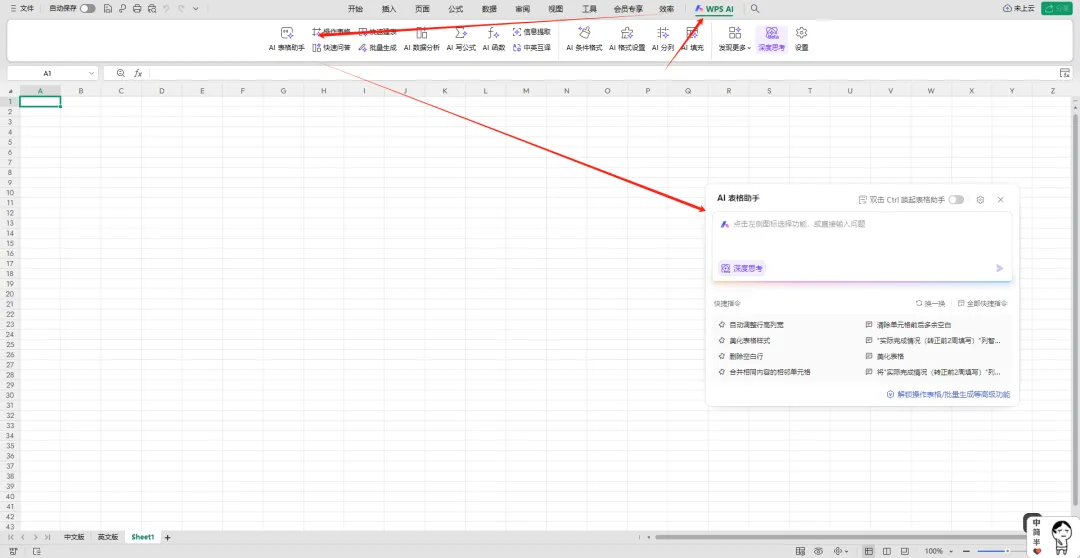
第一步:先找到 WPS AI 的入口(3 秒打开,很多人都没发现)
真的超级简单,只要你的 WPS 更新到了最新版,就有这个功能,完全免费。电脑端打开方法(最常用)
打开任意一个 Excel 表格 / Word 文档 / PPT
看界面最上方的工具栏,你会看到一个醒目的 **「AI」按钮 **(一般在 "开始" 右边)
点击这个按钮,右侧就会弹出 WPS AI 的对话框,直接输入你的需求就行
手机端打开方法(随时随地能用)
打开 WPS APP,打开任意一个表格
看界面底部的工具栏,最右边就是 **「AI」按钮 **
点击就能直接用,和电脑端功能一模一样
✅ 重要提醒:WPS AI 免费版每天有足够的使用额度,对普通人日常办公来说,完全够用,根本不用开会员。
第二步:5 个每天都用得到的功能,直接复制指令就能用
不用学任何操作,不用记任何公式,你只要把下面灰色框里的指令,复制粘贴到 WPS AI 的对话框里,它就会自动帮你搞定所有事。每一个都是我亲测每天都要用的,点击一下,1 分钟出结果。
🎯 功能 1:一键写函数,再也不用百度
这是最最最实用的功能!90% 的人加班,都是因为不会写函数。现在你不用再去百度 "VLOOKUP 怎么用""SUMIF 怎么写 " 了,直接告诉 AI 你要算什么,它自动给你写好函数,还会教你怎么粘贴用。✅ 万能指令(直接复制)
帮我写一个函数,实现:[你的需求,越具体越好]要求:
帮我写一个函数,实现:根据 A 列的员工姓名,在 B 列自动匹配对应的部门要求:
它不仅会给你写好 VLOOKUP 函数,还会一步一步教你:"把这个函数粘贴到 B2 单元格,然后下拉填充就行",连例子都给你写好,傻子都能学会。
🎯 功能 2:一键整理杂乱数据,自动拆分合并
从系统导出来的数据永远乱七八糟,有的单元格里有好几个信息,有的格式不对,有的有多余的空格,手动整理要几个小时。现在只要选中这些数据,然后告诉 AI 要怎么整理,它 10 秒钟就给你搞定。✅ 万能指令(直接复制)
帮我整理选中的这些数据:
用鼠标选中你要整理的杂乱数据
把上面灰色框里的指令复制粘贴到 WPS AI 对话框
点击发送,它会自动把整理好的数据,直接填到你的表格里,连格式都给你调好了
🎯 功能 3:一键统计分析,自动生成图表
领导要你统计各个部门的销售额、各个产品的销量,还要做个图表写分析,以前要半小时,现在 1 分钟搞定。✅ 万能指令(直接复制)
帮我分析选中的这些销售数据:
选中整个数据表格
复制粘贴上面灰色框里的指令
点击发送,它会自动帮你算好所有数据,生成图表,还帮你写好周报要用的分析结论,直接复制就能用
🎯 功能 4:一键查找重复值和错误数据
几千行的数据里找重复的客户信息、找异常的销售额,手动找根本找不到,还容易出错。✅ 万能指令(直接复制)
帮我检查选中的这些数据:
- 找出销售额列中所有大于 100000 和小于 0 的异常数据,标黄
它会自动把所有重复和异常的数据,用颜色标出来,还会给你一个问题清单,你直接修改就行,再也不用担心出错被领导骂了。
🎯 功能 5:一键合并 / 拆分多个表格
月底要把各个部门的报表合并成一个总表,或者要把一个大表拆分成多个小表,以前要干到吐,现在 1 分钟搞定。✅ 合并表格万能指令(直接复制)
我有 3 个结构相同的部门销售表,帮我合并成一个总表,保留所有数据,表头只留一个。
✅ 拆分表格万能指令(直接复制)
帮我把这个总表,按照 "部门" 列,拆分成多个独立的表格,每个表格用部门名称命名。
补充:如果你的 WPS 没有 AI 功能怎么办?
如果你的 WPS 版本太旧,更新后还是没有 AI 功能,也没关系,用你手机里的免费豆包一样能搞定,方法和昨天说的一样,复制粘贴数据就行。而且豆包还有一个优势:不限制文件大小,如果你的表格有几万行数据,WPS AI 处理不了,就分成几部分复制给豆包,一样能快速处理。
最后给新手 3 个最重要的提醒
先更新 WPS 到最新版
:旧版本没有 AI 功能,去应用商店或者官网下载最新版就行,完全免费。
指令越具体越好
:不要只说 "帮我处理一下表格",要说清楚 "帮我统计每个部门的销售额,生成柱状图",越具体,结果越准确。
快速核对关键数据
:AI 准确率很高,但偶尔也会出错,最后花 10 秒钟核对一下总和、最大值这些关键数据,确保万无一失。
其实真的很感慨,我们每天都在用的工具,藏着这么多能帮我们省时间的功能,却很少有人知道。很多人不是笨,也不是懒,只是没有人告诉他们,原来还有这么简单的方法。不用死磕函数,不用报几千块的 Excel 培训班,只要点几下鼠标,就能把原本要干一天的活,1 分钟搞定。省下来的时间,早点下班,陪陪家人,做点自己喜欢的事,不好吗?你平时被 Excel 的什么问题折磨得最惨?是写函数?还是整理数据?评论区告诉我,下期给你出专属的万能指令。如果这篇内容帮到你,别忘了点个赞和在看,分享给同办公室被 Excel 逼疯的同事~👉关注我,每天给你分享一个能直接用的 AI 提效小技巧,帮你醒着搞钱,准点下班。

 10个月宝宝每天需要喝多少奶粉?

