就它了,年终报告同比分析柱形图.Excel 带升降箭头同比对比分析柱形图制作步骤.
- 2026-05-01 19:33:19
那些年一起打过的卡
2、80个必学必会Excel常用函数教程合集(已坚持打卡80天)
5、Power Query 15天速成营(已坚持打卡15天)
好看好用的图表52篇
第22天 带升降箭头同比对比分析柱形图
技巧1:带升降箭头同比对比分析柱形图
练习软件:office Excel 2016
01
带升降箭头同比对比分析柱形图

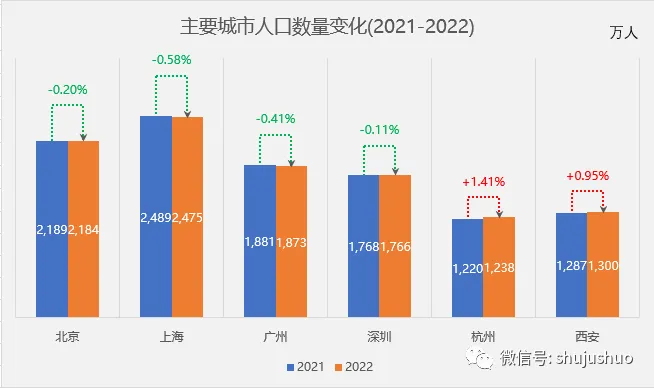
2023年已经成为过去,无论好坏,总结报告都是要写的,今天咱们就为大家分享一下如何用Excel制作网络上超火的同比对比分析柱形图,堪称年度报告里的图表必杀技。
虽然示例用的是前几年的数据,但方法是一样的。
02
准备上升下降辅助列数据

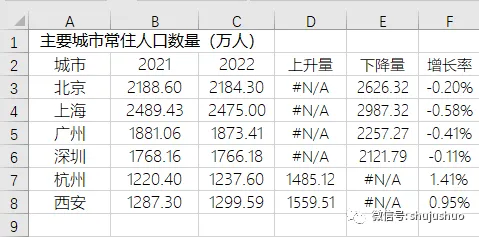
老规矩,准备辅助列数据。这次咱们要准备的辅助列数据有三组。
先看增长率,公式F3单元格公式“=C3/B3-1”,设置单元格格式为百分比,保留两位小数。
上升量,D3单元格公式“=IF(F3>0,C3*1.2,NA())”,如果同比上升,则取2022年的数据作为基准,乘以1.2,扩大数据,扩大系数决定了虚线与柱形图的高度差。
下降量,E3单元格公式“=IF(F3<0,B3*1.2,NA())”,如果同比下降,则取2021年的数据作为基准,乘以1.2,扩大数据。
03
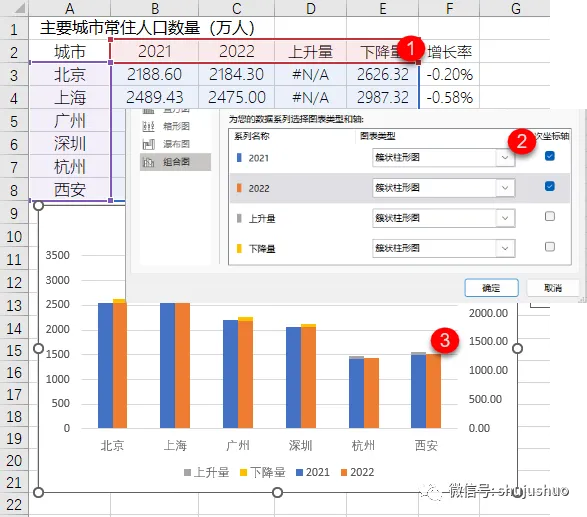
绘制山峰设置数据系列完全重叠

选择A2:E8单元格区域,插入簇状柱形图,设置系列“2021”和“2022”为次坐标轴。
04
设置柱形图系列重叠和间隙宽度

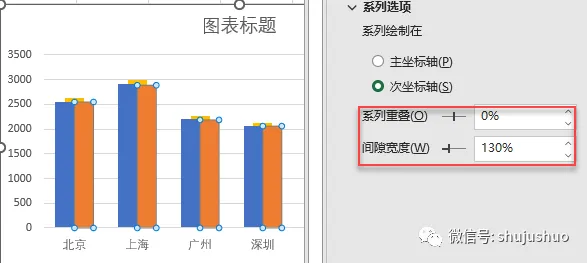
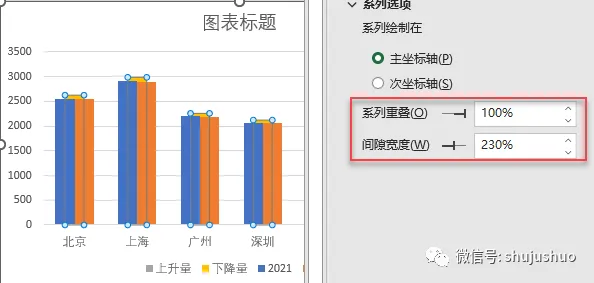
因为咱们的柱形图是分在两个坐标轴上的,所以要做两次,目的是让最后的虚线框位于两个柱子的中间位置。
选中系列“2022”,设置系列重叠为0%,间隙宽度为130%。
选中系列“上升”,设置系列重叠为100%,间隙宽度为230%。
05
修改上升下降系列数据点格式

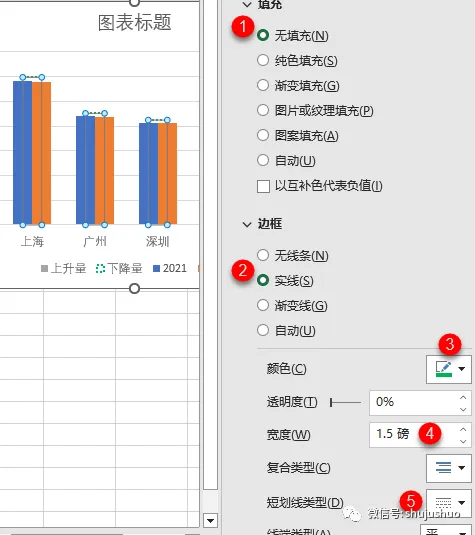
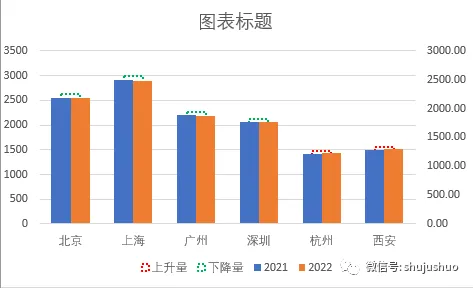
这按照咱们的习惯,将同比上升的设置为红色虚线,下降的设置为绿色虚线。
选中系列“下降”,设置填充格式为为无填充,边框为格式为实线、颜色为绿色、宽度为1.5磅、短划线类型为圆点。
同样操作,设置“上升”系列的边框为红色。
06
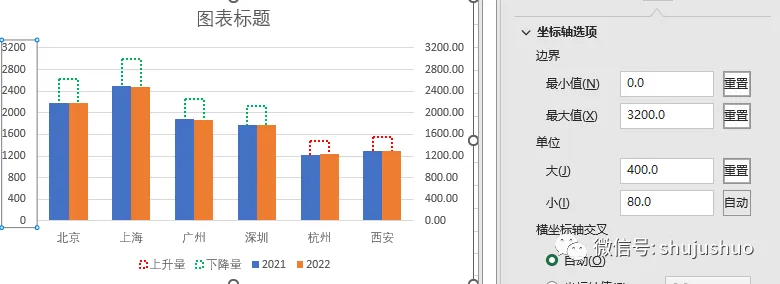
设置主次坐标轴刻度一致

依次设置主、次坐标轴最小值为0,最大值为3200,单位为400,让图表主次坐标轴的刻度保持一致。
07
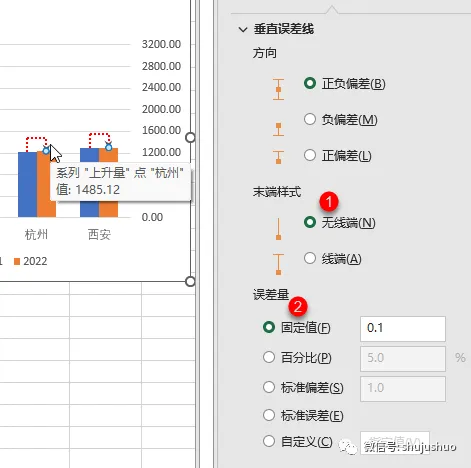
添加误差线

选中系列“2022”,添加误差线,设置误差线末端样式为“无线端”,误差量为“固定值 0.1”,结尾箭头类型为“燕尾箭头”。
08
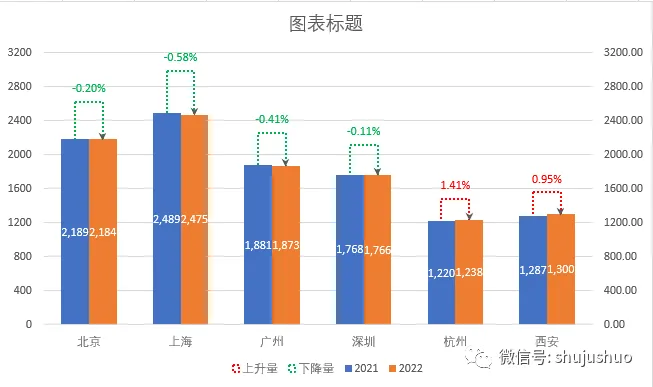
添加数据标签

选中系列“2021”,添加数据标签,设置标签位置为“居中”,字体为白色。重复操作,为系列“2022”添加标签。
选中系列“上升”,添加数据标签,设置标签位置为“数据标签外”,标签包括“单元格中的值”,指定单元格范围为辅助列增长率,字体颜色为红色。重复操作,为系列“下降”添加数据标签,字体颜色为绿色。
09
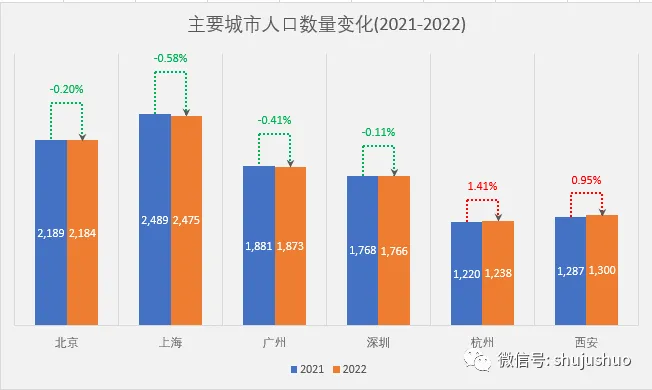
图表美化

分3个方面进行。
1、修改标题。
2、删除图例辅助系列图例。
3、坐标轴美化,删除主、次坐标轴;删除主轴主要水平网格线;增加主轴主要垂直网格线。
10
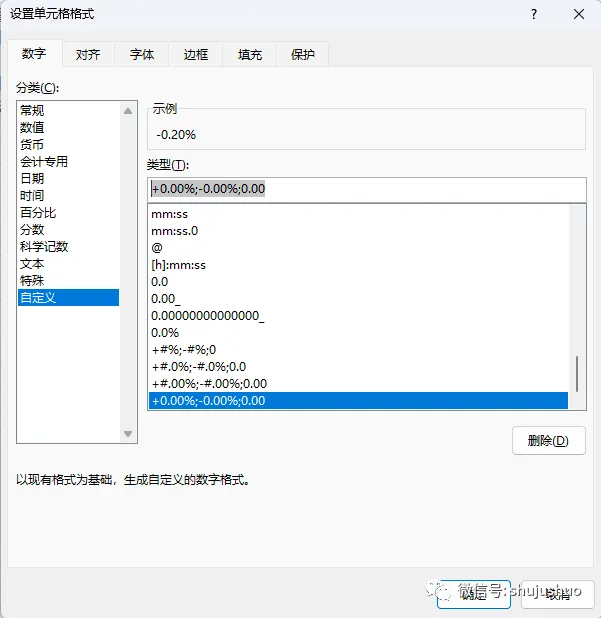
设置字体格式负数加“-”正数加“+”

添加图表标题,同时添加数据标签,标签包括“值”、位置为“数据标签外”,适当修改图例的形状,完成操作。一般情况下,咱们会在负数前添加“-”,但不会在正数前添加“+”。但为了图表的对称美观,咱们可以通过自定义格式类型的方式,让Excel在负数前加“-”,正数前加“+”。格式代码为:
+0.00%;-0.00%;0.00