AI做专业PPT,我踩了9个坑才搞明白
- 2026-05-01 20:59:42
AI做专业PPT,我踩了9个坑才搞明白
今天用AI从零制作了两套30页的专业调研PPT,中间经历了9轮修复、8个大坑。这篇文章把所有血泪经验浓缩成一篇文章,看完你也能用AI批量产出专业级PPT。
先说结果
最终产出:
·2套调研报告PPT(各15页,暗色主题,培训演示风格)
·2套PDF报告(内部版+公开版,共4份)
·1套质量检测脚本(自动化重叠检测)
·1份完整SOP流程文档(7个阶段+8个踩坑经验)
总耗时:约8小时(含踩坑和反复修复)
如果下次再做,按照这套SOP,2-3小时就能搞定。
第一部分:做PPT之前,必须先搞清楚的三件事
1. 信源:不筛选=垃圾进垃圾出
今天做的第一份报告是《AI时代尺寸工程师前景评估》,第二份是《化工厂DCS主操岗位发展趋势》。
两份报告都需要大量行业数据支撑。我的做法是:
先搜25-30+个来源,再用6个维度打分筛选。
6个评分维度:
维度 | 权重 | 什么样的来源给5分 |
权威性 | 20% | 政府机构、国际组织 |
时效性 | 20% | 6个月内发布 |
数据密度 | 20% | 有多个量化数据 |
可验证性 | 15% | 数据可交叉验证 |
相关性 | 15% | 和报告主题直接相关 |
独立性 | 10% | 第一手研究(非转载) |
规则很简单:≥4.0分的纳入报告,<3.5分的不用。
听起来多此一举?不。我在搜索过程中发现,大量所谓"行业报告"实际上是自媒体的二次加工,数据无法溯源。如果不筛选直接用,做出来的报告就是垃圾。
2. 标题:每页的标题必须是一个"结论"
❌ 错误示范:"AI视觉检测"
✅ 正确示范:"AI视觉检测已在头部企业规模化部署"
区别在哪?错误示范是标签,读者看完标题不知道你想说什么。正确示范是结论,读者扫一眼标题就知道这页的核心观点。
这叫Action Title(断言式标题),麦肯锡的标配写法。
3. 叙事线:S-C-R结构
每一份报告都要有一条清晰的叙事线:
·S(Situation):现在是什么状况
·C(Complication):什么在改变,产生了什么矛盾
·R(Resolution):应该怎么做
读者看完报告,应该能回答这三个问题,而不是一堆散乱的数据。
第二部分:技术选型——为什么用Python而不是Canva
市面上做PPT的工具很多:Canva、创客贴、WPS自带模板……
我选了Python + python-pptx,原因很简单:
脚本化生成 = 可复用、可版本控制、改一处全局生效。
今天做的两套PPT用同一套模板代码,改数据就行。如果是用Canva,每做一份都要手动排版。
PDF报告用的是reportlab,同理——脚本化生成,A4页面,Paragraph + Table流式布局。
技术栈总结:
PPT:python-pptx + Microsoft YaHei + 暗色主题
PDF:reportlab + SimHei/SimSun + A4
安装只需要:
bash
复制
pip install python-pptx reportlab
第三部分:8个血泪踩坑经验
这是今天最有价值的部分。每个坑都是实际踩过、修复过、验证过的。
坑1:来源标注被卡片盖住了
现象:PPT上有一行灰色小字"来源:xxx",但在投影仪上看不到——被上方深色卡片的背景盖住了。
根因:自动重叠检测脚本只检测"坐标是否重叠",不检测"深色背景是否遮盖浅色文字"。在暗色主题下,这个问题特别明显。
解决:每放完一个元素,手算来源标注的y坐标:
来源y坐标 = 上方元素底部 + 至少0.1英寸间距
坑2:表格行高不够,文字溢出
现象:表格里的中文自动换行后超出了单元格边界,文字和下一行挤在一起。
解决:别相信python-pptx的auto-calculate行高,直接传固定值:
·单行文字:行高≥ 0.35英寸
·双行文字:行高≥ 0.45英寸
·三行以上:行高≥ 0.55英寸
坑3:WPS中文字变成竖排
现象:在PowerPoint中显示正常,用WPS打开后部分文字变成竖排。
解决:在代码中对每个文本框强制设置水平方向(两重保险):
python
复制
# 第一重:文本框级别
txBox.text_frame._txBody.bodyPr.set('vert', 'horz')# 第二重:段落级别
p._p.get_or_add_pPr().set('vert', 'horz')
坑4:数字徽章竖排
现象:用shape做的圆形数字徽章(如"01"、"02"),在WPS中文字竖排。
解决:不用shape,改用textbox + XML设置背景色和圆角。
坑5:列宽不够→换行丑陋
现象:表格某一列太窄,长文本被迫换行,排版很难看。
估算公式:
每列至少容纳字符数 = 列宽(英寸) ÷ (字号pt × 0.55 ÷ 72)
例如10pt字号、2.0英寸列宽,大约能放26个中文字符。如果该列最长文本超过26字,就要加宽列。
坑6:行高太大→页面空洞
现象:为了防止溢出把行高设得很大,结果页面看起来空旷不美观。
解决:
·宁可紧凑0.05英寸,不需要0.3英寸以上的间距
·元素间距0.1-0.15英寸足够
坑7:表格无边框
现象:python-pptx生成的表格默认没有边框线,看起来像一堆散乱的文字。
解决:必须用代码给每个单元格设置边框(4条边:上下左右),颜色用#334155。
坑8:元素超出页面底部
现象:放太多内容,最后一个表格超出了幻灯片底部(5.63英寸)。
解决:记住安全区域:
┌─────────────────────┐
│ 标题区 0.3-0.9英寸 │
├─────────────────────┤
│ 内容区 1.0-4.8英寸 │ ← 3.8英寸可用
├─────────────────────┤
│ 来源 4.8-5.0英寸 │ ← 容易被遮盖
├─────────────────────┤
│ 页脚 5.2-5.5英寸 │ ← 固定位置
└─────────────────────┘
放完所有元素后,手算总高度,超了就压缩。
第四部分:质量检测三层闭环
做完PPT直接交付?不行。必须经过三层检测:
第一层:机器检测
运行自动化脚本扫描所有表格和文本框,检测是否有坐标重叠。零重叠才算通过。
第二层:手算验证
逐页计算:
·来源标注的y坐标是否大于上方元素底部 + 0.1英寸
·页面所有元素总高度是否小于安全区域(4.9英寸)
第三层:视觉遮盖检测
截个图看看——深色卡片有没有盖住浅色小字?这一层机器检测覆盖不了,必须人眼看。
三层全部通过,才能交付。
第五部分:完整流程图
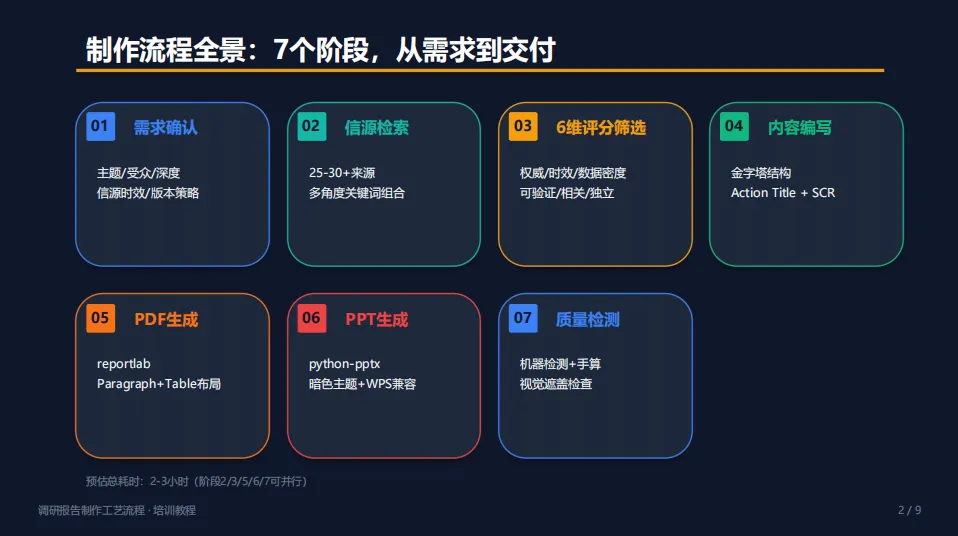
需求确认(5min)
→ 信源检索(25min)
→ 6维评分筛选(15min)
→ 内容编写(40min)
→ PDF生成(15min)
→ PPT生成(30min)
→ 质量检测(15min)
总计:约2-3小时(部分阶段可并行)
写在最后
今天的核心教训就一句话:
生成不等于交付。
AI可以帮你快速生成内容,但质量把关不能省。信源要筛选、标题要写结论、排版要手算验证、交付前要三层检测。
把这些步骤固化成SOP,下次再做就是肌肉记忆了。
本文基于2026年4月16日实战项目全部经验整理。技术栈:Python + python-pptx + reportlab。完整脚本和流程文档已开源存档。
看到这里的朋友,相信都是感兴趣的,脚本即教程,详见下方百度网盘链接。
P.S.全流程Workbuddy制作。
感兴趣?官网下载吧。或点击原文。
声明:本文属公益分享,仅限个人经验教训分享,不代表其它。
最重要的点:指令要精准,不说废话,标准机器语言能提高效率。
通过网盘分享的文件:Workbuddy 调研报告制作标准流程和脚本
链接: https://pan.baidu.com/s/1IfZ8pKpJ5ly1RxXnXDf2uA?pwd=26ep 提取码: 26ep
--来自百度网盘超级会员v6的分享