各位木友们好,我是小木。
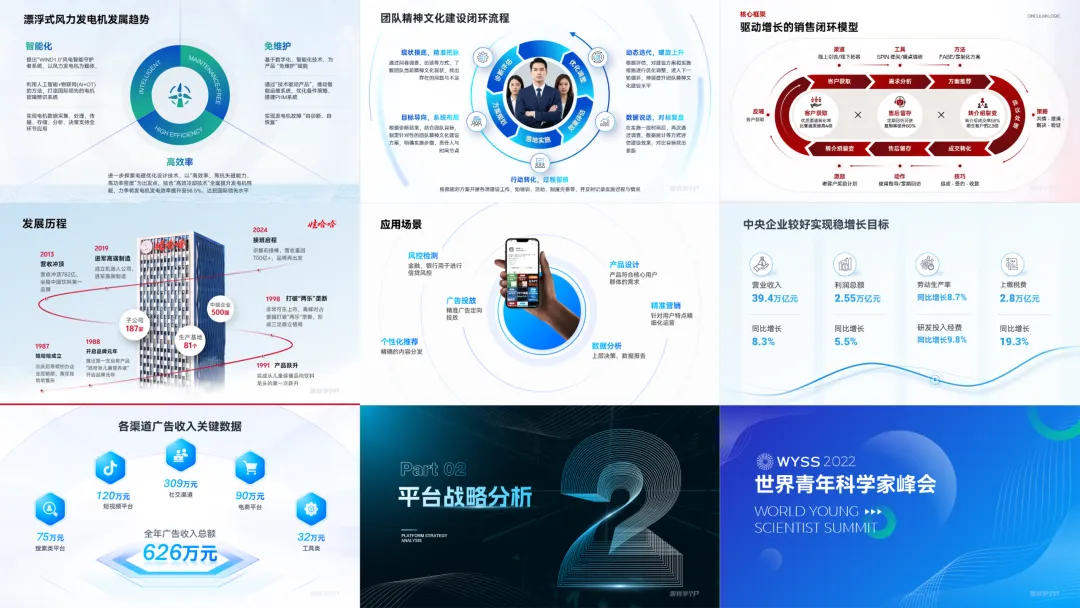
很多人基本都只会用它来关联元素,这么用没错,就是太可惜了点:因为用得好的话,线条能完成的PPT其实也可以很搞基,就像下面这些案例:▎区分模块
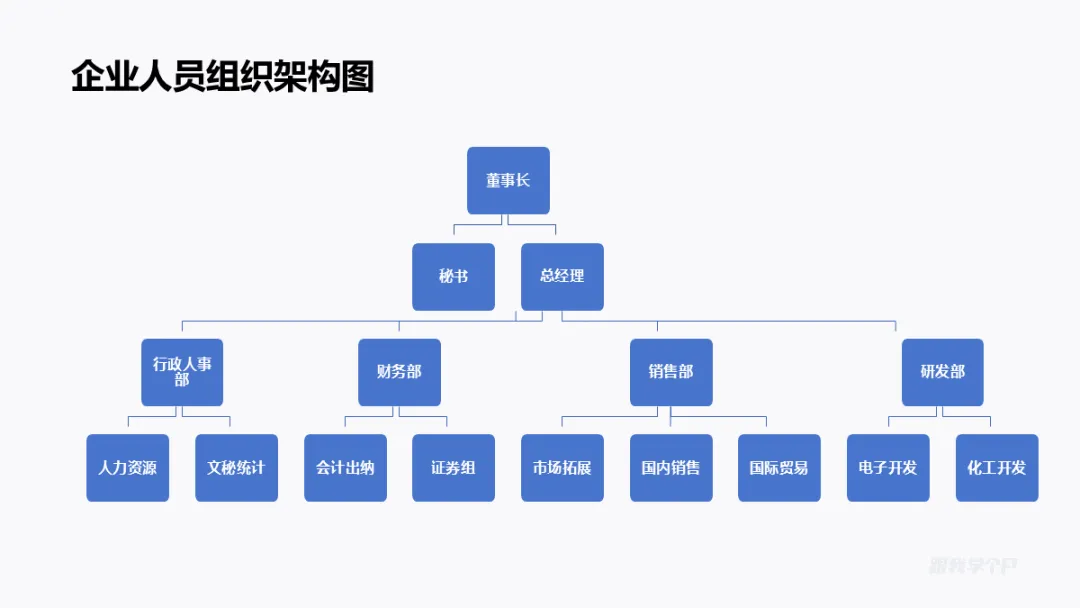
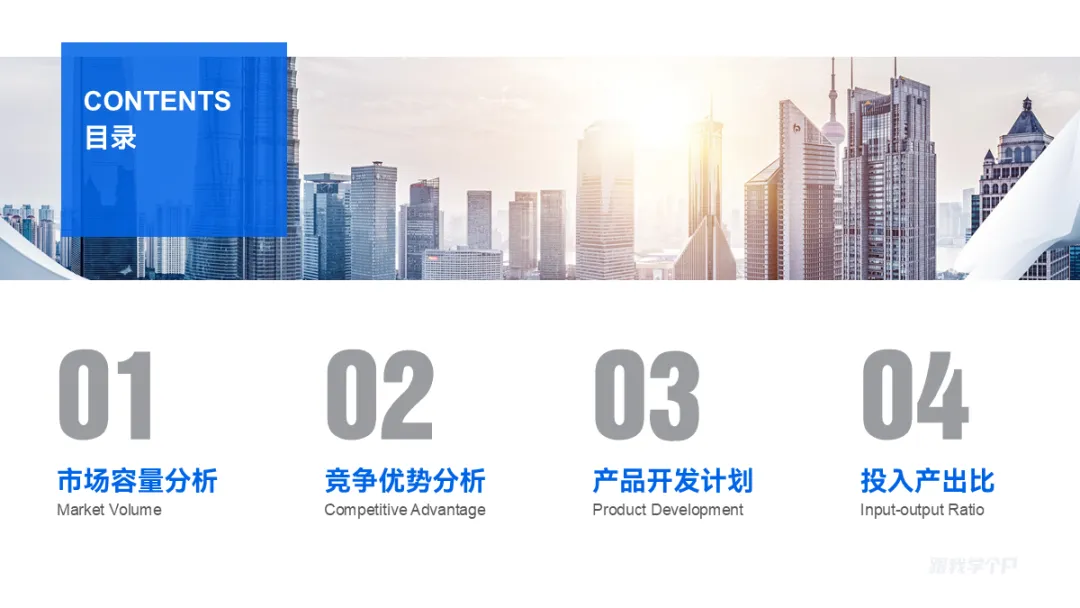
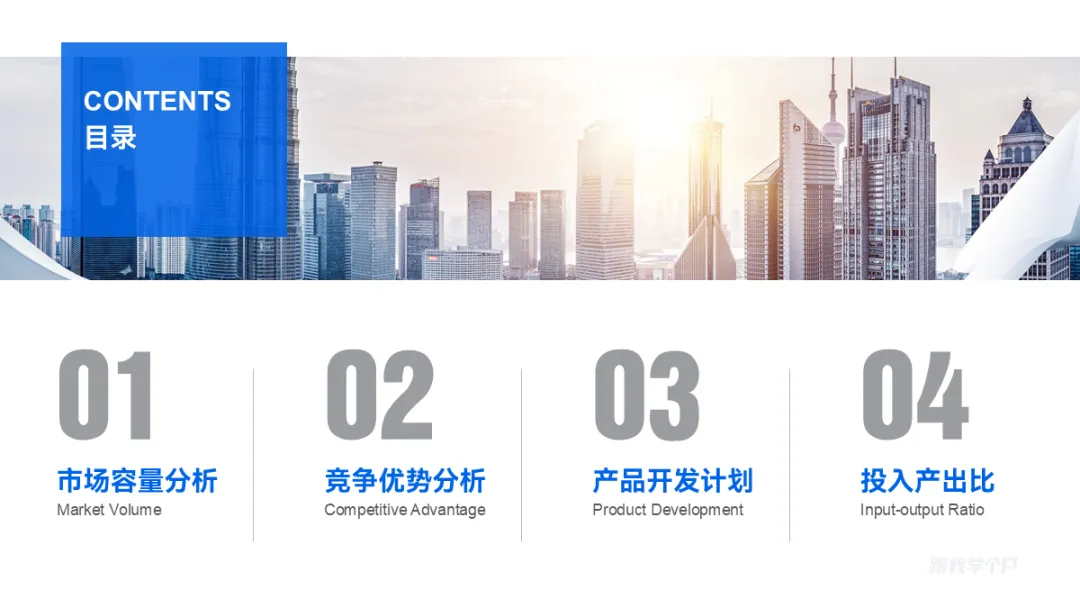
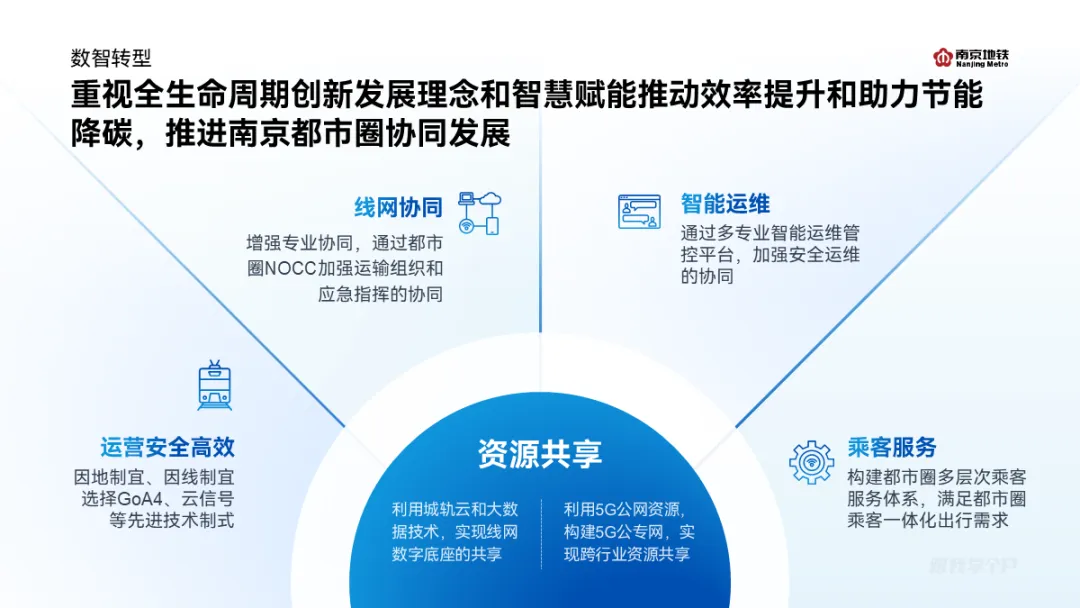
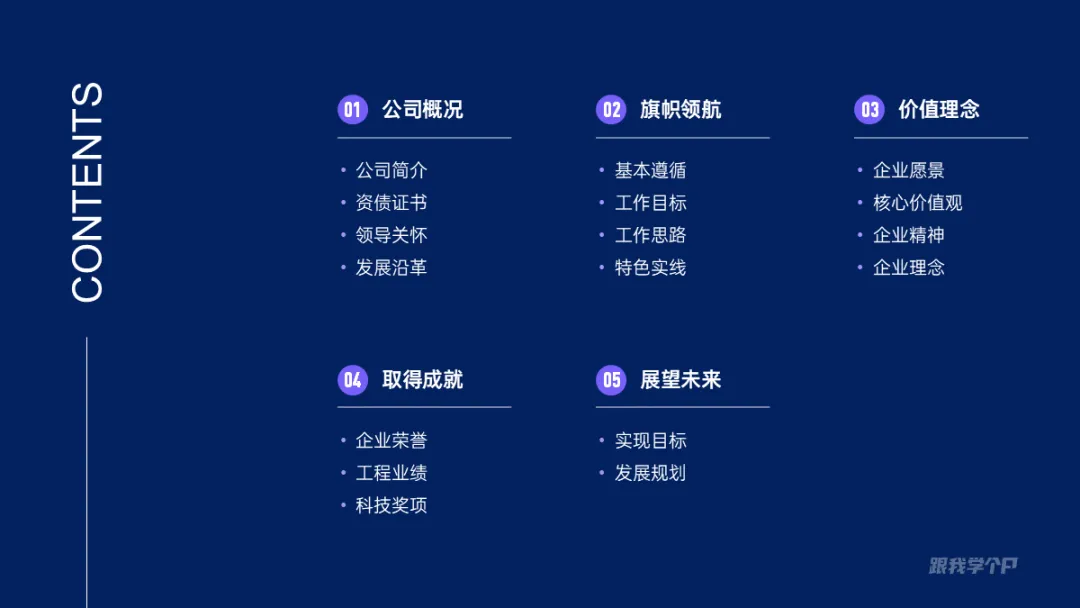
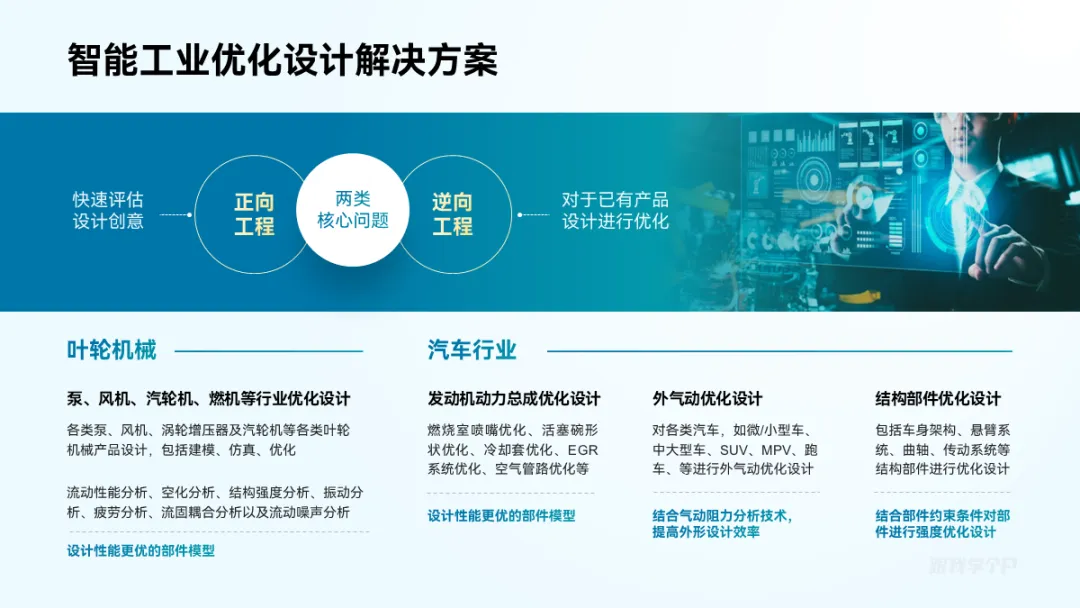
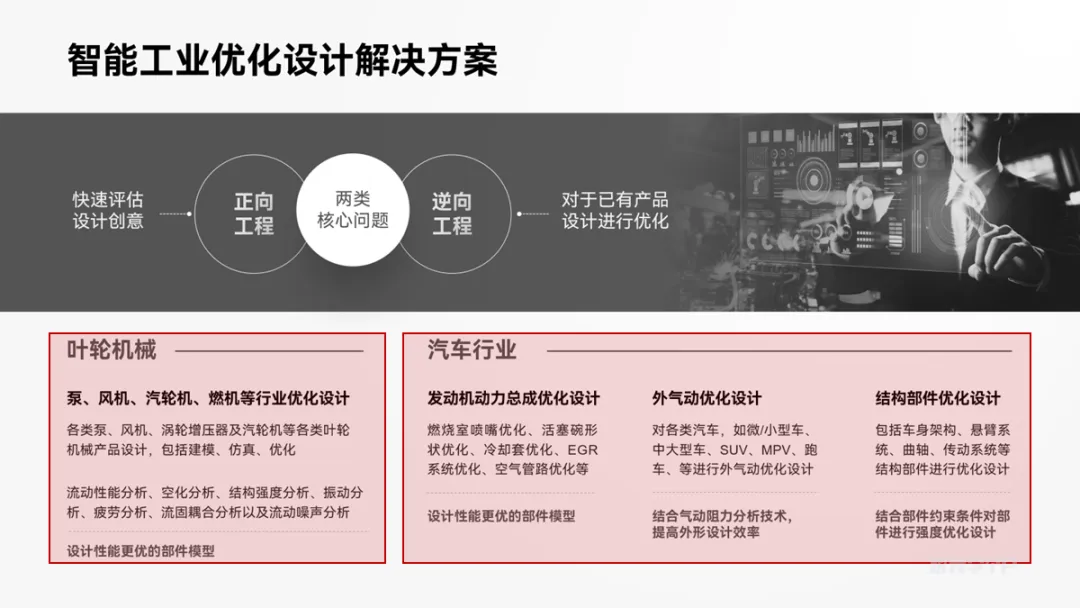
在模块之间插入一根线条,区分模块,这点三岁的小孩子也能理解对吧。把这个思路延伸一下,我们还可以用它来划分不规则的空间,就像这样:除了直接用于分隔模块,我们可以把线条插入到标题与正文之间,来营造模块感。在标题和内容之间插入一根线条,既能划分信息层级,还能营造出“模块感”。一旦我去掉了线条,你会发现内容的模块感就消失了,排版开始变得“无序”:▎视觉引导
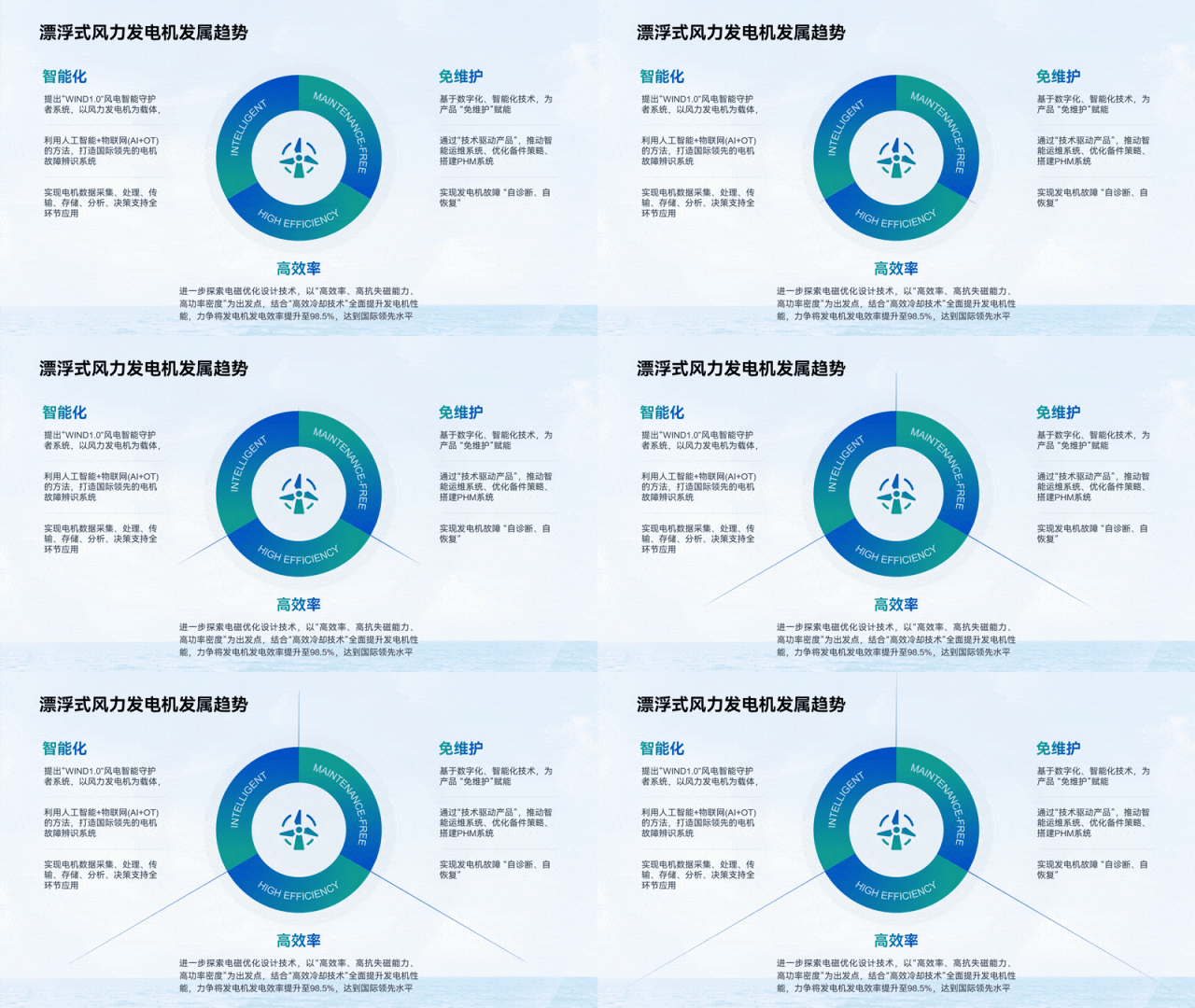
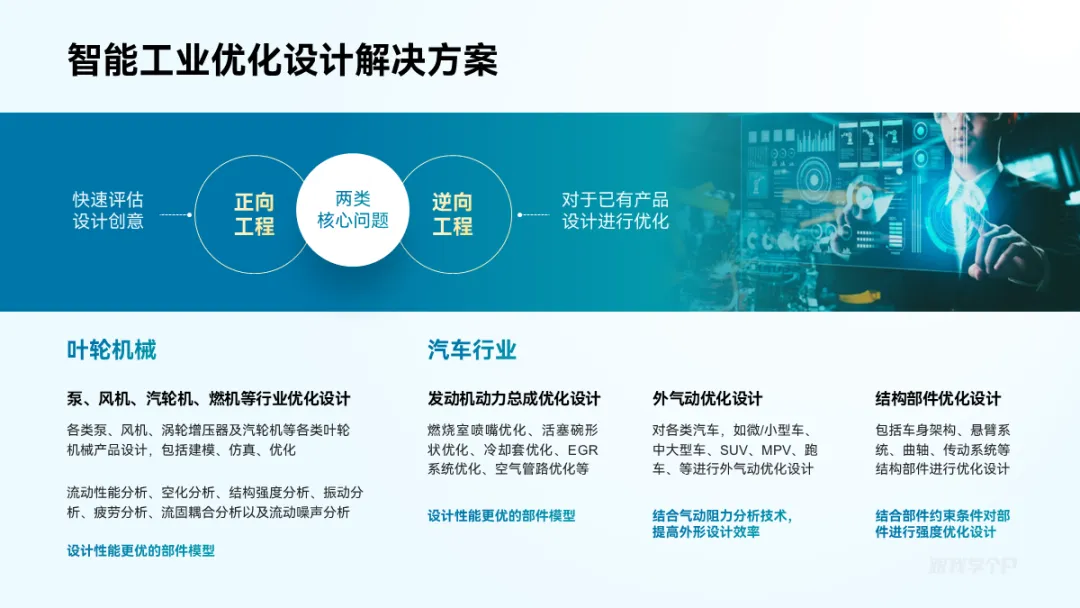
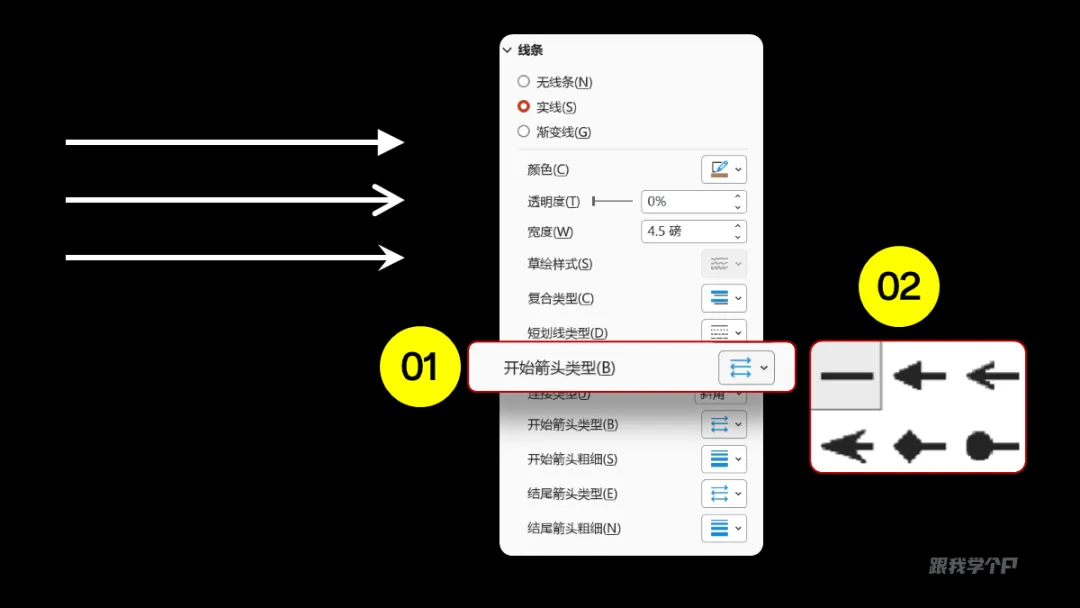
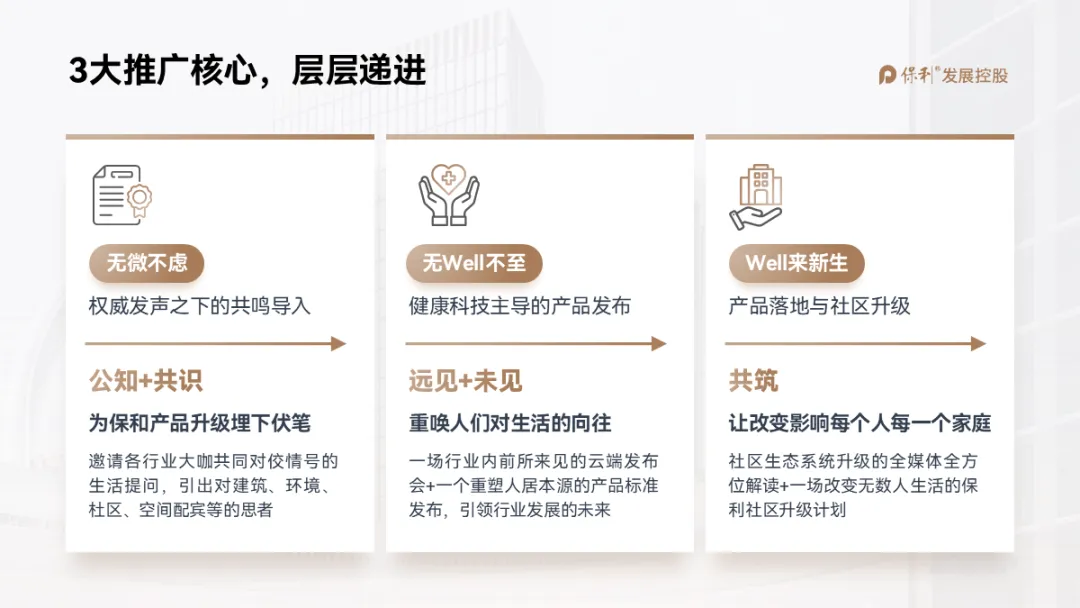
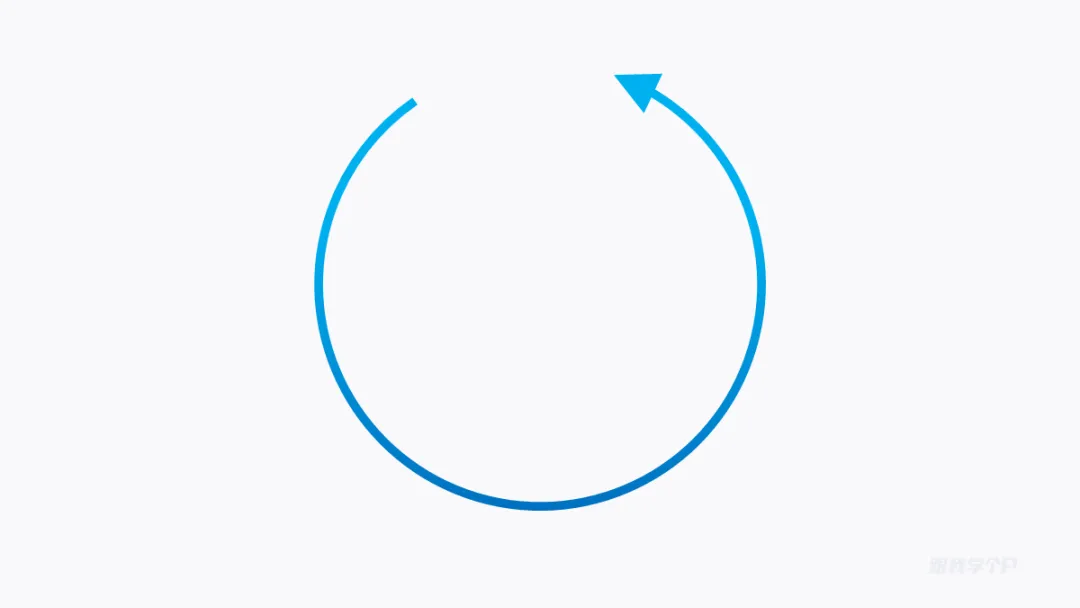
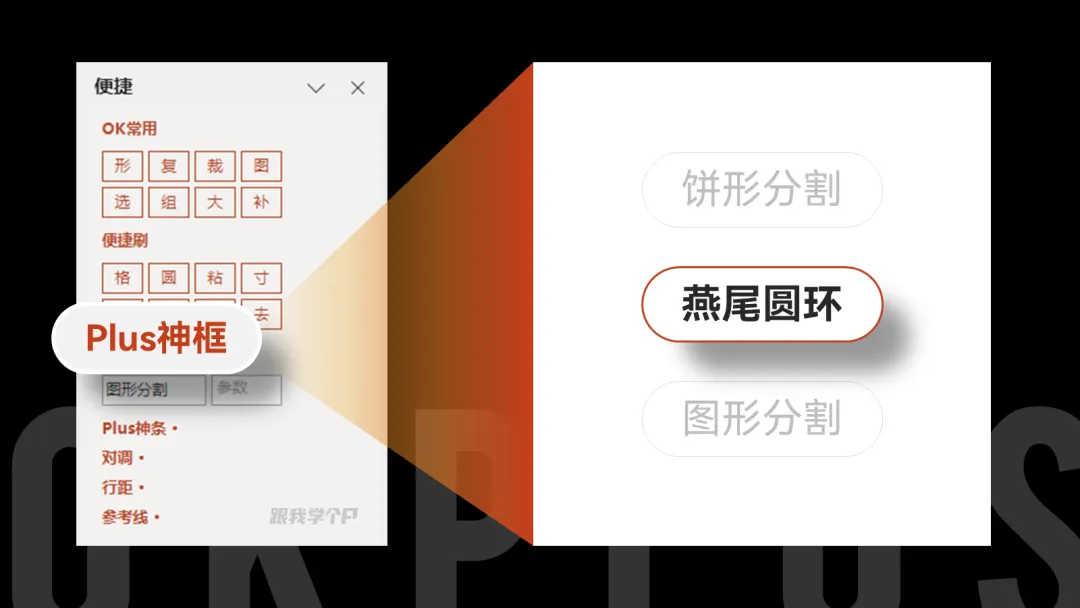
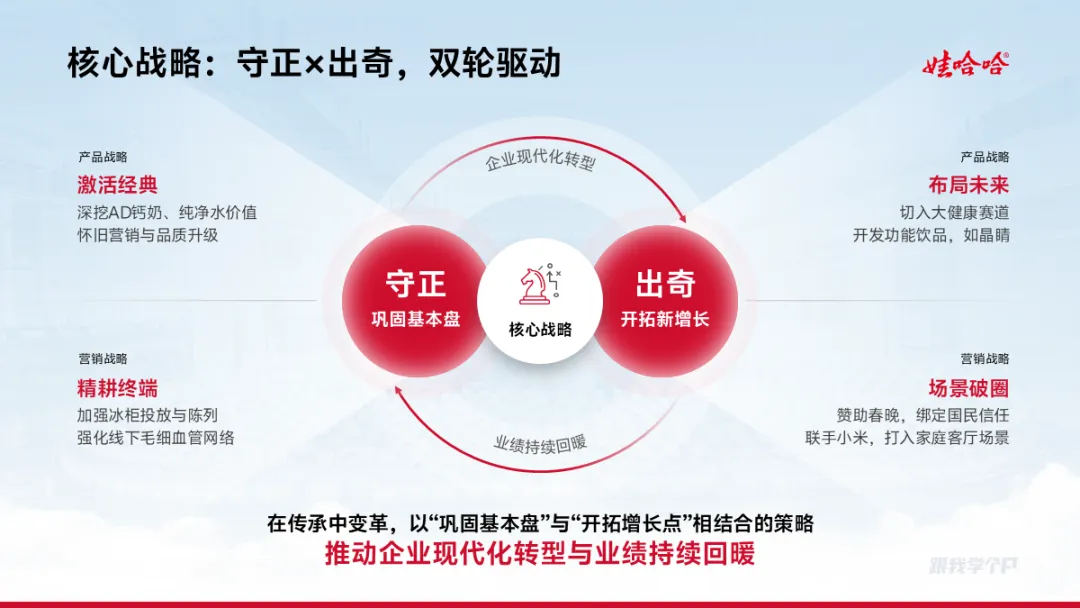
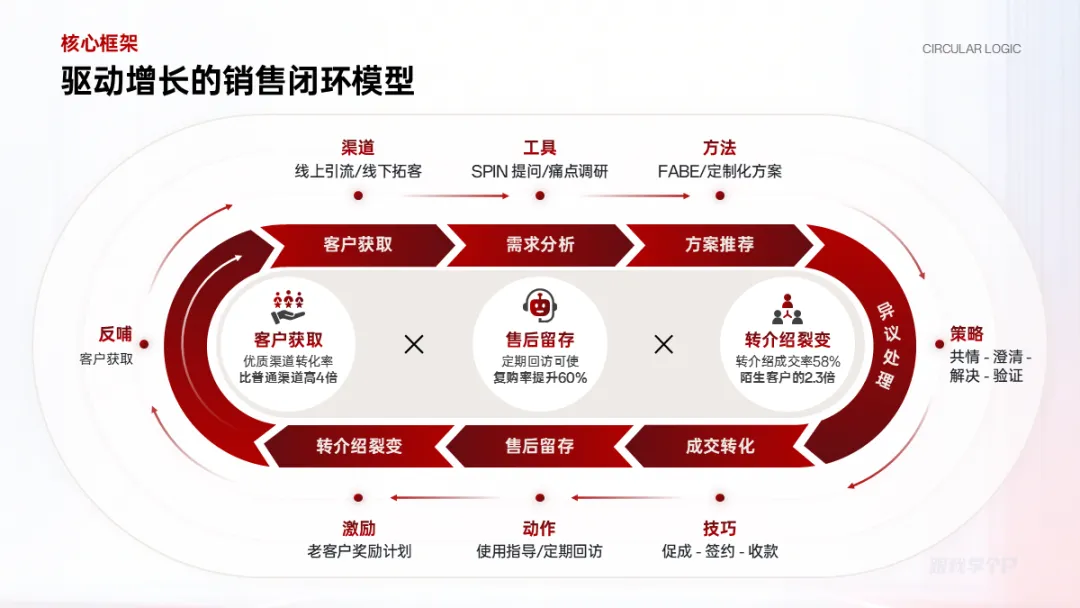
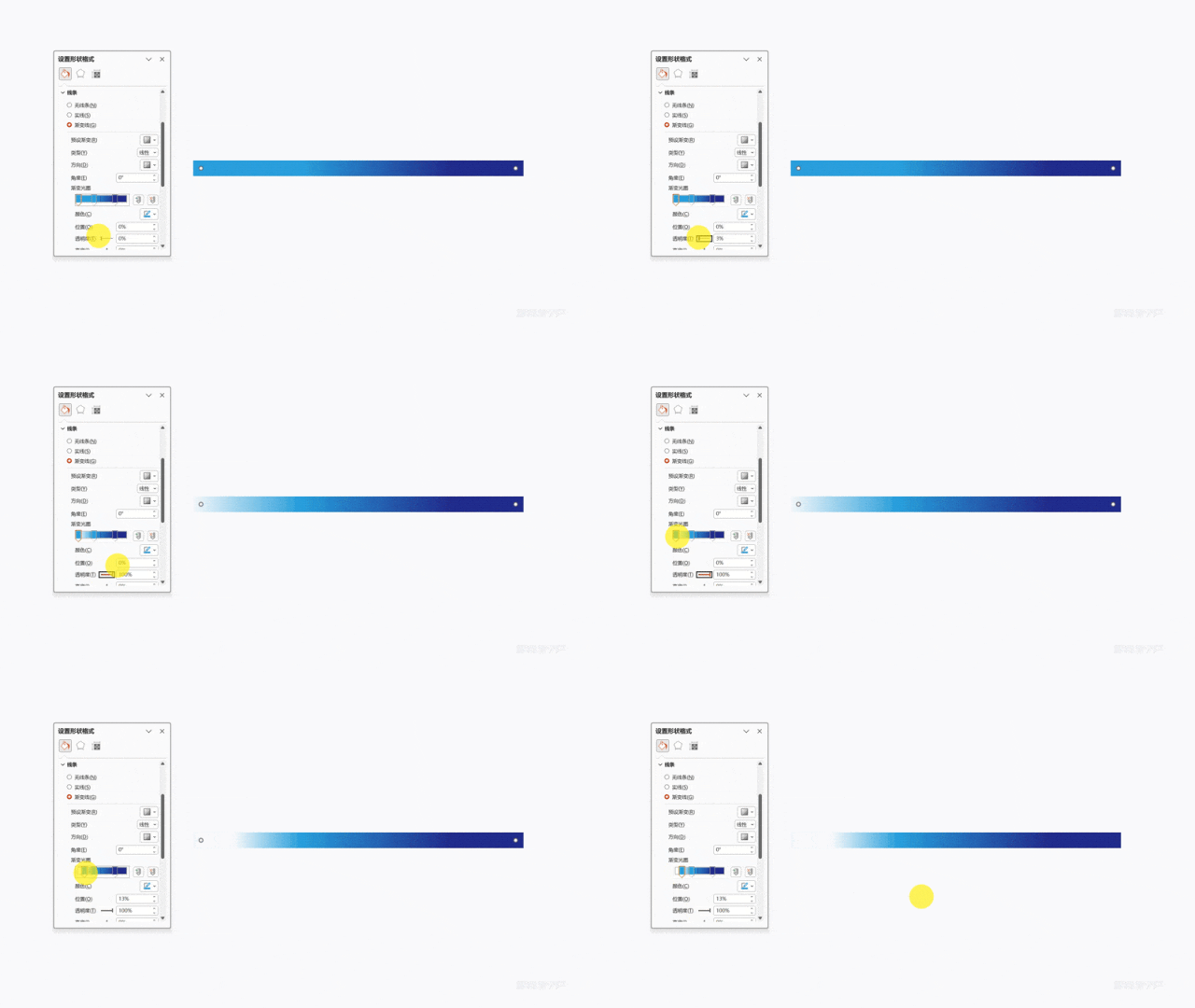
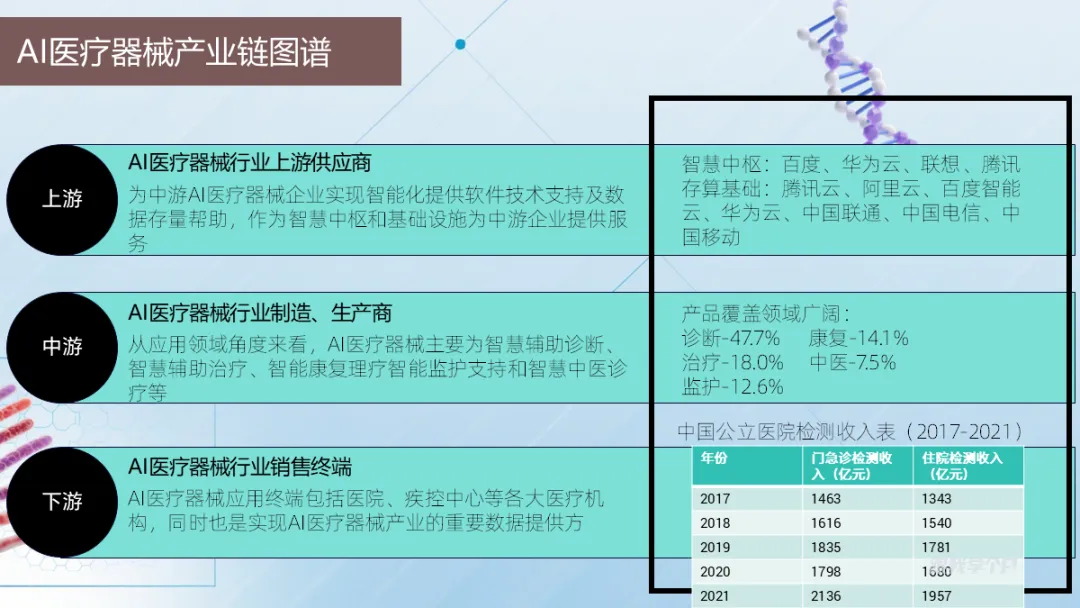
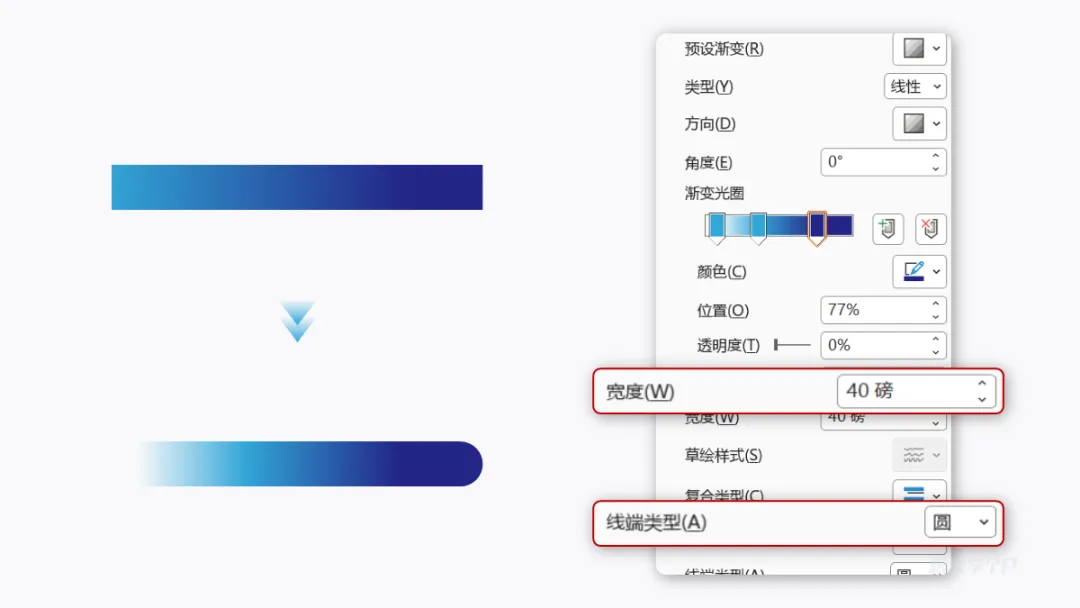
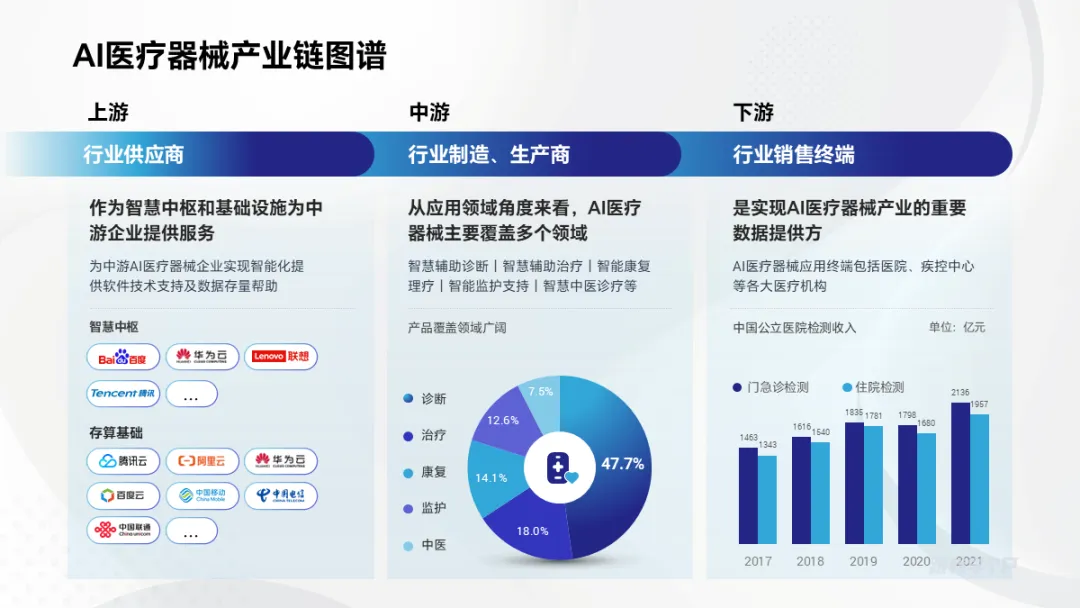
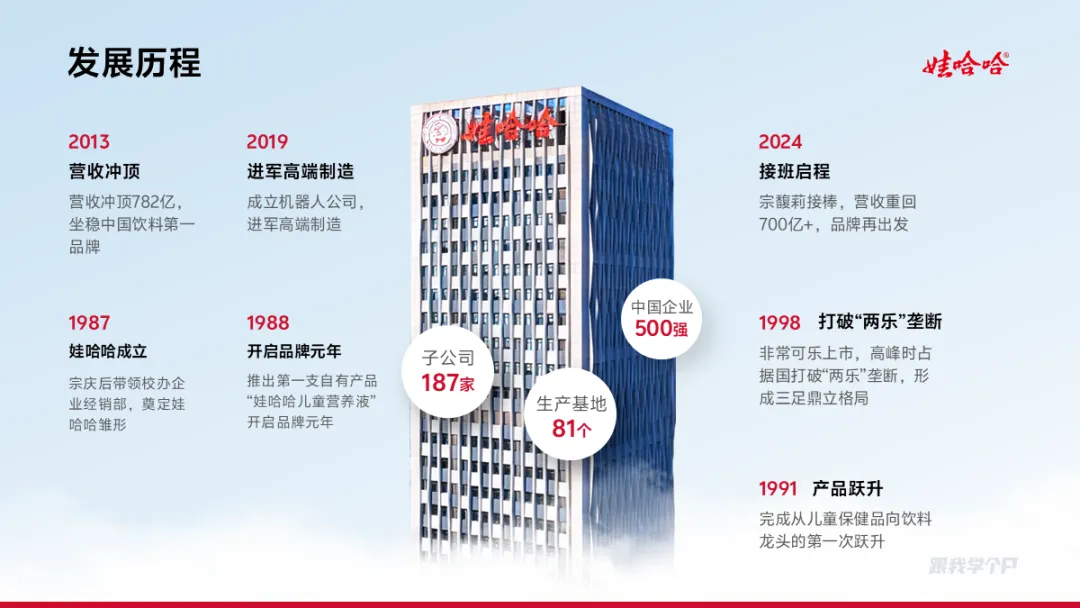
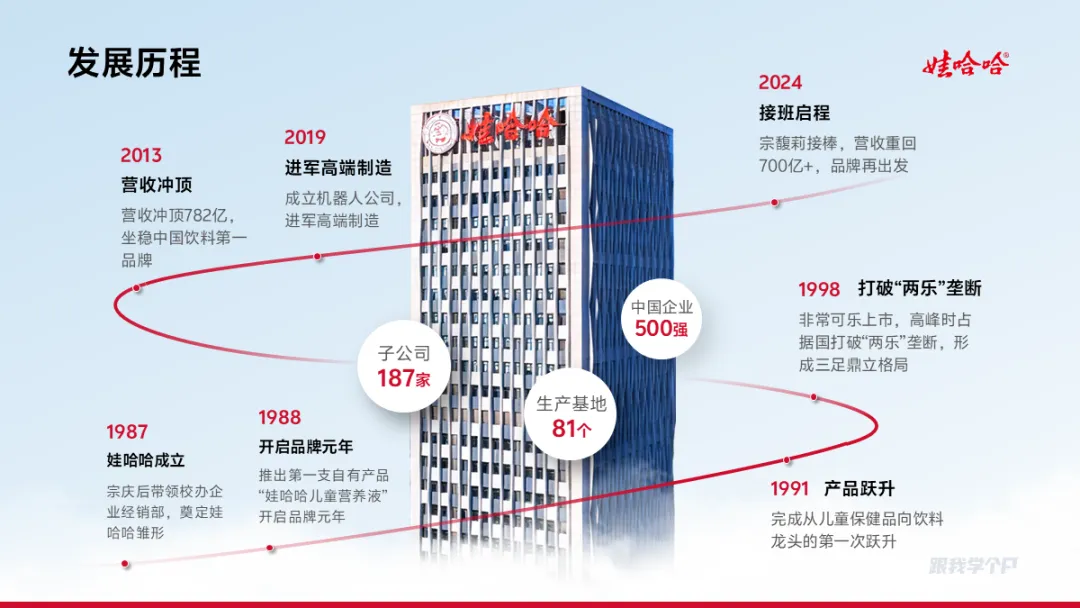
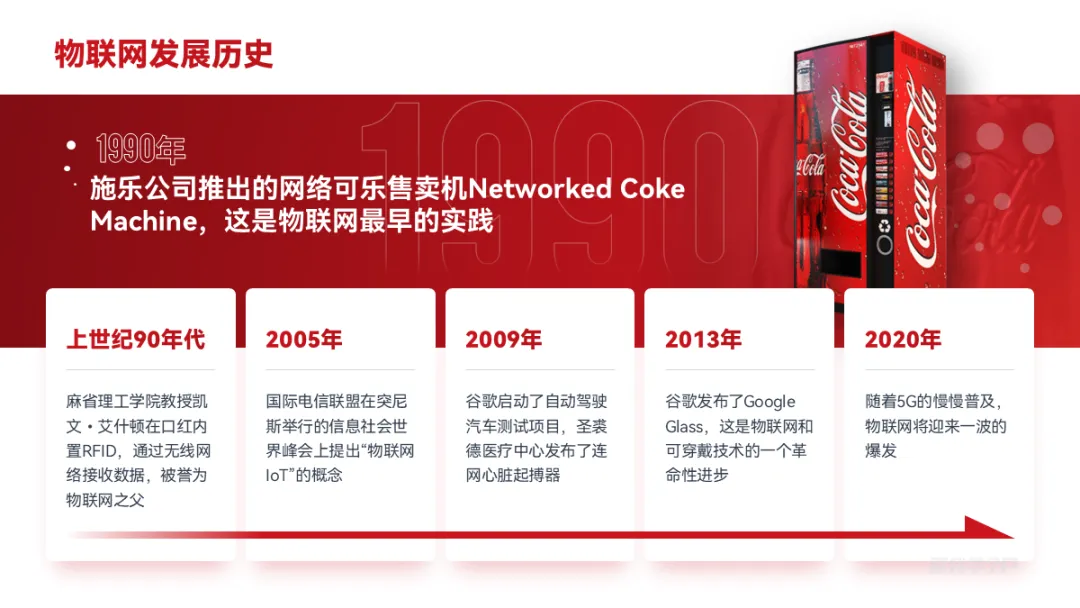
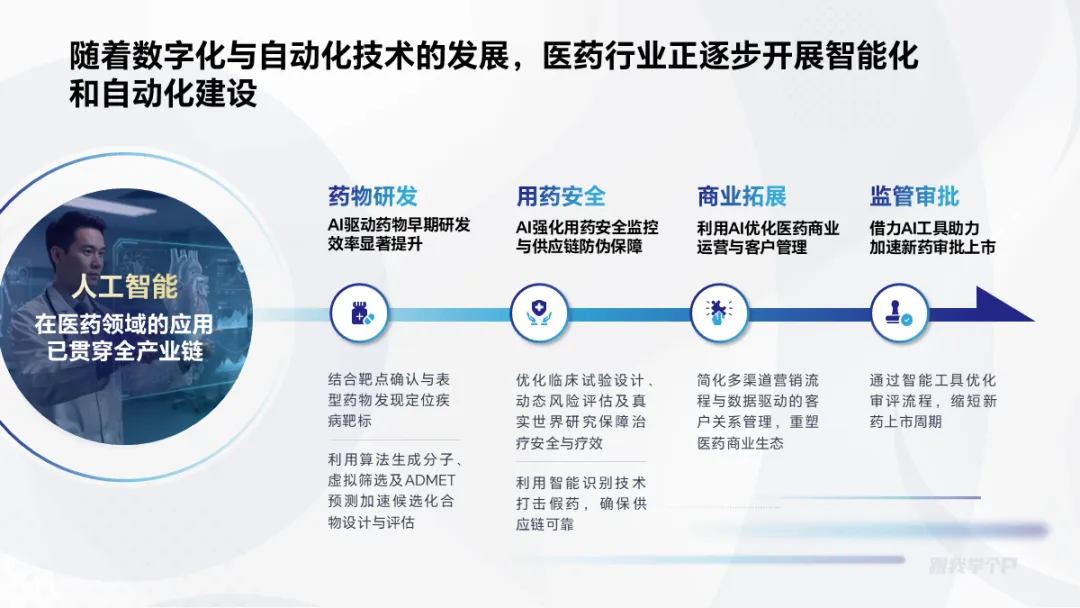
所谓视觉引导,就是让人的视觉本能地顺着线条延伸方向移动,形成自然的视觉路径。加箭头是最直接的方法,在线条设置中点击【线条类型】就可以为线条使用不同效果的箭头了。比如这页PPT,内容之间从上到下的递进逻辑很明显:除了递进,循环、闭环逻辑也可以用这个方法,只要插入一个弧形并添加箭头:接着让文案箭头四周环绕布局,一个闭环逻辑图就完成了:你可能会问这个箭头图表咋来的,其实插入一个圆环形状以后,用【OKplus】插件里的【燕尾圆环】功能就能一键生成了:把这种圆形箭头复制多几个出来,环绕在两个模块之间,就是一个双轮驱动的循环图。还有这页PPT里的圆形箭头线条,也是用的一样的设计思路。出了给线条添加箭头以外,为其设置【渐变线】效果,一端的透明度拉到100%,也能给线条营造出方向感:我们直接看一页案例,这页PPT,讲述了上下游三个环节:给内容梳理层级,数据可视化处理,对号入座,一页链路图谱就清晰呈现出来了。还有常见的时间轴排版,如果没有线条的引导和衬托,信息阅读起来会非常吃力:当然了,你还可以整合以上两种方法,用一根渐变的箭头线条来呈现,效果也很棒。▎丰富视觉
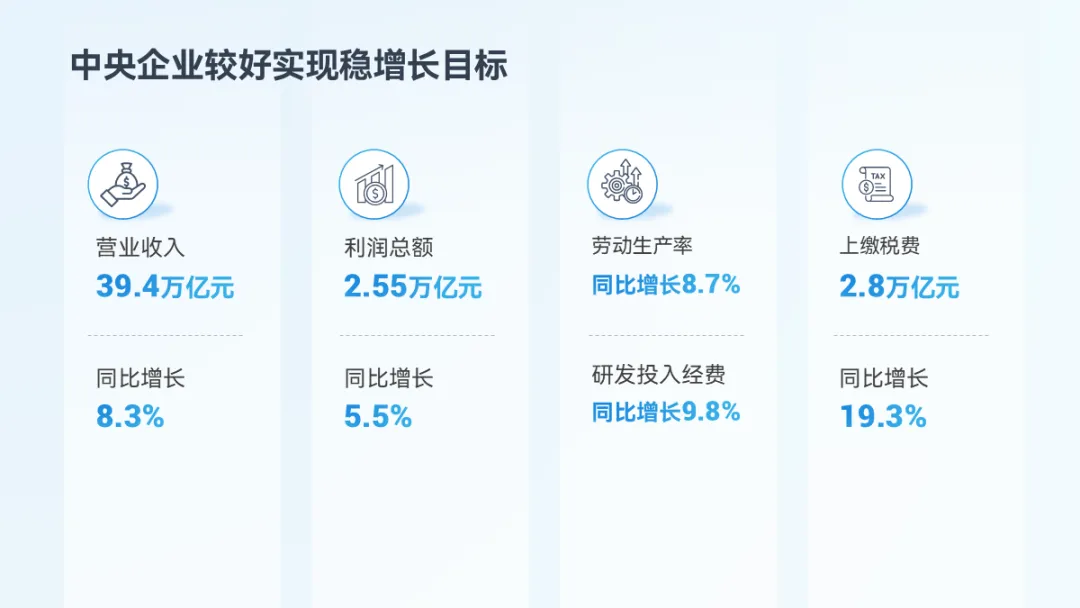
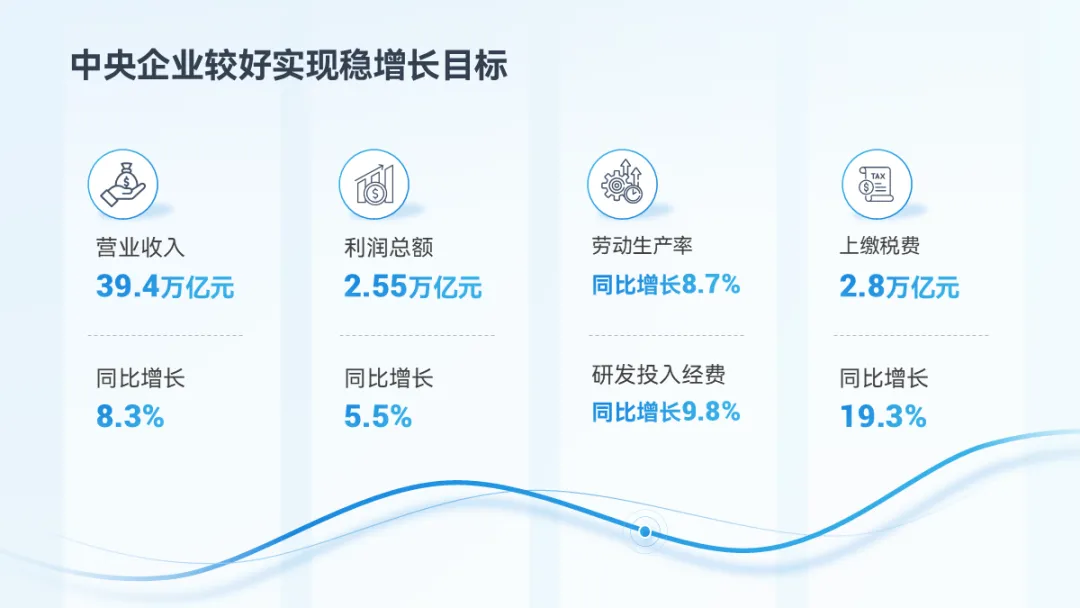
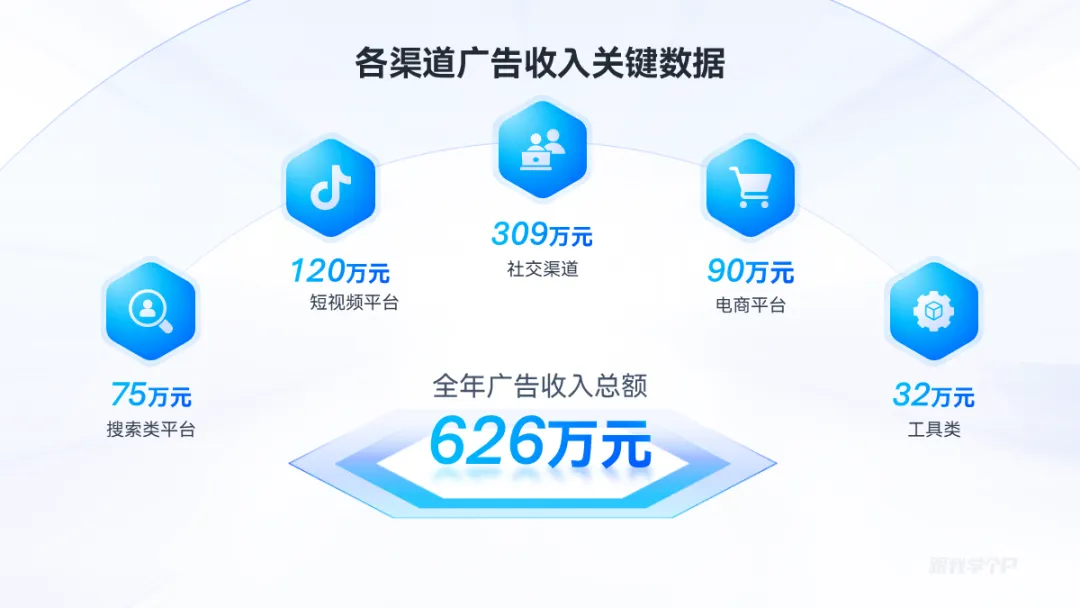
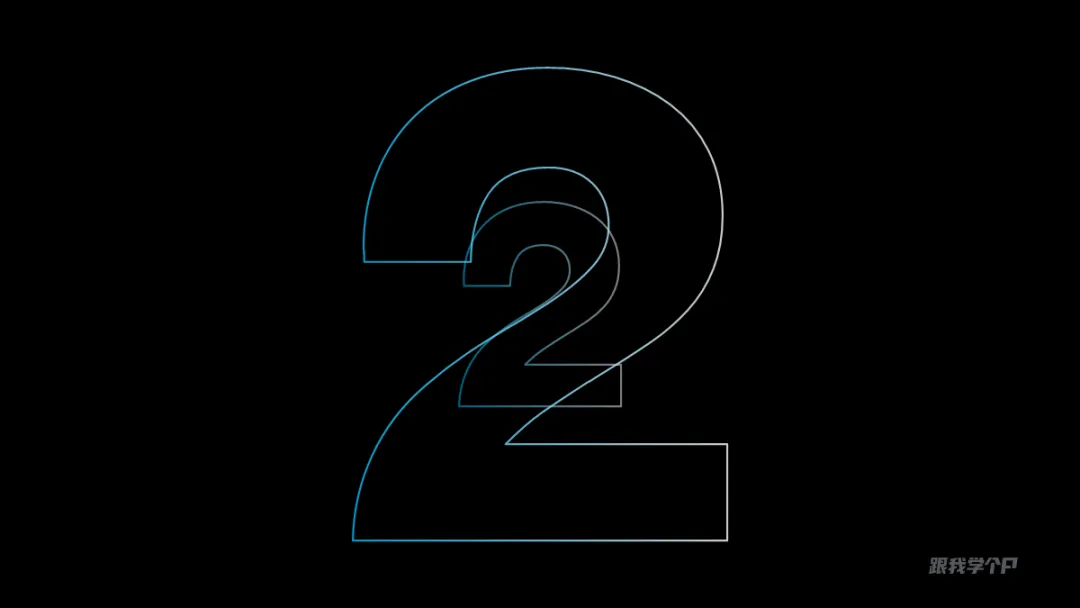
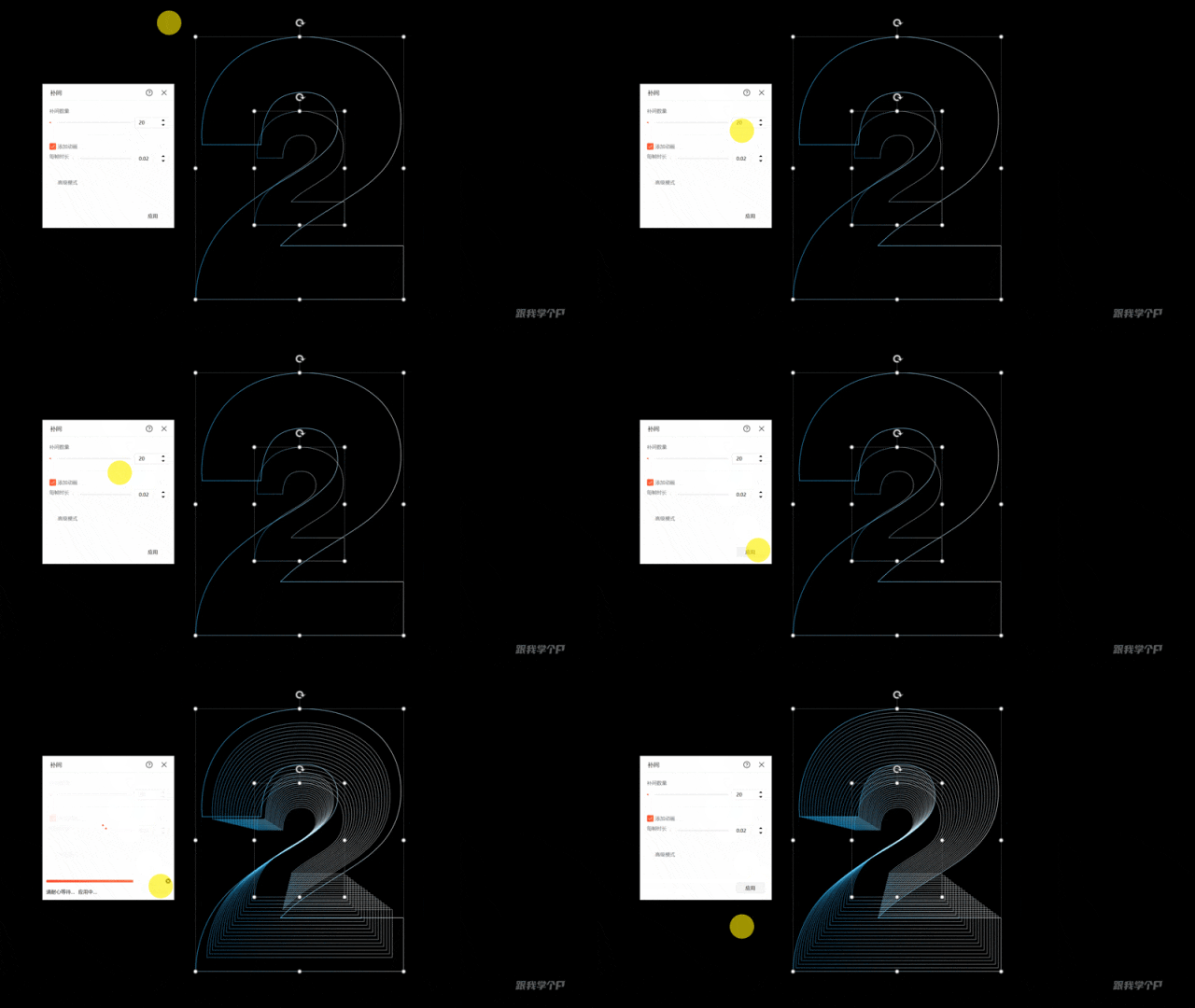
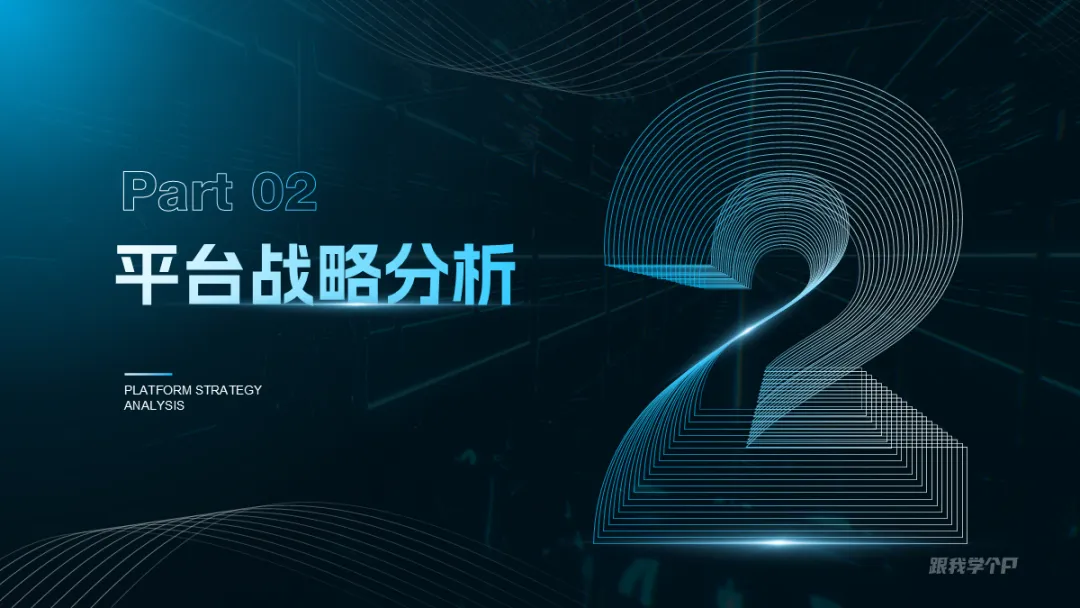
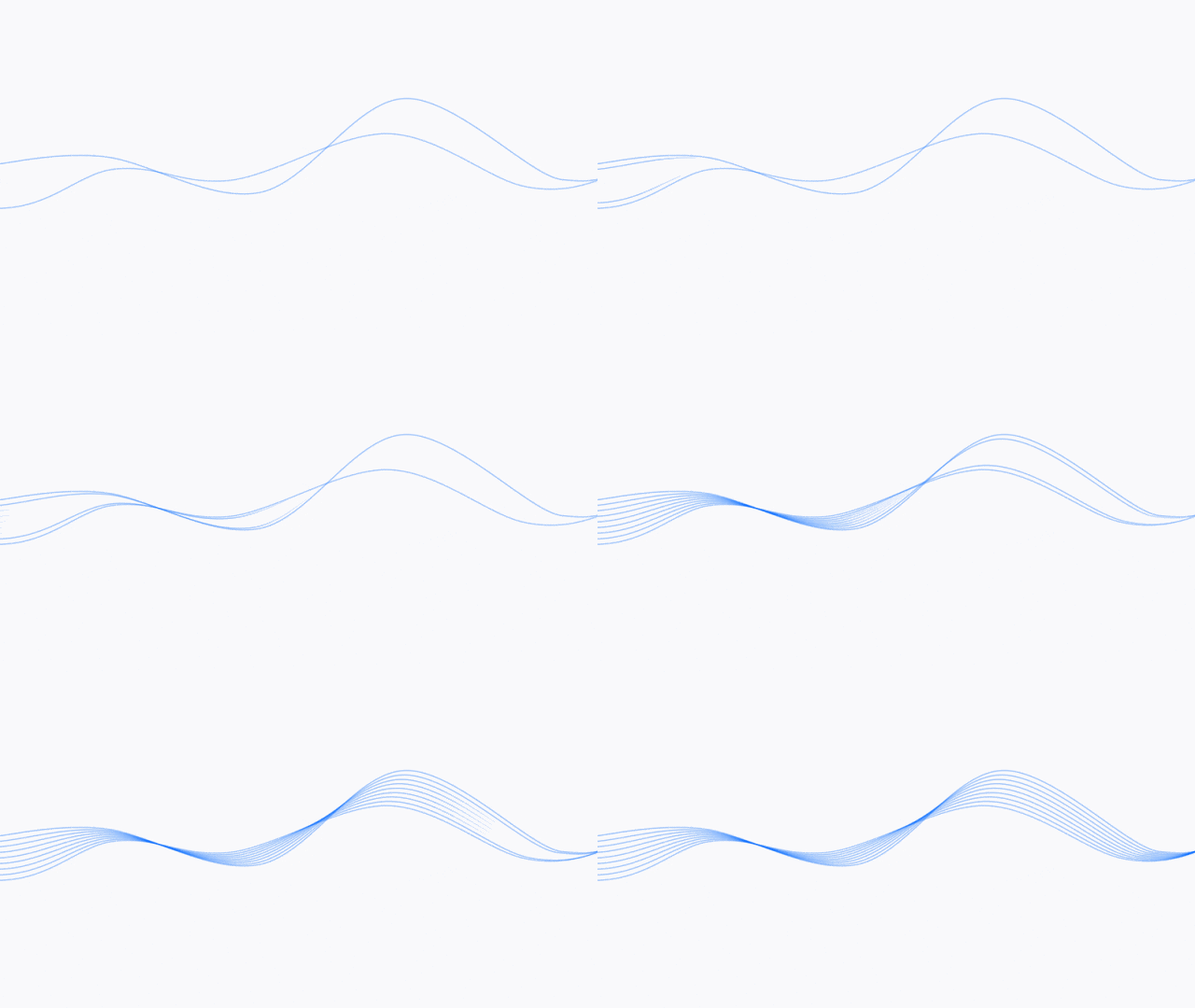
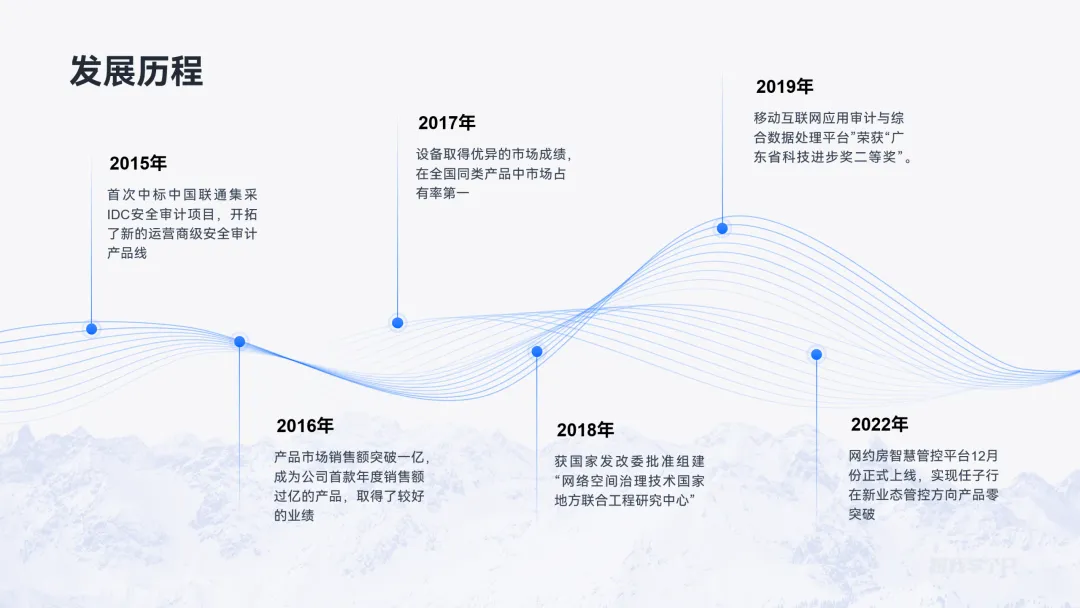
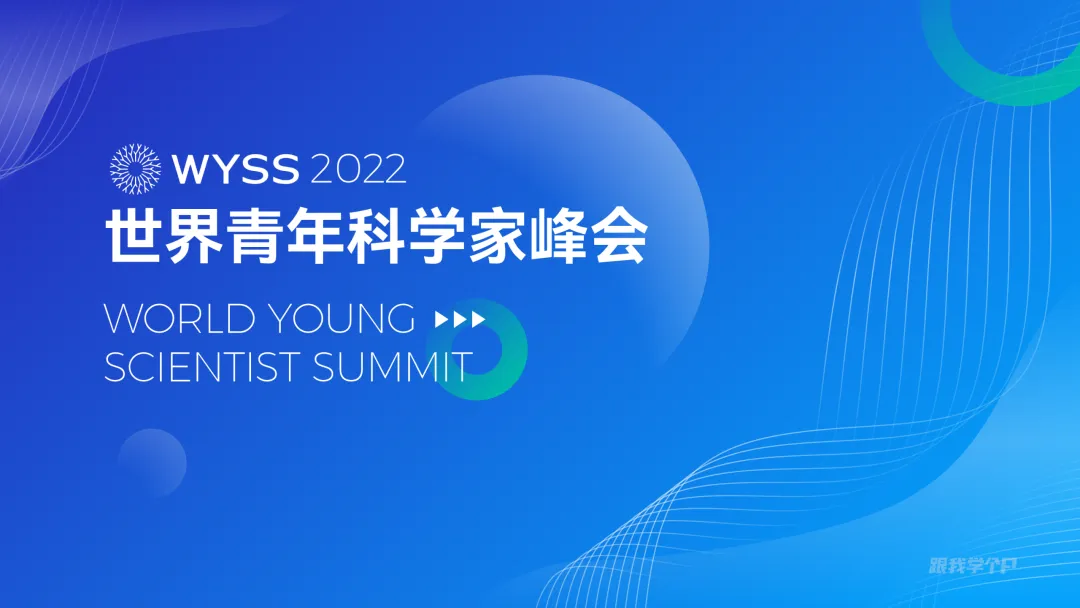
在底部插入两根根波浪线,既能丰富视觉,也能表现增长趋势:但环绕中心添加几根环线后,视觉是不是规整了很多了呢?此外呢,我们还可以用线条来打造主视觉元素,提升页面的艺术感。用islide的补间功能设置效果后,就是一个好看的视觉元素:还有曲线也可以,补间之后,就是一段动感的线条组合:▎总结
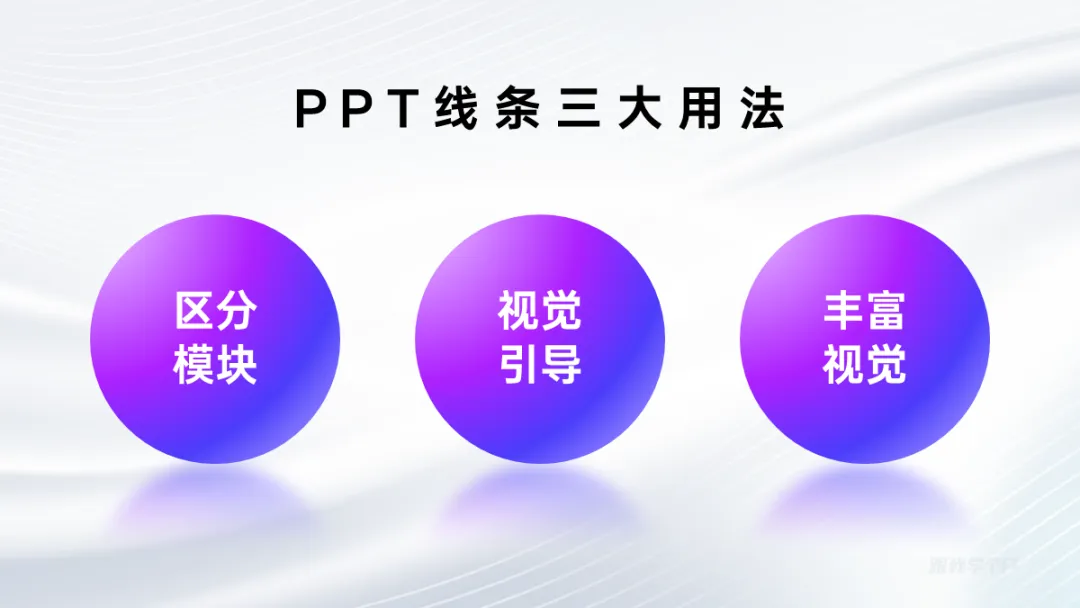
来,回顾一下线条在PPT中的三大用法:
你瞧,就一根简单的线条,只要我们在使用的时候能明确目的和用途,其效果和价值体现也各有不同。
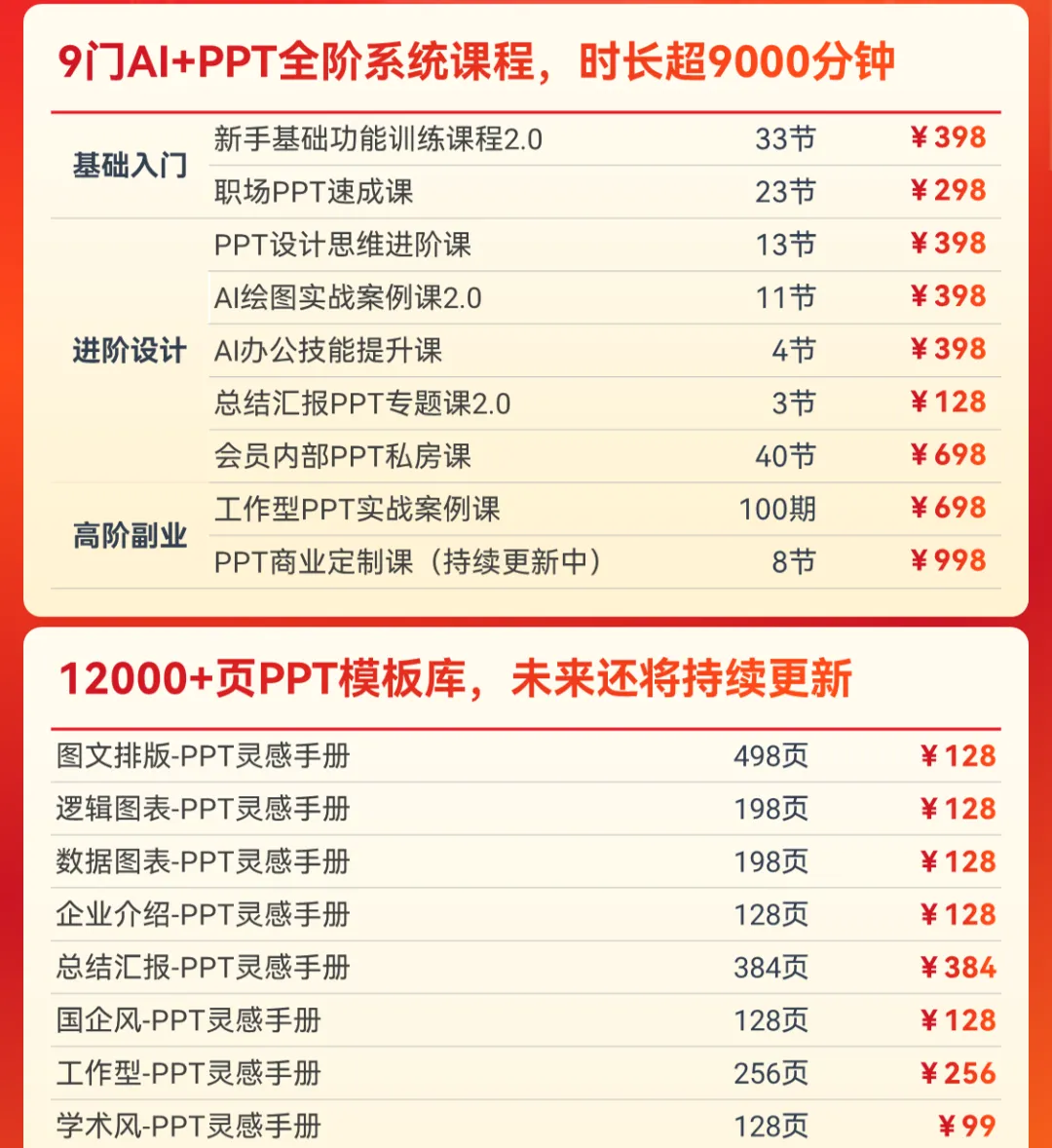
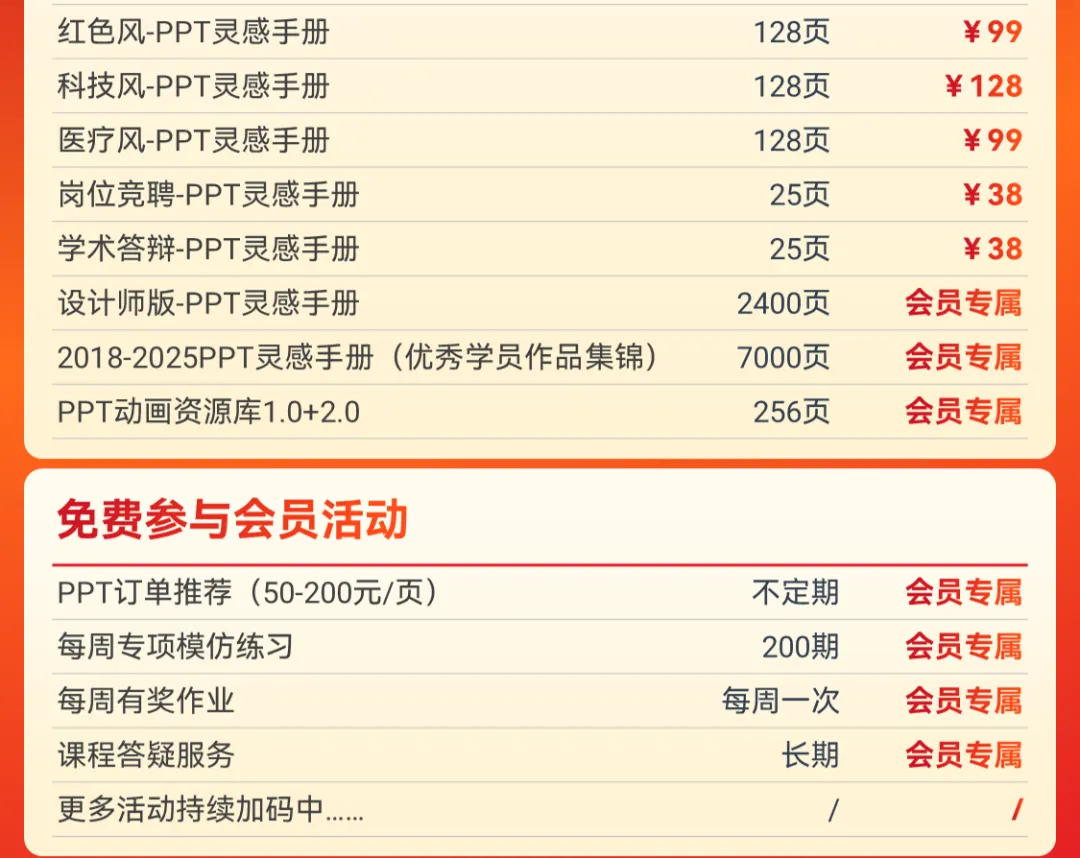
最后,如果你想系统学习PPT,推荐开通木友圈会员。9门AI+PPT系统课程,原价568元,券后398元!5月1号涨价!会员一次开通,终身有效,后续所有更新,全部免费👇!
点击阅读原文,查看PPT会员详情
👇👇👇