Excel是职场人日常办公的核心工具,很多人每天对着表格,却只会基础的录入、求和,不仅效率低下,还常常因为繁琐的操作加班。今天分享10个零门槛、全场景通用的Excel小技巧,不用复杂函数、不用写代码,一键就能搞定高频办公需求,大幅提升工作效率。

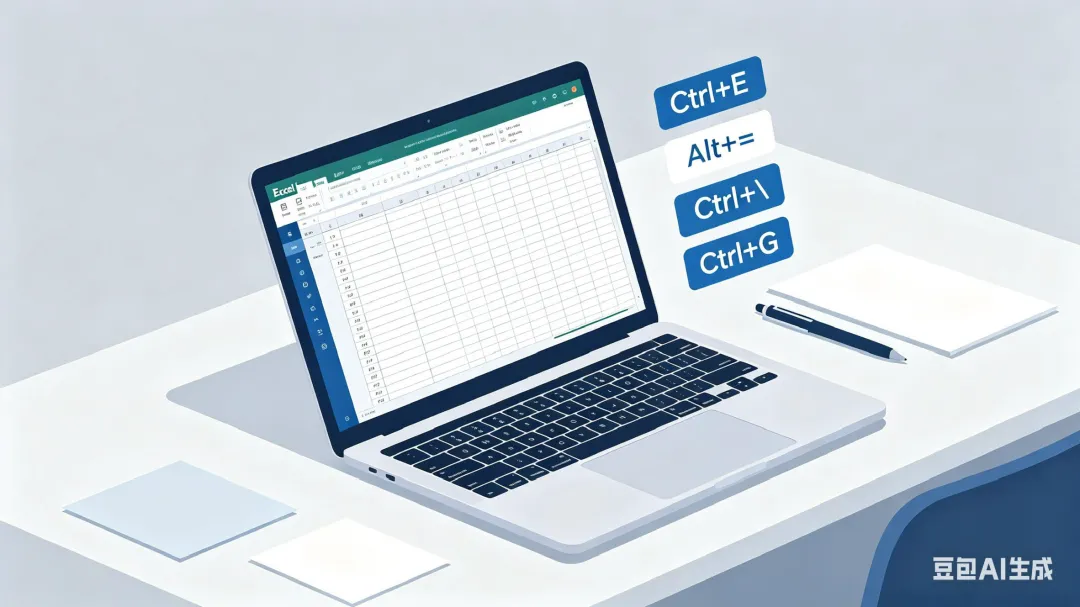
1. Ctrl+E 快速填充,一键搞定数据提取/拆分
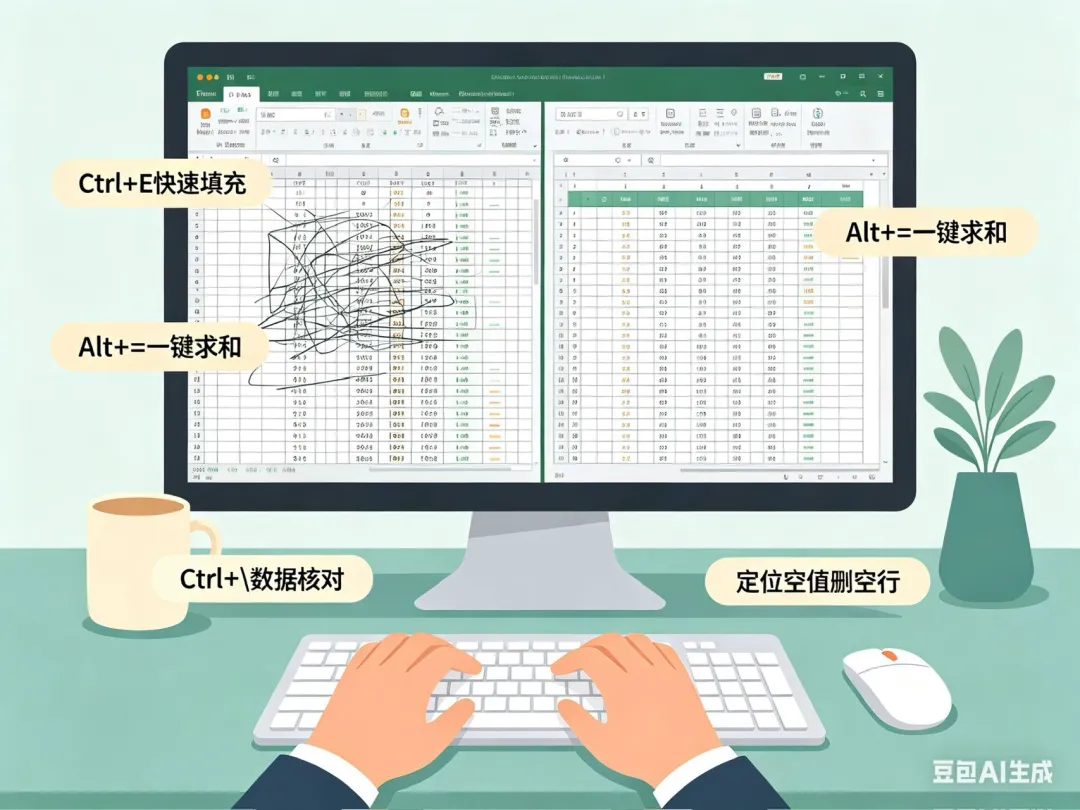
操作方法:在目标单元格输入第一个想要的结果,按下`Ctrl+E`,Excel会自动识别规律,一键完成整列数据的提取、拆分、重组。
使用场景:从混合文本中提取手机号、身份证号,拆分姓名与工号,统一日期格式,比函数操作简单10倍,新手也能一秒上手。
2. Alt+= 一键快速求和,告别手动输公式
操作方法:选中需要求和的区域(包含下方/右侧空白结果单元格),按下`Alt+=`,瞬间完成行、列的批量求和,自动生成SUM公式。
使用场景:日报、月报、财务报表的批量求和,不用手动点击自动求和按钮,效率直接翻倍。
3. Ctrl+Shift+方向键,一键选中超大数据区域
操作方法:点击数据区域的任意单元格,按下`Ctrl+Shift+↑/↓/←/→`,即可一键选中整个连续的数据区域,哪怕是上万行的大表格,也能瞬间完成选中。
使用场景:超大表格的格式统一、数据复制、批量计算,再也不用按住鼠标拖半天,还容易拖错位置。
4. 定位空值,一键批量删除全表空行
操作方法:选中全表数据区域,按下`Ctrl+G`打开定位窗口,点击「定位条件」选择「空值」,一键选中所有空行,右键选择「删除-整行」即可。
使用场景:整理导出的系统数据、调研数据,快速清理杂乱的空行,不用逐行查找删除,节省大量时间。
5. 合并单元格一键填充,解决排序筛选bug
操作方法:选中合并单元格区域,点击「取消合并单元格」,再次按下`Ctrl+G`定位「空值」,输入公式`=上方第一个有内容的单元格`,按下`Ctrl+Enter`批量填充,即可完成所有空白单元格的补全。
使用场景:解决合并单元格无法排序、筛选、做数据透视的痛点,既保留了表格的美观,又不影响数据处理。
6. Ctrl+\ 一键核对两列数据差异,不用逐行对比
操作方法:选中需要核对的两列数据,按下`Ctrl+\`,Excel会自动选中两列中数值不同的单元格,直接标色就能完成差异标注。
使用场景:财务对账、名单核对、数据校验,哪怕是上万行数据,也能一秒找出差异,告别肉眼核对的低效和失误。
7. 双击格式刷,批量统一全表格式
操作方法:选中已经设置好格式的单元格,双击格式刷按钮,即可无限次刷取格式,统一全表的字体、颜色、边框,用完按Esc键退出即可。
补充技巧:也可以用`Ctrl+Shift+C`复制格式,`Ctrl+Shift+V`粘贴格式,不用反复点击鼠标。
使用场景:报表排版、格式统一,让你的表格瞬间变得专业整洁,不用逐个单元格调整格式。
8. 冻结窗格,固定表头不滑动,看大表格不迷路
操作方法:点击表头下方的第一行单元格,打开「视图」选项卡,点击「冻结窗格」-「冻结拆分窗格」,即可固定表头,向下滑动表格时,表头始终保持在可视区域。
使用场景:查看行数超多的明细表、台账,再也不用翻着翻着就找不到列标题,大幅提升数据查看效率。
9. 单元格插入迷你图,数据趋势一目了然
操作方法:选中要展示趋势的数据区域,打开「插入」选项卡,选择「迷你图」(折线图/柱形图),选择存放迷你图的单元格,点击确定,即可在单元格内生成微型图表。
使用场景:日报、周报的趋势展示,不用插入复杂的大图表,在单元格内就能直观看到数据涨跌,专业又简洁。

10. 自定义单元格格式,批量加单位不影响计算
操作方法:选中需要加单位的单元格区域,右键选择「设置单元格格式」-「自定义」,在类型框中输入`0元`(可替换为万元、件、kg等任意单位),点击确定即可批量添加。
使用场景:给销售额、销量数据添加单位,既不改变单元格的数值本身,又能正常进行求和、计算,完美解决新手输了单位就无法计算的痛点。
以上10个小技巧,覆盖了Excel数据录入、整理、核对、排版、可视化全高频办公场景,全部都是零门槛操作,哪怕是Excel新手,也能看完就用,快速提升办公效率,告别无效加班。


