一个步骤让你的PPT“发光”
- 2026-11-08 09:25:50
一个步骤让你的PPT“发光”科技PPT里常见的装饰 当当当当 今天带小伙伴们一起手搓七款光效 一起来看看吧 
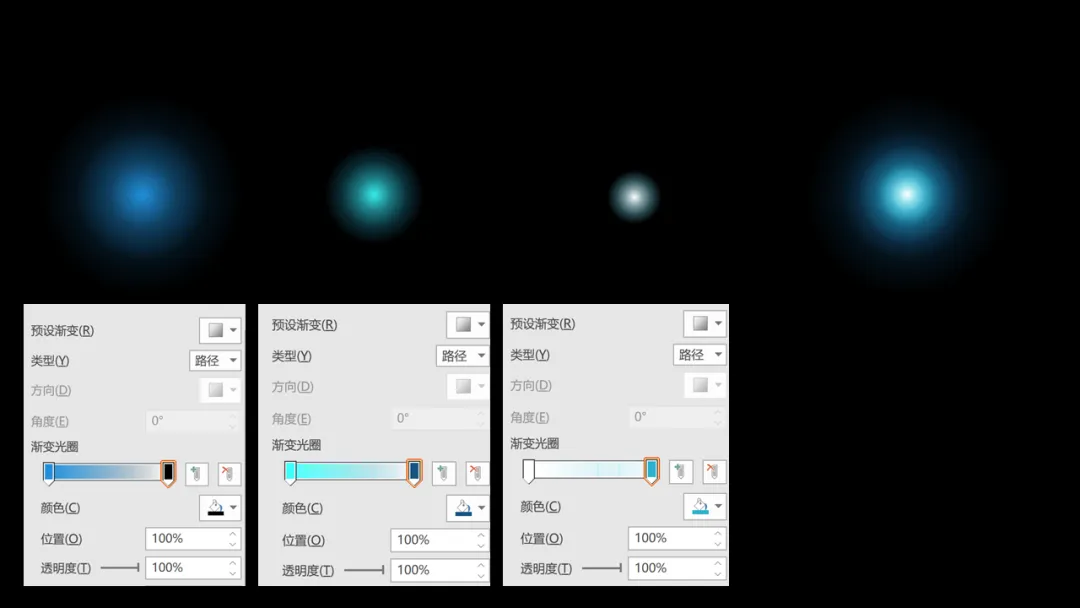
我们来制作光效里最基础的圆 拆分下来 也就是三个不同渐变的无边框圆形 最大的外围圆形由蓝到黑渐变色 渐变类型选择路径 黑色在外围,透明度为100% 这里注意 外围颜色即为背景颜色 第二个圆略小 渐变类型相同 蓝绿色到蓝色渐变 外围蓝色透明度到100% 最小的圆同理 中间颜色为白色 外围为100%透明度的蓝绿色 到这里我们的光效制作基本完成了 而由圆形变为其他图形只需要一步 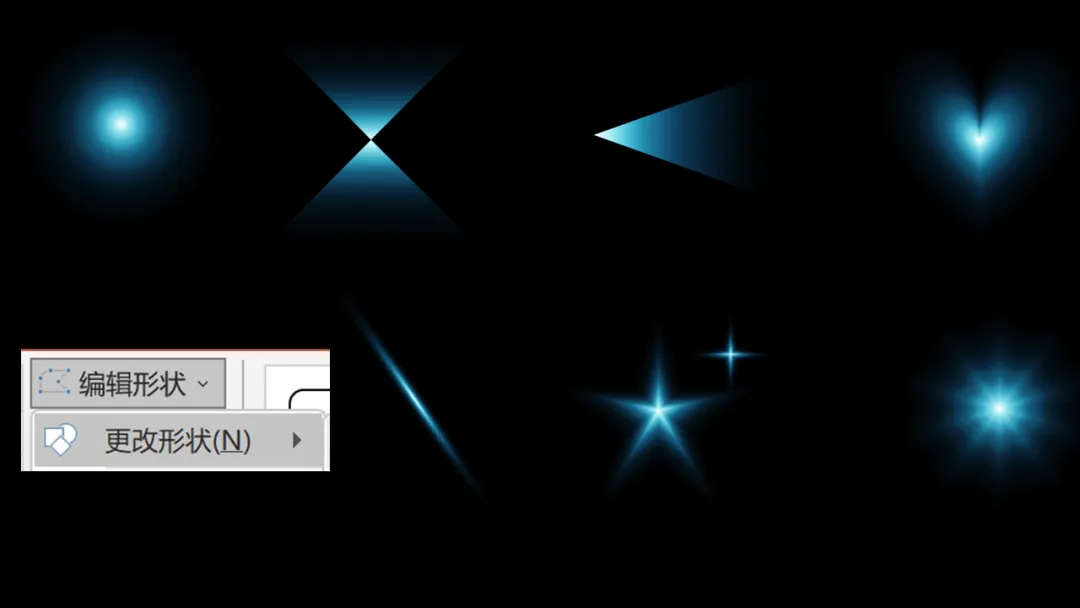
把三个图形组合后选中 点击编辑图形 则可以得到图上的7个其他图形 是不是很简单 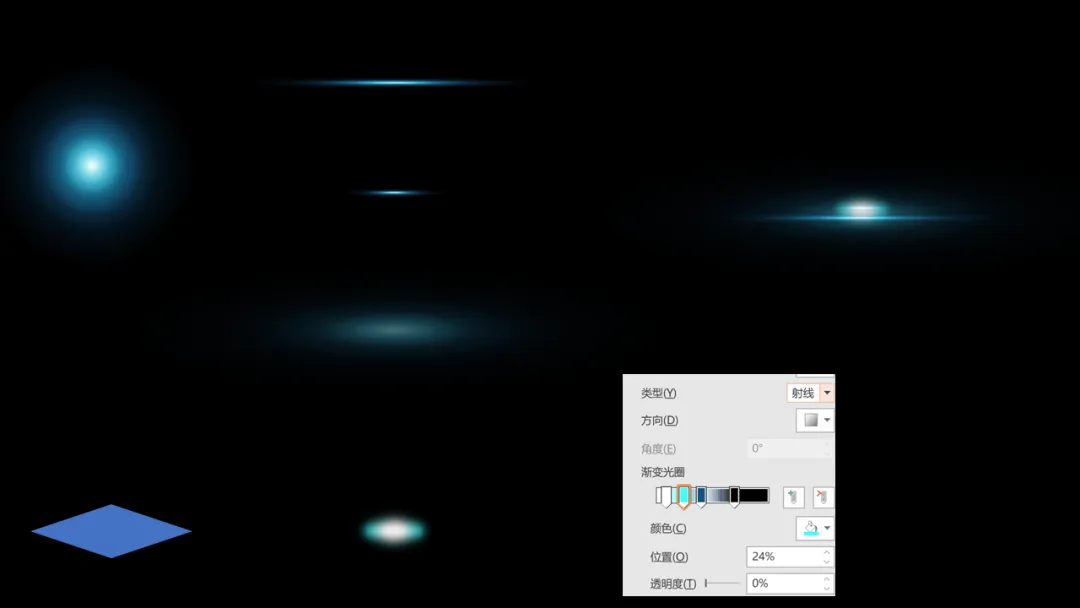
再复杂一点的组合图形怎么做呢 选中组合好的圆形 拉动边框的白点压扁圆形 再放大缩小 得到不同大小的线条光线 拉高整体透明度 则可以得到“光晕”效果的椭圆 最后平行四边形如图 无边框渐变填充 填充类型选择射线 从中间到外围依次是白色、蓝绿色、蓝色、黑色 依次调整其位置和透明度 最后将几个图形叠加即可 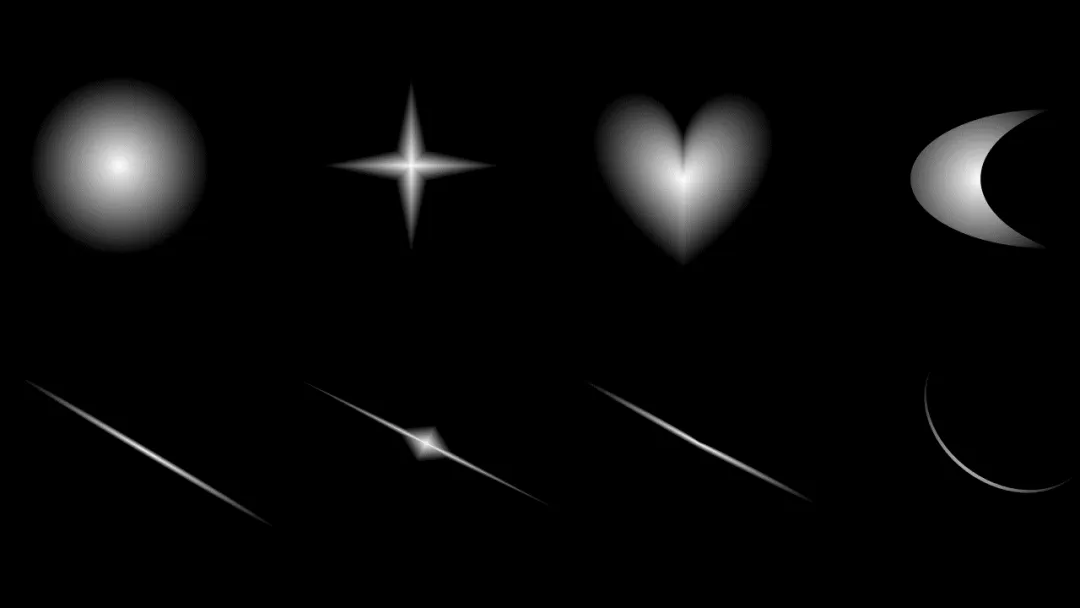
这个白色的光原理同上 设置为渐变填充 填充类型为路径填充 中间白色透明度0% 边缘白色透明度100% 选中图形编辑形状 即可得到不同形状的发光图形 把图形压扁或放大缩小 就可以得到不同效果图形 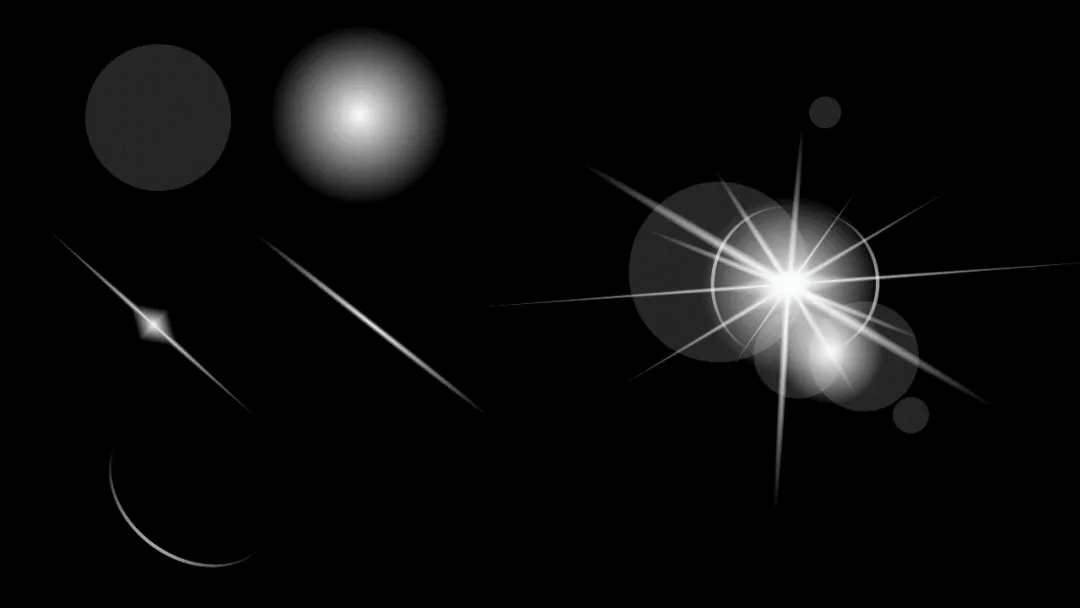
这个就是把做好的图形进行简单叠加得到 是不是很眼熟呢 做起来就是这么简单 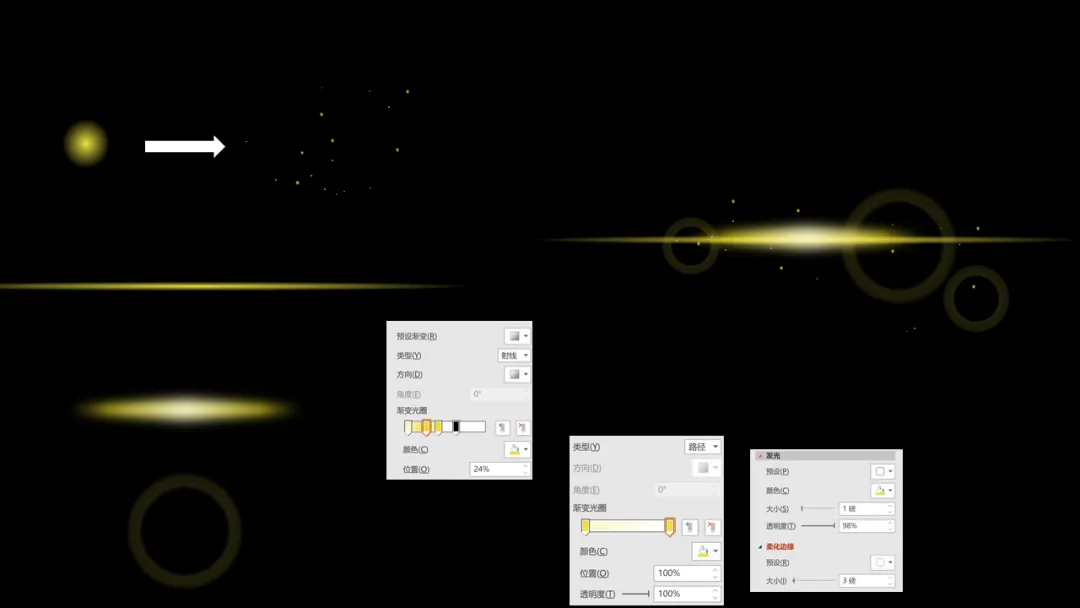
同样思路换个颜色 排列组合又是新的图形 今天的小技巧分享完毕 小伙伴们也不妨动手试一试吧 



最后,喜欢本文的小伙伴欢迎点赞、收藏、转发和推荐,感谢能阅读到这里的小伙伴~
最后的最后,又是一个值得期待的星期四,明天周五,后天周六,欧耶,坚持就是胜利!提前祝大家周末愉快咯~
本文来自网友投稿或网络内容,如有侵犯您的权益请联系我们删除,联系邮箱:wyl860211@qq.com 。

