Excel换行秘籍:让你的表格会“呼吸”
- 2026-11-08 09:52:37
Excel换行秘籍:让你的表格会“呼吸”Excel换行,不只是“对齐”,更是数据美学的开始。 一句话掌握精髓: 手动换行(Alt+Enter) = 精确控制,用于固定格式; 自动换行 = 智能适应,用于弹性布局。 用好这两个功能,你的Excel表格将告别杂乱拥挤,从“数据堆”华丽转身为“可读的报告”。 场景:你想在单元格内指定位置换行 步骤:双击进入单元格编辑状态,将光标定位到想要换行的位置 同时按下 Alt + Enter 键 (注意:不是单独按Enter键,否则会跳到下一单元格) 场景:文字太长,想让Excel自动调整 步骤:选中一个或多个单元格,点击 【开始】 选项卡 在 【对齐方式】 区域,点击 【自动换行】 按钮 Excel会根据当前列宽,自动将超出部分折行显示 
问题:长地址撑宽整个表格 解决:用Alt+Enter拆分为多行 📍 优化前: 北京市海淀区中关村大街1号XX大厦A座1001室 📍 优化后: 北京市 海淀区中关村大街1号 XX大厦A座1001室 在一个单元格内清晰展示多项信息: 王小明 📞 13800138000 🏢 销售部 会议纪要、项目要点更直观: ✅ 第一季度目标完成120% ✅ 新客户增长15% ✅ 客户满意度提升至95% 产品描述、会议记录等长内容,手动或自动换行避免横向滚动,阅读友好度+100% 标题行适当换行,避免列宽过宽 数据备注换行,保持主表整洁 问题:自动换行后,行高不够,文字被遮挡 解决:双击行号下方的分割线(如第7行下方),自动调整为最合适高度 或选中多行后统一调整 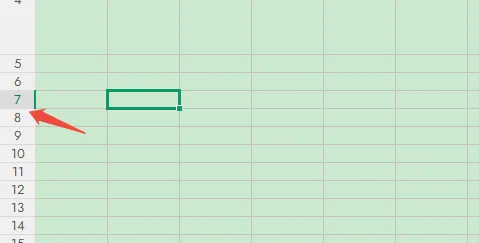
问题:换行后文字顶格,不够美观 解决:点击 【开始】 → 【对齐方式】 → 【增加缩进量】 适当缩进,层次感立现(通常配合1-2次缩进效果最佳) 
在公式中使用 CHAR(10) 实现自动换行:=A1 & CHAR(10) & B1 注意:使用后需勾选“自动换行” 现象:手动换行的内容,常规查找不到 妙招:按 Ctrl+F 打开查找框,在查找内容中按 Ctrl+J(输入换行符) 可批量查找、替换或删除所有换行符 现象:Excel导入CRM/数据库时,换行符被识别为乱码 妙招:导出前用函数清洗数据:=SUBSTITUTE(A1, CHAR(10), "; ") (将换行符替换为分号+空格) 现象:换行后单元格过高,打印时分页被切断 妙招:打印前进入 【页面布局】 → 【打印预览】 检查分页位置,调整缩放比例或页边距,可设置“将所有行调整为一页”。 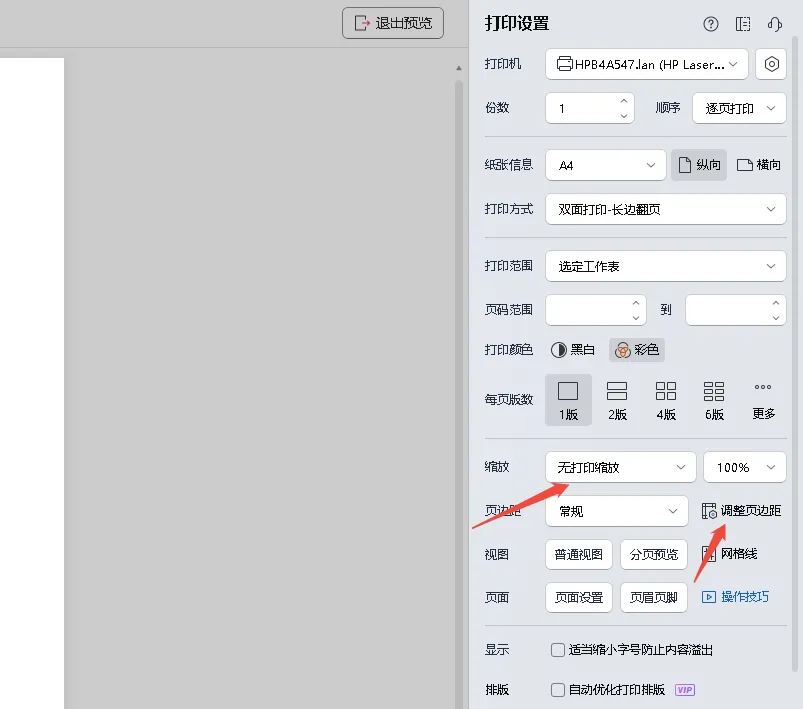

规划先行:制作表格前,先想好哪些内容需要换行 适度原则:不要过度使用,单个单元格建议不超过3-4行 风格统一:同类型内容保持一致的换行格式 备份原数据:复杂换行操作前,保留原始数据副本 💬 互动一下:你遇到过最棘手的表格排版问题是什么?是地址太长?还是多级内容展示?在评论区分享你的经历,有机会获得Excel排版优化建议哦! 🔧 小工具推荐:需要批量处理换行问题?可以试试WPS的“智能工具箱”,内有“文本处理”功能,可一键规范换行格式。 掌握换行,不止是技能,更是思维。当你的表格开始“呼吸”,数据便有了生命,阅读便成了享受。 从今天起,让你的每一张表格,都成为一件精心排版的作品。 ➤ 上期回顾:Excel快速上手指南:WPS「开始」菜单全解析
🧠 核心要诀
🖱️ 二、使用方法:分步教学
1️⃣ 手动换行(精细排版)
2️⃣ 自动换行(智能适应)
🌟 三、五大适用场景(带案例)
📍 1. 地址/备注字段优化
👥 2. 多属性合并展示
📋 3. 观点/条目罗列
📖 4. 长文本阅读体验
🎨 5. 表格美观布局
🔧 四、高手使用技巧
✨ 技巧1:自动调整行高
✨ 技巧2:排版精致化
✨ 技巧3:公式结合换行
⚠️ 五、避坑指南(必看!)
🕳️ 坑1:查找替换失灵
🕳️ 坑2:系统导入报错
🕳️ 坑3:打印时被截断
💎 六、速查表
🎯 终极建议
本文来自网友投稿或网络内容,如有侵犯您的权益请联系我们删除,联系邮箱:wyl860211@qq.com 。

